"Eu queria restaurar meu iPhone para começar do zero, então fui em Geral > Redefinir > Apagar Todo o Conteúdo. Tudo correu bem até a barra de progresso travar e ficar assim por dois dias. Ele não entra no modo DFU e não é reconhecido pelo iTunes. Alguém pode me ajudar, por favor?"
- da Comunidade Apple
Ao se preparar para apagar dados antigos, vender seu dispositivo ou solucionar problemas do sistema, restaurar as configurações de fábrica costuma ser a solução mais simples. No entanto, muitos usuários enfrentam um problema frustrante durante o processo de restauração: o iPhone trava na tela de restauração de fábrica e não consegue concluir a operação. Os cenários mais comuns incluem o logotipo da Apple girando indefinidamente, uma tela branca ou preta , uma barra de progresso congelada ou o dispositivo reiniciando repetidamente.
Então, por que ocorre o problema do "iPhone travado na restauração de fábrica" e como ele pode ser resolvido? Este artigo analisará as causas em detalhes e fornecerá cinco soluções práticas para ajudar a restaurar o funcionamento normal do seu iPhone.
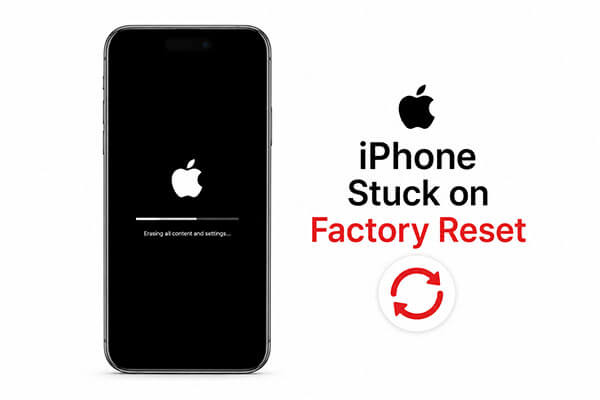
Antes de abordarmos as soluções para o iPhone 17 travado na restauração de fábrica, é importante entender os motivos. O travamento do iPhone durante a restauração de fábrica geralmente está relacionado aos seguintes fatores:
O que fazer se meu iPhone travar durante a reinicialização? Aqui estão 5 maneiras eficazes. Você pode experimentá-las uma a uma.
A primeira coisa a tentar quando um iPhone travado na restauração de fábrica é forçar a reinicialização. Às vezes, o dispositivo não está realmente danificado — pode simplesmente ter congelado temporariamente durante o processo de restauração. Forçar a reinicialização atualiza o sistema e interrompe quaisquer processos em segundo plano travados, sem apagar seus dados. Este método é rápido, seguro e não requer um computador.
O método para forçar a reinicialização de um iPhone varia de acordo com o modelo:

Se uma reinicialização forçada não funcionar, o problema provavelmente está relacionado a uma corrupção mais profunda do sistema iOS . Nessa situação, usar uma ferramenta profissional de reparo iOS costuma ser a solução mais fácil e segura.
iOS System Recovery foi desenvolvido para corrigir diversos problemas iOS , incluindo iPhones presos em uma restauração de fábrica. Uma de suas maiores vantagens é a capacidade de reparar o sistema no Modo Padrão sem apagar seus dados. Isso o torna uma excelente opção para usuários que desejam solucionar o problema sem restaurar todo o dispositivo.
Principais funcionalidades da Recuperação do Sistema iOS :
Veja como resolver o problema de um iPhone travado na tela de restauração de fábrica sem perder dados:
01 Baixe e instale o software no seu computador. Ele será iniciado automaticamente assim que a instalação for concluída.
02 Conecte seu dispositivo iOS ao computador usando um cabo USB funcional. Selecione "Recuperação do Sistema iOS " e clique em "Iniciar".

03 Escolha um modo de reparo — "Modo Padrão" ou "Modo Avançado" — e clique em "Confirmar".

04 Verifique as informações do seu dispositivo, clique em "Reparar" e aguarde a conclusão do processo. Seu iPhone será restaurado ao normal.

O Modo de Recuperação é o recurso oficial da Apple para solucionar problemas graves iOS . Se o seu iPhone estiver travado na restauração de fábrica e não inicializar normalmente, colocá-lo no Modo de Recuperação pode resolver o problema.
Veja como corrigir um iPhone 17 travado na restauração de fábrica usando o Modo de Recuperação:
Passo 1. Primeiro, certifique-se de ter a versão mais recente do iTunes instalada no seu computador.
Passo 2. Conecte seu iPhone ao computador e abra o iTunes. Se o iTunes já estiver aberto, feche-o e abra-o novamente após conectar seu dispositivo.
Passo 3. Em seguida, siga os passos para colocar seu iPhone no modo de recuperação .
Passo 4. Após a detecção, o iTunes solicitará que você atualize ou restaure seu iPhone. Selecione "Atualizar" para instalar a versão mais recente iOS ou escolha "Restaurar" para reverter seu iPhone para um backup anterior.

Se o problema persistir, considere entrar em contato com o Suporte da Apple, online ou pessoalmente. Eles podem ajudar a diagnosticar o problema e fornecer uma solução. Se o seu dispositivo ainda estiver na garantia, você também poderá ter direito a um reparo gratuito.
Muitos usuários acreditam que uma restauração de fábrica comum apaga permanentemente tudo do iPhone . Na realidade, alguns dados apagados ainda podem ser recuperados usando ferramentas profissionais de recuperação de dados. Se você pretende vender, doar ou reciclar seu aparelho, usar uma ferramenta profissional de apagamento de iPhone é muito mais seguro.
Coolmuster iOS Eraser permite apagar permanentemente todos os dados do iPhone, tornando-os completamente irrecuperáveis. Isso é especialmente útil para proteger a privacidade pessoal e informações confidenciais.
Principais funcionalidades do Coolmuster iOS Eraser :
Veja como restaurar as configurações de fábrica do seu iPhone usando iOS Eraser:
01 Conecte seu iPhone ao computador usando um cabo USB. O software detectará automaticamente seu dispositivo e exibirá a interface principal, pronta para o processo de apagamento.

02 Clique no botão "Apagar", escolha o nível de segurança desejado (Baixo, Médio ou Alto) e confirme selecionando "OK".

03 Quando solicitado, digite "excluir" para confirmar e clique em "Apagar" novamente. Uma mensagem de confirmação final será exibida; clique em "OK" para iniciar a exclusão permanente dos dados.

04 Assim que o processo estiver concluído, todos os dados do seu dispositivo serão apagados permanentemente e não poderão ser recuperados. Agora você pode configurar seu iPhone como novo.

Tutorial em vídeo:
Se o seu iPhone travar durante uma restauração de fábrica, comece com soluções simples de resolução de problemas. Se o problema persistir, iOS System Recovery pode reparar o seu sistema iOS de forma rápida e segura, sem risco de perda de dados. Para problemas de hardware, entrar em contato com o Suporte da Apple imediatamente é a opção mais segura.
Além disso, se você deseja realizar uma restauração de fábrica realmente completa e garantir que seus dados não possam ser recuperados, Coolmuster iOS Eraser é uma excelente opção — especialmente útil ao vender um dispositivo antigo ou proteger sua privacidade.
Artigos relacionados:
Restaurar o iPhone apaga tudo? Veja a resposta aqui!
Redefinir todas as configurações vs. Apagar todo o conteúdo [Comparação informativa]

 Recuperação do iPhone
[Resolvido] Como corrigir um iPhone travado na restauração de fábrica de forma rápida e segura?
Recuperação do iPhone
[Resolvido] Como corrigir um iPhone travado na restauração de fábrica de forma rápida e segura?







 Download grátis para PC
 Download gratuito para Mac
