Pode ser extremamente frustrante quando seu iPhone, de repente, se recusa a ligar. Você pressiona o botão liga/desliga, mas a tela permanece preta, não aparece o logotipo da Apple e nada parece acontecer. Se você está enfrentando um problema com o seu iPhone que não liga, saiba que não está sozinho — esse é um problema surpreendentemente comum enfrentado por usuários de iPhone no mundo todo.
A boa notícia é que um iPhone que não liga nem sempre significa dano permanente. Neste guia, explicaremos por que seu iPhone não liga e apresentaremos soluções passo a passo, desde verificações básicas até métodos avançados de reparo do sistema.
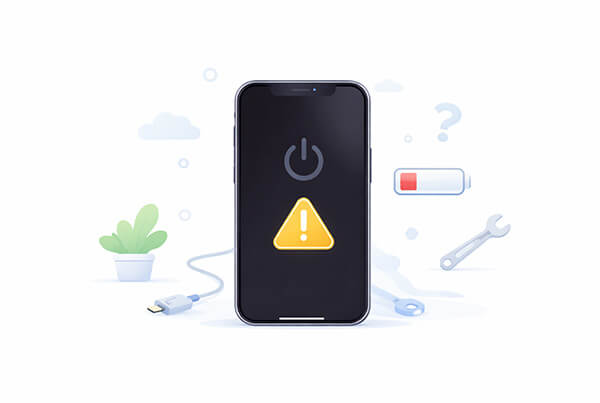
Antes de tentar qualquer solução, é importante entender a causa raiz do problema. Aqui estão alguns motivos comuns pelos quais um iPhone não liga:
Se o seu iPhone não liga de jeito nenhum e não responde a nenhum comando, você pode tentar os seguintes métodos em ordem, do mais simples ao mais avançado.
Se o seu iPhone não ligar após uma atualização , pode ser simplesmente que a bateria esteja descarregada. Basta conectá-lo a uma tomada usando um cabo de carregamento original ou certificado, deixá-lo carregar por pelo menos 30 minutos e verificar se o ícone da bateria ou o logotipo da Apple aparece para indicar se ele liga.
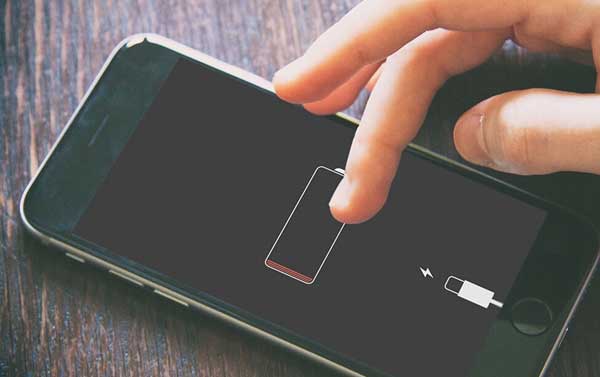
O superaquecimento pode impedir que o seu iPhone ligue e carregue como medida de proteção. Se o seu dispositivo for exposto à luz solar direta ou a altas temperaturas, ele pode desligar automaticamente para evitar danos internos. Nesses casos, deixá-lo esfriar pode ajudar a restaurar o funcionamento normal. Mova o seu iPhone para uma área sombreada e bem ventilada, longe de fontes de calor.
Remova a capa do dispositivo para permitir que o calor se dissipe com mais eficiência. Evite carregar ou usar o iPhone até que ele esteja completamente frio, pois isso pode agravar o superaquecimento e potencialmente causar danos mais graves.

Se o seu iPhone estiver carregando, mas não ligar, você pode tentar forçar a reinicialização. Quando o sistema trava ou fica com a tela preta , uma reinicialização forçada geralmente resolve o problema rapidamente e não apaga nenhum conteúdo do seu iPhone.
Para forçar a reinicialização do iPhone, siga os passos abaixo:

Uma atualização iOS com falha pode fazer com que seu iPhone trave, deixando-o sem resposta e incapaz de ligar. Você pode usar o Modo de Recuperação com o iTunes ou o Finder para instalar a versão mais recente do sistema e corrigir o problema. Veja como corrigir um iPhone que não liga usando o Modo de Recuperação:
Passo 1. Abra a versão mais recente do iTunes (ou o Finder no macOS Catalina e versões posteriores) no seu computador e conecte o seu iPhone usando um cabo certificado. Em seguida, entre no Modo de Recuperação de acordo com o modelo do seu dispositivo:
Passo 2. No seu computador, uma janela pop-up aparecerá oferecendo a opção de "Atualizar" ou "Restaurar" o seu iPhone. Escolha "Atualizar" para reinstalar iOS sem apagar seus dados. Se isso não funcionar, selecione "Restaurar" para redefinir o dispositivo.
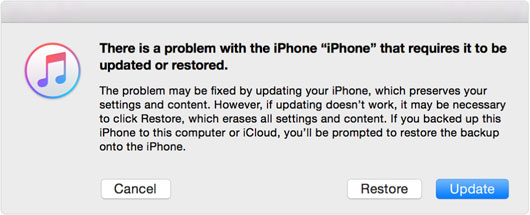
Se o Modo de Recuperação também não resolver o problema, isso indica que o sistema está gravemente danificado. Nesse caso, você pode usar o Modo DFU para uma restauração mais profunda. Observe que o Modo DFU apagará todos os dados, portanto, use-o com cautela.
Veja como resolver o problema do iPhone que não liga no modo DFU:
Passo 1. Entre no modo DFU no seu iPhone e conecte-o ao computador.
Passo 2. Abra o iTunes no seu PC, e ele detectará automaticamente o seu dispositivo e solicitará que você o restaure.
Passo 3. Basta clicar em "OK" e, em seguida, selecionar "Restaurar" na janela pop-up para iniciar o processo.

Se o seu iPhone ainda não ligar após tentar os métodos acima, isso pode indicar um problema no sistema. Nesse caso, usar uma ferramenta profissional de reparo do sistema do iPhone é uma opção mais segura e eficiente. iOS System Recovery é uma dessas ferramentas. Ele pode detectar automaticamente problemas no seu iPhone e repará-los sem causar perda de dados. Para usuários que não têm muita experiência técnica e querem evitar a perda de dados, é a escolha ideal.
Principais funcionalidades da Recuperação do Sistema iOS :
Como faço para consertar um iPhone que não liga após uma atualização sem perder dados?
01 Execute o software instalado no seu computador e mantenha o seu iPhone conectado ao PC com um cabo USB. Em seguida, acesse "Mais ferramentas" > "Recuperação do sistema iOS " na interface principal.

02 Em seguida, a ferramenta detectará qual problema seu iPhone pode estar apresentando e mostrará os erros prováveis, como iPhone não liga, iPhone travado no logotipo da Apple, Modo de recuperação, iPhone não atualiza , Erro 3 do iPhone, etc. Basta clicar no botão "Iniciar" para prosseguir para a próxima etapa.

03 Em seguida, você precisará confirmar as informações do seu iPhone. Se estiverem corretas, clique no botão "Reparar" para iniciar o processo de reparo. Caso contrário, selecione a opção correta e clique em "Reparar" para corrigir o problema que impede o iPhone de ligar.

Para corrigir o problema no seu iPhone, o software poderá baixar e instalar a atualização mais recente após detectar a versão atual iOS instalada no seu iPhone.
Se nenhuma das soluções baseadas em software resolver o problema do iPhone que não liga, é provável que o problema esteja relacionado a danos no hardware. Nesse caso, entrar em contato com o Suporte da Apple ou visitar um centro de serviço autorizado é a opção mais segura. Técnicos profissionais podem diagnosticar problemas como falha na bateria, danos na placa lógica ou exposição à água e fornecer uma solução de reparo adequada, ajudando você a evitar maiores danos causados por manuseio inadequado.
Os métodos acima são soluções eficazes para corrigir um iPhone que não liga e foram todos testados por nós. Se você deseja resolver o problema sem perder nenhum dado, a Recuperação do Sistema iOS é uma opção altamente recomendada, especialmente para usuários comuns e aqueles sem conhecimento técnico.
Se você encontrar alguma dificuldade ao tentar esses métodos ou souber de uma solução melhor, deixe um comentário para nos informar.
Artigos relacionados:
Corrigir o problema do iPhone que não liga e exibe o logotipo da Apple [100% de sucesso]
Como consertar um iPhone que desligou e não liga? [6 soluções rápidas]
Como resolver o problema da tela preta do iPhone que persiste? [Dicas e truques]




 Download grátis para PC
 Download gratuito para Mac


