"Ontem à noite, a bateria do meu celular estava fraca, então o conectei na tomada e fui dormir. Hoje, meu iPhone descarregou completamente, não carrega de jeito nenhum, não liga. Simplesmente não responde. Tentei com diferentes cabos Lightning e diferentes baterias externas. Verifiquei e eles funcionam no celular do meu colega de trabalho, mas não no meu. Tentei carregá-lo no meu laptop e no carro, mas não funcionou. Também tentei limpar a porta de carregamento (apesar de não haver nenhum resíduo nela), mas não resolveu."
- do Reddit
Você já passou por uma situação semelhante? Neste artigo, vamos explorar as causas mais comuns para o "iPhone desligar e não ligar" e apresentar algumas soluções práticas para ajudá-lo a restaurar rapidamente o uso normal do seu aparelho. Vamos ver quais métodos podem ajudá-lo a resolver esse problema complicado!
Aqui estão alguns motivos pelos quais um iPhone pode não ligar após a bateria acabar:
1. Problemas com o sistema operacional do iPhone - Se o seu iPhone não ligar após descarregar completamente, isso pode ser devido ao sistema operacional. Como é o sistema operacional do dispositivo que carrega todo o seu conteúdo, ele precisa funcionar corretamente; caso contrário, o aparelho pode não ligar.
2. Os componentes físicos do seu iPhone estão danificados - Talvez você tenha deixado seu iPhone cair, o que o danificou fisicamente. Isso pode fazer com que o aparelho se recuse a ligar.
3. O botão liga/desliga não funciona - Para ligar um iPhone, ou qualquer outro celular, você sempre usa o botão liga/desliga. Portanto, se esse botão estiver quebrado ou danificado, você poderá ter problemas para ligar o iPhone. Um botão liga/desliga quebrado não enviará os sinais necessários para o sistema do seu dispositivo ligá-lo.
4. O cabo de carregamento não está funcionando - Se o cabo que você está usando para carregar seu iPhone apresentar problemas, ele pode não fornecer energia. Geralmente, isso acontece quando você compra um cabo não original no mercado. Você pode perceber que seu iPhone de repente desligou e não liga mais. O ideal é usar o carregador original para carregar o seu aparelho.
Antes de tentar soluções avançadas para problemas de iPhone que não carrega ou não liga, você pode tentar estas soluções simples. Talvez o problema seja de hardware, mas não de forma significativa. Portanto, tente estas dicas antes de recorrer a métodos complexos ou mesmo levar o aparelho a uma assistência técnica.
Saiba que, se a bateria do seu iPhone estiver completamente descarregada, ele não ligará imediatamente após ser colocado para carregar. Ele precisará de um tempo para carregar completamente, o que pode demorar mais. Portanto, você deve esperar cerca de 30 minutos antes de verificar novamente o estado da bateria.
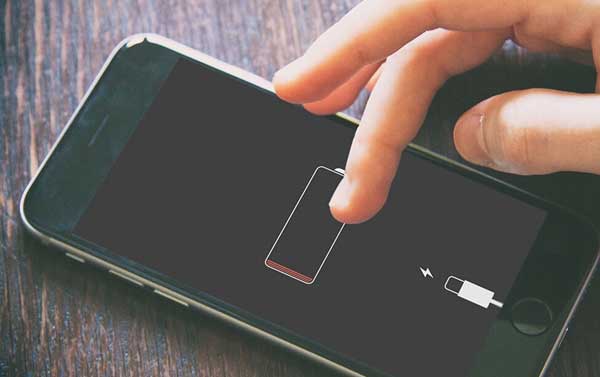
Além disso, se um dispositivo é usado diariamente, mas simplesmente não liga, existe a possibilidade de o problema estar nos componentes de carregamento.
Antes de tentar ligar um iPhone, verifique os acessórios de carregamento. Procure por sinais de danos. Às vezes, negligenciamos esses componentes de carregamento e partimos direto para soluções mais avançadas, mas acabamos apenas trocando o cabo USB. Os acessórios de carregamento desempenham um papel fundamental no funcionamento do iPhone. Portanto, verifique se há amassados na porta de carregamento e certifique-se de que o cabo Lightning não esteja danificado.
Você pode testar se o cabo de carregamento e outros componentes estão funcionando conectando o dispositivo a uma tomada, a um computador ou no seu veículo para garantir que estejam em funcionamento. Se tiver certeza de que estão funcionando perfeitamente, você pode tentar outras soluções.

As portas de carregamento do seu iPhone podem estar sujas. Verifique-as e limpe cuidadosamente qualquer poeira ou resíduo.

Ainda não conseguiu resolver o problema do seu iPhone que desliga sozinho e não carrega ou liga? Uma reinicialização forçada pode ser a melhor solução. Veja como forçar a reinicialização em diferentes modelos de iPhone:
iPhone 6 e modelos anteriores:
Passo 1. Pressione as teclas "Side" + "Home" simultaneamente.

Passo 2. Continue pressionando os botões e só os solte quando o logotipo da Apple aparecer na tela.
Modelos iPhone 7 e 7 Plus:
Passo 1. Mantenha pressionado o botão lateral do iPhone e pressione também o botão de diminuir o volume.
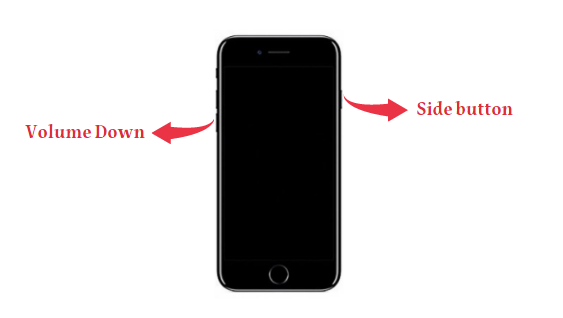
Passo 2. Solte quando o logotipo da Apple aparecer.
iPhone 8 ou modelos posteriores:
Passo 1. Pressione e solte rapidamente a tecla "Aumentar Volume".
Passo 2. Pressione e solte rapidamente a tecla "Diminuir Volume".
Passo 3. Pressione e segure o botão "Lateral" e solte-o quando o logotipo da Apple aparecer na tela.

Se o iPhone estiver carregando há horas, mas não ligar, você pode tentar restaurá-lo para as configurações de fábrica . Com esse método, você perderá todos os arquivos do seu iPhone se não tiver um backup. Portanto, se não quiser perder seus dados, faça um backup do seu iPhone com antecedência. Veja os passos a seguir:
Passo 1. Conecte o iPhone ao iTunes . Em seguida, coloque o dispositivo no modo DFU seguindo estes passos:
iPhone 8 e dispositivos posteriores : Pressione e solte rapidamente a tecla "Aumentar Volume" e faça o mesmo com a tecla "Diminuir Volume". Mantenha pressionado o botão lateral até que a tela do modo de recuperação seja exibida.
Dispositivos iPhone 7/7+ - Mantenha pressionados simultaneamente o botão "Superior/Lateral" e o botão "Diminuir Volume" e solte-os somente quando a tela do modo de recuperação for exibida.
iPhone 6 e dispositivos anteriores - Pressione e segure simultaneamente o botão "Início" + o botão "Superior/Lateral" e mantenha-os pressionados até que a tela de recuperação seja exibida.
Passo 2. Após inicializar o dispositivo no modo DFU, o iTunes exibirá uma mensagem dizendo: "O iTunes detectou um iPhone no modo de recuperação". Em seguida, clique em "OK".

Passo 3. Toque em "Restaurar" e aceite os termos e condições. Agora o iTunes fará o download do software e consertará o iPhone que não liga.
É muito provável que o iPhone não esteja ligando, mas o problema de carregamento seja causado por um problema de software. Você pode corrigi-lo com um software de terceiros, como iOS System Recovery . Ele pode corrigir muitos problemas iOS causados por falhas de software; por exemplo, o iPhone desliga sozinho e não liga mais, o iPhone travado em uma tela branca , o logotipo da Apple e muito mais, restaurando-o ao funcionamento normal.
Ele garante altas taxas de sucesso e é muito fácil de usar, mesmo para quem não tem muita experiência com tecnologia. Além disso, é seguro e não compromete sua privacidade. A grande vantagem é que não causa perda de dados, ao contrário das soluções mais comuns que você conhece. Dito isso, aqui estão os principais recursos:
Passos para solucionar o problema de um iPhone que não carrega, mas não liga, usando a Recuperação do Sistema iOS :
01 Instale o aplicativo no seu PC e conecte o iPhone. Vá para "Mais ferramentas" e clique em "Recuperação do sistema iOS " na interface principal.

02 Toque no ícone "Iniciar" para começar a reparar o iPhone. Deixe o iPhone entrar no modo DFU seguindo as instruções na tela.

03 Em seguida, toque em "Reparar" para baixar o firmware do seu iPhone. Após o download do firmware, iOS System Recovery começará a reparar o iPhone automaticamente.

Seu iPhone está conectado à tomada, mas não liga? É frustrante quando o iPhone não inicia, mesmo estando conectado ao carregador. Como mencionado, isso pode ser devido a problemas de hardware, software, etc. As etapas de solução de problemas descritas acima ajudarão a resolver esse problema.
iOS System Recovery continua sendo a melhor solução para reparar problemas relacionados ao sistema do iPhone. Restaurar o funcionamento normal do seu iPhone será muito mais simples com essa ferramenta.
Artigos relacionados:
iPhone da Apple com tela preta da morte? Aqui estão as melhores soluções.
O que fazer quando o celular Android não liga | 8 soluções [Testadas]
Corrigir o problema do iPhone que não liga e exibe o logotipo da Apple [100% de sucesso]
Seu iPhone não restaura? 11 soluções eficazes para os seus problemas com o iPhone.




 Download grátis para PC
 Download gratuito para Mac


