Como todos sabemos, o ID Apple é essencial para usar um dispositivo Apple. No entanto, existem situações em que você pode querer sair da sua conta do ID Apple. Surge então a dúvida: o que acontece se eu sair da minha conta do ID Apple? Vou perder tudo? Se você está procurando a resposta para essa pergunta, chegou ao lugar certo. Este artigo fornecerá uma resposta detalhada. Vamos começar!
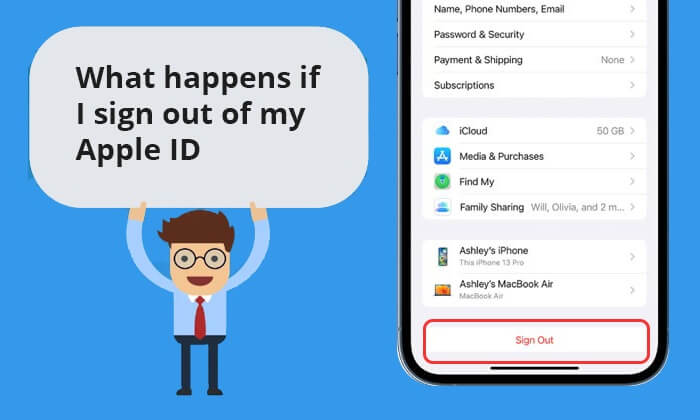
O que acontece quando eu saio da minha conta do ID Apple? Vamos direto ao ponto. Veja o que acontece se você sair da sua conta do ID Apple:
Aplicativos e Loja de Aplicativos
Após sair da sua conta Apple ID, você não poderá baixar ou atualizar aplicativos da App Store nem usar o iTunes para comprar ou reproduzir músicas, filmes etc.
iCloud
Se você usa o iCloud para armazenar fotos, fazer backup do seu dispositivo, salvar documentos etc., sair da sua conta Apple ID interromperá a sincronização e o backup de dados no iCloud. Quaisquer novos dados criados após a saída não serão incluídos no backup. No entanto, os dados que já estão em backup permanecerão no seu armazenamento do iCloud.
iMessage e FaceTime
Você não poderá usar o iMessage ou o FaceTime se sair da sua conta Apple ID. Isso significa que você não poderá usar esses serviços para fazer chamadas ou enviar mensagens.
Encontre meu
Após sair da sua conta Apple ID, você não poderá usar o recurso "Buscar" para localizar, bloquear ou apagar remotamente o seu dispositivo.
Apple Pay
Ao sair da sua conta Apple ID, você poderá não conseguir mais usar o Apple Pay.
Partilha familiar e partilha de compras
Se você compartilhar seu ID Apple com sua família depois de sair da sua conta, o conteúdo compartilhado entre os membros da família não estará mais disponível. Além disso, você não poderá mais compartilhar itens comprados, como apps, músicas, filmes etc.
Segurança e Privacidade
Após encerrar a sessão, recursos de segurança como a autenticação de dois fatores vinculada ao seu ID Apple deixarão de funcionar, o que pode aumentar a possibilidade de acesso não autorizado ao seu dispositivo. Além disso, é possível que dados privados, como contatos e eventos da agenda, não sejam sincronizados com outros dispositivos, o que seria inconveniente no dia a dia.
Aplicativos e serviços de terceiros
Muitos aplicativos e serviços de terceiros dependem do ID Apple para autenticação e sincronização de dados. Portanto, após sair da sua conta do ID Apple, esses aplicativos e serviços podem não funcionar corretamente.
Se você quiser saber mais sobreo que acontece ao sair da sua conta Apple ID , pode consultar este artigo.
Acredito que você já saiba o que acontece se eu sair da minha conta Apple ID. No entanto, para evitar a perda de dados, o método mais seguro é fazer um backup do seu iPhone antes de sair da sua conta Apple ID. Coolmuster iOS Assistant é uma ótima opção para ajudar você a fazer backup do seu iPhone. É um excelente software de gerenciamento iOS que permite fazer backup, gerenciar e restaurar seu iPhone com facilidade. Com este software, você pode fazer backup de todo o seu iPhone ou selecionar dados específicos com apenas um clique.
Principais recursos do Coolmuster iOS Assistant:
Siga os passos abaixo para usar o Assistente iOS para fazer backup do seu iPhone no computador :
01 Baixe, instale e execute este programa no seu computador. Conecte seu iPhone ao computador usando um cabo USB. Toque em "Confiar" no seu iPhone e em "Continuar" no seu computador.

02 Assim que este programa detectar seu iPhone com sucesso, você verá a interface do programa da seguinte forma:

03 Para fazer backup de todo o seu iPhone, acesse a seção "Super Toolkit" > clique na aba "Backup e Restauração do iTunes" > clique na aba "Backup" > selecione seu dispositivo no menu suspenso > clique no botão "Procurar" para escolher um local para armazenar o arquivo de backup > clique no botão "OK" para iniciar o processo de backup.

Para fazer backup seletivo dos dados do seu iPhone, acesse a seção "Meu Dispositivo" > clique em um tipo de dado no painel esquerdo > visualize e escolha os itens que deseja transferir do seu iPhone para o computador > clique no botão "Exportar" para iniciar o processo de transferência.

Tutorial em vídeo:
Saiba mais: Se você deseja transferir dados de um ID Apple para outro , consulte este guia.
Depois de respondermos à pergunta "O que acontece se você sair da sua conta Apple ID?", como sair da sua conta Apple ID ? A seguir, os passos específicos:
No iPhone/iPad:
Passo 1. Vá para "Configurações" e toque no seu nome.
Passo 2. Deslize a tela até o final e toque em "Sair".

Passo 3. Digite a senha do seu ID Apple e toque em "Desativar".
Passo 4. Abra os dados que deseja manter uma cópia no dispositivo e toque em "Sair".
Passo 5. Toque em "Sair" novamente para confirmar que deseja sair do iCloud.
No Mac :
Passo 1. Selecione o menu Apple > "Preferências do Sistema".
Passo 2. Clique no seu nome e depois clique em "Sair".
Passo 3. Se desejar manter uma cópia dos seus dados do iCloud no seu Mac , certifique-se de marcar as caixas de seleção relevantes antes de terminar a sessão. Em seguida, clique em "Manter uma cópia".
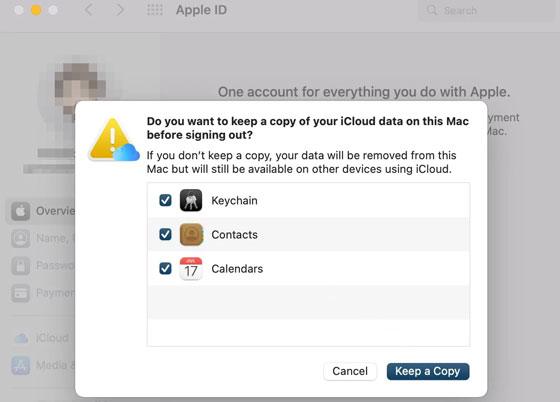
Passo 4. Para salvar uma cópia das suas senhas do Safari no seu Mac , clique em "Manter neste Mac ".
Para macOS Monterey ou anterior:
Passo 1. Navegue até o menu Apple > "Preferências do Sistema".
Passo 2. Clique em "ID Apple" e selecione "Visão geral".
Passo 3. Clique em "Sair".
Você também pode gostar: Não consegue sair da sua conta Apple ID ? Confira este guia para descobrir os motivos e como resolver o problema.
Aqui estão algumas perguntas frequentes sobre como sair da sua conta do ID Apple:
P1. Posso continuar usando meu iPhone depois de sair da minha conta do ID Apple?
Sim, mas com funcionalidades limitadas. Você ainda poderá fazer chamadas pela operadora e usar recursos básicos, mas serviços da Apple como iCloud, App Store, FaceTime e iMessage não funcionarão mais, a menos que você faça login novamente.
P2. Sair do iCloud apagará tudo?
Não. Sair da sua conta remove apenas os dados sincronizados com o iCloud do seu dispositivo. Seus dados permanecem armazenados com segurança no iCloud e podem ser restaurados após você fazer login novamente.
P3. Posso criar vários IDs Apple em um único dispositivo?
A criação de IDs Apple não é limitada por dispositivo. No entanto, você pode iniciar sessão e alternar entre diferentes IDs Apple no mesmo dispositivo quando necessário.
O que acontece se eu sair da minha conta Apple ID? Agora você tem a resposta. Em resumo, sair da conta Apple ID é uma decisão que exige muita cautela. Se você insistir em fazê-lo, para maior segurança, pode usar Coolmuster iOS Assistant para fazer um backup do seu iPhone antes de sair da conta Apple ID.
Artigos relacionados:
Como alterar o ID Apple sem perder dados [Tutorial comprovado]
Como desbloquear o ID Apple sem número de telefone ou senha em 5 métodos comprovados?
Como resolver o problema de atualização das configurações do ID Apple [Motivos e soluções]
Como descobrir a senha do ID Apple com 6 métodos práticos [Seguro]







 Download grátis para PC
 Download gratuito para Mac


