Resumindo:
Este artigo orienta você sobre diferentes maneiras de localizar, verificar e visualizar os arquivos de backup do seu iPhone em um PC ou Mac , usando métodos simples e práticos.
Fazer backup do seu iPhone é essencial para garantir a segurança dos seus dados importantes. Seja para trocar de aparelho, resolver problemas técnicos ou simplesmente se proteger contra a perda inesperada de dados, verificar regularmente os backups do seu iPhone é um hábito crucial. Mas como visualizar os arquivos de backup do iPhone? Fique tranquilo. Neste guia, mostraremos passo a passo como visualizar o backup do iPhone no seu PC ou Mac .
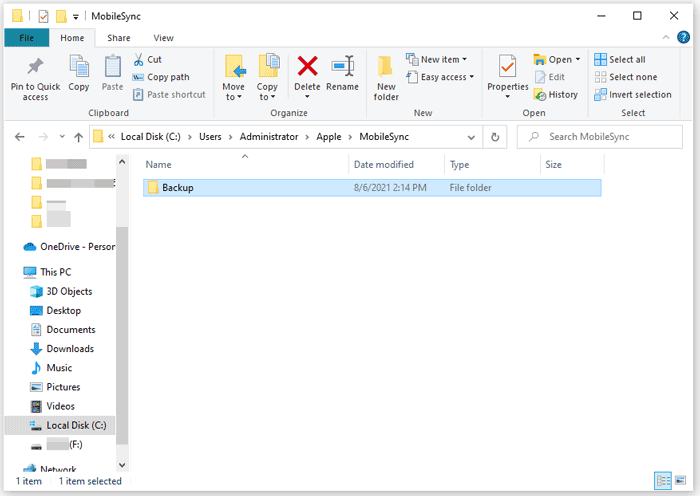
Os backups do iTunes geralmente são armazenados no caminho de localização padrão ( local de backup do iTunes ). Portanto, você pode abrir manualmente os arquivos de backup da Apple pelo Spotlight. Como faço para acessar o backup do meu iPhone? As instruções a seguir mostram como.
Passo 1. Abra a pesquisa Spotlight no seu Windows 11/10/8/7.
Passo 2. Clique na caixa de pesquisa e digite "%appdata%". Se você não vir backups, digite "%USERPROFILE%".
Passo 3. Clique no botão "Voltar".
Passo 4. Clique duas vezes nas pastas na seguinte sequência: "Apple/Apple Computer" > "MobileSync" > "Backup".
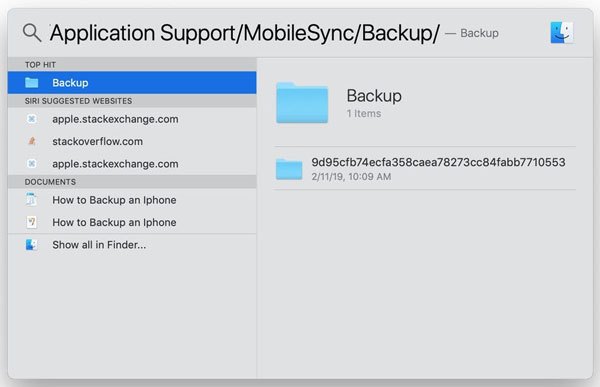
Passo 1. Clique no ícone da lupa na barra de menus e digite ou cole "~/Library/Application Support/MobileSync/Backup/".
Passo 2. Pressione a tecla "Enter".
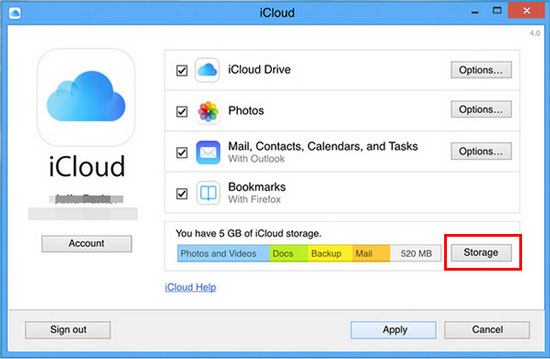
Se você ativou a sincronização automática dos dados do iPhone com o iCloud , pode acessar o backup do iPhone pelo iCloud. Como visualizar o backup do meu iPhone pelo iCloud? Siga os passos abaixo.
Passo 1. Instale o iCloud para Windows no seu PC e faça login com o mesmo ID Apple e senha que você usou para fazer backup do seu iPhone.
Passo 2. Clique em "Armazenamento" > "Backup" e você verá todos os backups do iPhone lá.
Passo 1. Clique no logotipo da Apple no canto superior esquerdo da tela do seu Mac . Selecione "Preferências do Sistema" no menu suspenso.
Passo 2. Navegue até a opção "iCloud" na janela Preferências do Sistema para acessar as configurações do iCloud.
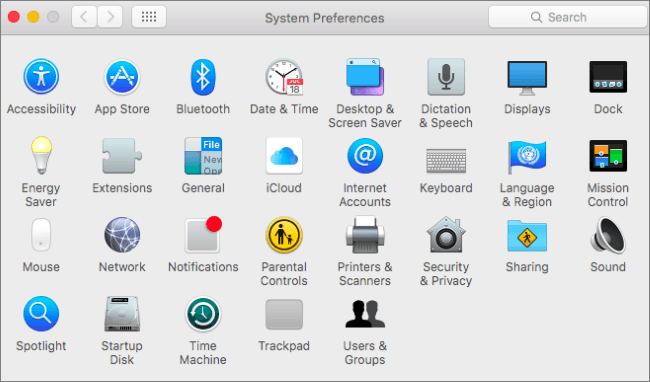
Passo 3. Nas configurações do iCloud, localize e clique no botão "Gerenciar". Essa ação abrirá uma janela exibindo diferentes aspectos do seu armazenamento do iCloud.

Passo 4. Na janela Gerenciar armazenamento, selecione "Backups". Aqui, você encontrará uma lista completa de todos os seus backups do iCloud.
Passo 5. Escolha o backup específico que deseja explorar. Clicar nele revelará informações detalhadas sobre o backup, como seu tamanho e a data do último backup.
Passo 1. Acesse "Ajustes", selecione [seu nome] e toque em "iCloud".
Passo 2. Acesse "Gerenciar armazenamento" e toque em "Backups".
Passo 3. Escolha um backup específico para visualizar detalhes adicionais, selecionar as informações que deseja incluir no backup ou excluir o backup.

Leitura complementar: Onde os backups do iPhone são armazenados? Localize rapidamente os backups iOS no computador.
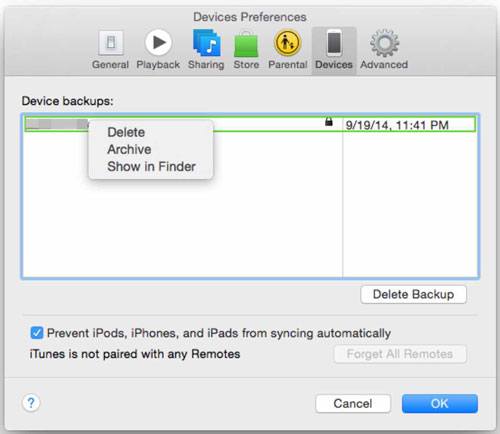
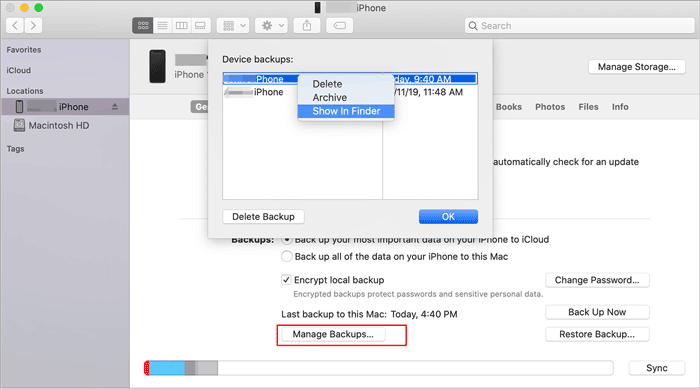
Você também pode recuperar arquivos do backup do iPhone pelo iTunes se estiver usando o macOS X 10.14 ou versões anteriores. Se estiver usando o macOS X 10.15 ou versões posteriores, você pode fazer isso pelo Finder.
Passo 1. Execute o iTunes no seu Mac e toque em iTunes na barra de menus.
Passo 2. Selecione "Preferências" > "Dispositivos". Em seguida, clique com o botão direito do mouse no backup que deseja acessar.
Passo 3. Selecione a opção "Mostrar no Finder".
Passo 1. Abra o Finder no seu Mac e clique na opção "Gerenciar backups" na aba "Geral".
Passo 2. Clique com o botão direito do mouse no backup que deseja visualizar e selecione a opção "Mostrar no Finder".
Você não pode acessar manualmente os arquivos de backup do iTunes nem visualizar individualmente todo o conteúdo específico do seu computador. No entanto, tudo fica muito mais fácil com a ajuda do software de terceiros Coolmuster iPhone Data Recovery .
O iPhone Data Recovery é um software poderoso e fácil de usar, projetado para recuperar dados perdidos ou apagados de iPhones . Com este programa, você pode visualizar livremente os arquivos de backup do iTunes e do iCloud do seu iPhone e até mesmo recuperar arquivos do backup para o seu computador.
Principais funcionalidades da recuperação de dados do iPhone:
Como visualizar seletivamente os arquivos de backup do iPhone no iTunes e no iCloud usando Coolmuster iPhone Data Recovery ? Aqui, escolheremos a restauração a partir de um backup do iTunes como exemplo:
01 Instale Coolmuster iPhone Data Recovery no seu computador. Em seguida, execute-o e escolha o modo "Recuperar do arquivo de backup do iTunes" no painel esquerdo.
02 Selecione um arquivo de backup da lista e clique no botão "Iniciar verificação" para continuar. (Observação: se você não encontrar o arquivo desejado, clique no botão "Selecionar" abaixo para escolher seu arquivo de backup do iTunes em outras pastas personalizadas.)

03 Na interface de seleção de tipo de dados, marque os tipos de dados que deseja visualizar e recuperar e clique novamente no botão "Iniciar verificação" para iniciar a verificação.

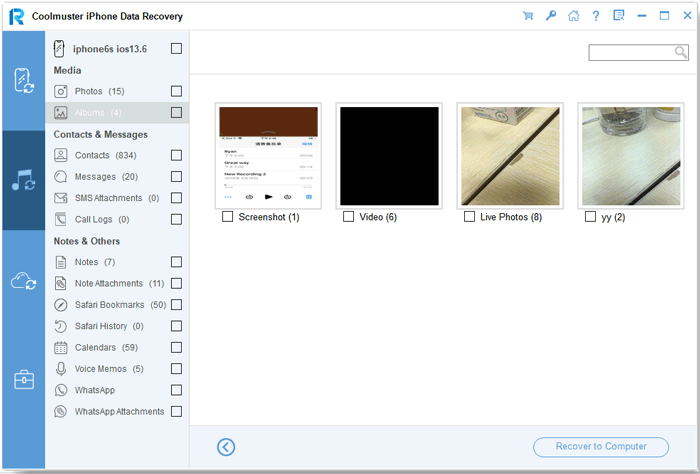
04 Após a digitalização, selecione um tipo no lado esquerdo, por exemplo, "Fotos", e visualize todas as imagens como desejar. Se necessário, marque as fotos desejadas e clique no botão "Recuperar para o computador" para salvá-las em seu computador.
Guia em vídeo:
P1. Onde os backups do iPhone são armazenados no computador?
Os backups do iPhone são armazenados em locais diferentes, dependendo do sistema do seu computador e do método de backup utilizado. Para backups do iTunes ou do Finder, os arquivos geralmente são salvos nos seguintes locais:
Você também pode usar o Spotlight ( Mac ) ou o Explorador de Arquivos ( Windows ) para localizar rapidamente a pasta de backup do iPhone no seu computador.
P2. Como faço para apagar backups antigos do iPhone do meu computador?
Como apagar o backup do iCloud no iPhone:

Como excluir o backup do iTunes no Mac :
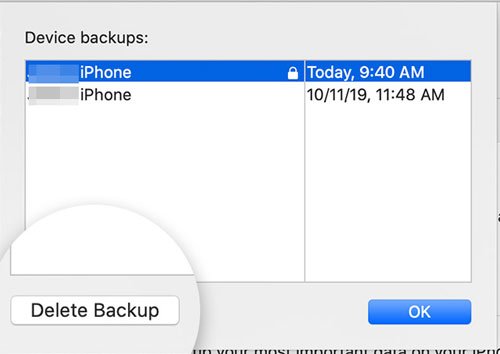
P3. Por quanto tempo os backups do iPhone ficam armazenados no computador?
Os backups do iPhone armazenados em um computador não têm data de expiração. Eles permanecem no seu PC ou Mac até que você os exclua manualmente ou mova a pasta de backups. No entanto, backups antigos podem ocupar muito espaço de armazenamento, então você pode remover os desnecessários para liberar espaço em disco.
Essas são todas as maneiras possíveis de visualizar backups do iPhone no PC ou Mac . Esperamos que você consiga visualizar, abrir e gerenciar seus backups do iPhone com sucesso seguindo este guia. Quem deseja visualizar e recuperar backups específicos do iPhone pode experimentar o Coolmuster iPhone Data Recovery . É fácil, rápido e confiável de usar. Além disso, se tiver interesse, você pode experimentar todos os métodos acima.
Se tiver alguma dúvida durante a utilização, por favor, deixe um comentário.
Artigos relacionados:
Como visualizar fotos do iPhone no PC? 4 maneiras fáceis
Como visualizar mensagens de texto no iCloud a partir do seu iPhone e computador
[Resolvido] Como acessar a Lixeira do iPhone e recuperar itens apagados?
Como restaurar um backup do iCloud sem redefinir o dispositivo? [2 soluções rápidas]

 Mais Soluções
Como visualizar o backup do iPhone no PC ou Mac ? 4 maneiras que você pode experimentar
Mais Soluções
Como visualizar o backup do iPhone no PC ou Mac ? 4 maneiras que você pode experimentar






 Download grátis para PC
 Download gratuito para Mac
