Resumindo:
Quer encontrar rapidamente onde seus backups do iPhone estão armazenados? Este guia mostrará como localizar e gerenciar backups do iPhone de diferentes maneiras:
Onde os backups do iPhone são armazenados? Criar backups regulares é uma maneira importante de proteger seus dados contra exclusão acidental, perda do dispositivo ou problemas inesperados. No entanto, muitos usuários podem não saber onde seus arquivos de backup do iPhone são salvos ou como acessá-los em um PC Windows ou Mac . Neste guia, mostraremos os locais exatos dos backups do iTunes, Finder e iCloud, para que você possa encontrar e gerenciar seus backups do iPhone rapidamente sempre que necessário.

Onde encontro o backup do meu iPhone em um PC Windows ? A resposta depende se você usa o iTunes ou o iCloud para fazer backup do seu iPhone. Os backups do iTunes são armazenados localmente no seu computador, enquanto os backups do iCloud são armazenados com segurança nos servidores da Apple e só podem ser acessados através das configurações do seu iPhone ou do iCloud.
O iTunes permite que você faça backup do seu iPhone em um computador Windows e armazene seus arquivos de backup localmente. Esses backups do iTunes contêm dados e configurações importantes do seu iPhone, incluindo dados de aplicativos, mensagens, fotos e preferências do dispositivo. Se você precisar restaurar seu iPhone ou gerenciar seus arquivos de backup, é importante saber a localização do backup do iTunes.
No Windows 10 e Windows 11, o iTunes geralmente armazena os backups do iPhone em um dos seguintes locais:
O local exato do backup depende da sua versão Windows e de como o iTunes foi instalado. Substitua [Nome de usuário] pelo nome da sua conta Windows para acessar a pasta.
Como encontrar a localização do backup do iTunes no PC Windows :
Passo 1. Clique no ícone de Pesquisa ao lado do menu Iniciar ou abra o Explorador de Arquivos.
Passo 2. Isso abrirá a pasta AppData, onde o iTunes normalmente armazena backups. Se você não encontrar a pasta de backup, digite: %USERPROFILE% e pressione Enter.
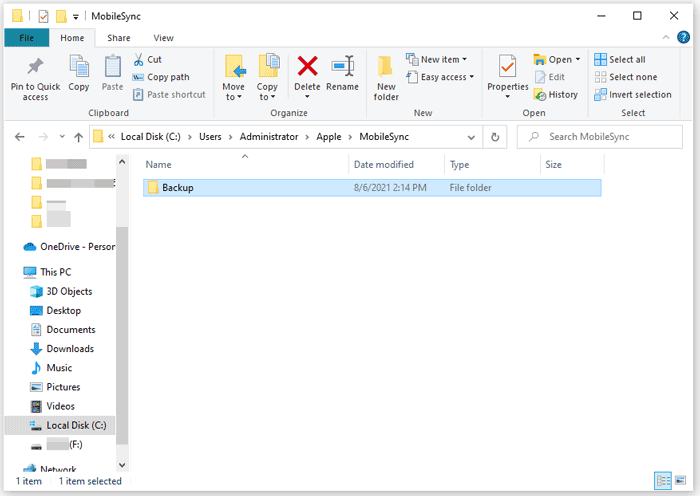
Passo 3: Abra as seguintes pastas: "Apple Computer > MobileSync > Backup" ou "Apple > MobileSync > Backup".
Passo 4. Depois de abrir a pasta Backup, você poderá visualizar os arquivos de backup do iPhone armazenados no seu PC Windows .
Diferentemente dos backups do iTunes, os backups do iCloud não são armazenados no seu computador Windows . Em vez disso, os dados de backup do seu iPhone são enviados para os servidores em nuvem da Apple e associados ao seu ID Apple. Portanto, você não encontrará os arquivos de backup do iCloud em uma pasta Windows nem poderá acessá-los diretamente pelo Explorador de Arquivos.
Se você deseja verificar onde o backup do iCloud do seu iPhone está armazenado ou visualizar detalhes do backup, você precisa fazer isso nas configurações do seu iPhone.
Como verificar os detalhes do backup do iCloud no iPhone:
Passo 1. Abra o aplicativo "Configurações" e toque no seu nome na parte superior da tela.
Passo 2. Acesse as configurações de Backup do iCloud tocando em "iCloud" > "Backup do iCloud".
Passo 3. Você pode ver detalhes como a hora do último backup, o tamanho do backup e as opções de backup disponíveis.
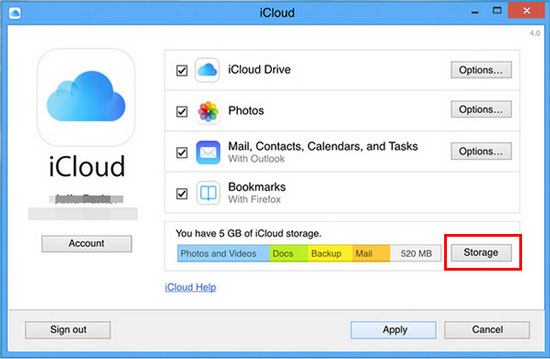
Se você deseja acessar dados do iCloud em um PC Windows , pode usar o iCloud para Windows ou visitar o site iCloud.com. No entanto, esses métodos permitem apenas o acesso ao conteúdo sincronizado do iCloud, como fotos, arquivos, contatos e outros dados compatíveis. Eles não permitem navegar ou extrair o arquivo de backup completo do iPhone.
Depois de aprender onde os backups do iPhone são armazenados no Windows , você pode estar se perguntando onde eles são salvos no Mac . O local depende se você usa o Finder, o iTunes ou o iCloud para fazer backup do seu iPhone.
Para backups locais criados com o Finder ou o iTunes, os arquivos de backup são armazenados no disco rígido interno do seu Mac . No entanto, os backups do iCloud são armazenados nos servidores da Apple e não podem ser encontrados como arquivos comuns no seu Mac .
Desde o macOS Catalina (10.15), a Apple substituiu o iTunes pelo Finder para gerenciar backups do iPhone. Se você fizer backup do seu iPhone no Mac usando o Finder, os arquivos de backup serão salvos localmente no seu Mac .
O local padrão de backup do iPhone no Finder para Mac é: ~/Library/Application Support/MobileSync/Backup/
Como encontrar a localização do backup do iPhone usando o Finder no Mac :
Passo 1. Use um cabo USB para conectar seu iPhone ao seu Mac e abra o Finder.
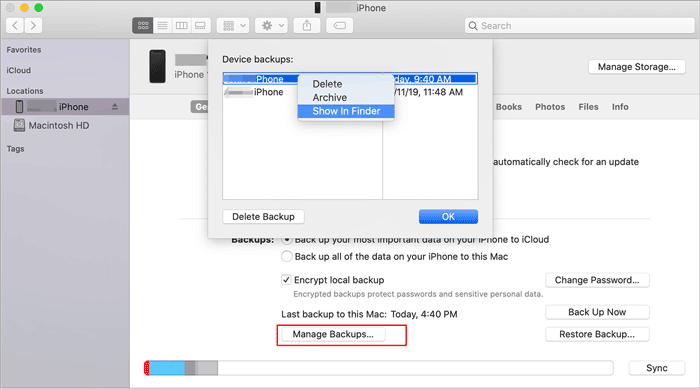
Passo 2. Clique no seu iPhone em Locais na barra lateral do Finder.
Passo 3. Clique na guia "Geral" e selecione "Gerenciar backups".
Passo 4. Clique com o botão direito do mouse no backup desejado e escolha "Mostrar no Finder" para abrir o local de armazenamento.
Você também pode acessar manualmente a pasta de backup abrindo o Finder, pressionando Command + Shift + G e digitando: ~/Library/Application Support/MobileSync/Backup/
Antes do macOS Catalina, o iTunes era a ferramenta padrão da Apple para fazer backup e gerenciar iPhones no Mac . Se você criou um backup do iPhone usando o iTunes, os arquivos de backup são armazenados no mesmo local que os backups do Finder.
O local padrão de backup do iTunes no Mac é: ~/Library/Application Support/MobileSync/Backup/
Como encontrar a localização do backup do iTunes no Mac :
Passo 1. O primeiro passo é garantir que você tenha instalado o aplicativo iTunes no seu computador Mac e que tenha feito backup dos dados do seu iPhone usando o iTunes neste computador.
Passo 2. No seu computador Mac , faça login na sua conta do iTunes que você usa para fazer backup dos seus dados.
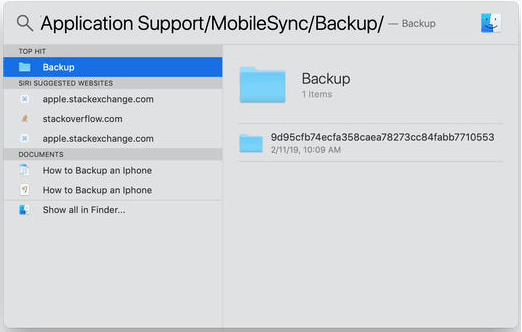
Passo 3. Para isso, clique na lupa na barra de menus e digite: "~/Library/Application Support/MobileSync/Backup/". Em seguida, selecione a pasta de backup.
Se você deseja localizar um backup específico do iTunes, abra o iTunes, clique em iTunes na barra de menus, vá para "Preferências", escolha "Dispositivos" e clique com o botão direito do mouse (ou Control + clique) no backup desejado. Em seguida, selecione "Mostrar no Finder" para revelar sua localização.
Ao contrário dos backups do Finder e do iTunes, os backups do iCloud não são armazenados no seu Mac . Em vez disso, eles são salvos com segurança nos servidores da Apple e vinculados ao seu ID Apple. Isso significa que você não encontrará os arquivos de backup do iCloud pelo Finder ou em uma pasta local no seu Mac .
Como verificar os detalhes do backup do iCloud no Mac :
Passo 1. O primeiro passo é abrir o aplicativo iCloud no seu Mac . Em seguida, faça login com seu ID Apple.
Passo 2. No seu computador Mac , clique no menu "Apple" > "Preferências do Sistema" > "iCloud" > "Gerenciar Armazenamento" > "Backups" e, por fim, clique na pasta de backup para verificar os backups disponíveis do iCloud, o tamanho do backup e as informações do dispositivo.
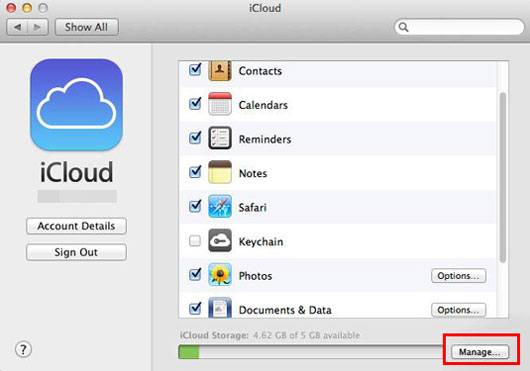
Se precisar acessar arquivos sincronizados com o iCloud no seu Mac , você pode usar o iCloud Drive ou outros serviços do iCloud. No entanto, o arquivo de backup completo do iPhone não pode ser visualizado ou extraído diretamente do seu Mac .
Depois de aprender onde os backups do iPhone são armazenados em computadores, você também pode querer verificar seus backups do iCloud diretamente no seu iPhone. Embora não seja possível navegar por todos os arquivos de backup no seu dispositivo, você pode visualizar detalhes do backup, verificar a data do último backup e gerenciar seu armazenamento do iCloud.
Siga os passos abaixo para verificar o backup do iCloud no seu iPhone:
Passo 1. Acesse "Ajustes" no seu iPhone.
Passo 2. Toque no seu ID Apple na parte superior da tela.
Passo 3. Selecione "iCloud" > "Backup do iCloud" para verificar as informações do seu backup.
Passo 4. Para gerenciar seu armazenamento do iCloud, acesse: "Ajustes > [Seu Nome] > iCloud > Gerenciar Armazenamento da Conta".

Se você deseja ter mais controle sobre os backups do seu iPhone, Coolmuster iOS Assistant oferece uma maneira simples de fazer backup dos dados do iPhone para um PC Windows ou Mac sem usar o iTunes ou o iCloud. Ele permite transferir e fazer backup seletivamente de contatos , mensagens, fotos, notas, histórico de chamadas e outros dados iOS . Ao contrário dos backups do iCloud, os arquivos são salvos localmente no seu computador e você pode escolher o local de backup para facilitar o acesso e o gerenciamento.
Principais funcionalidades do Assistente iOS :
Baixe o Coolmuster iOS Assistant abaixo.
Veja como usar Coolmuster iOS Assistant para fazer backup do seu iPhone no seu computador Windows ou Mac :
01 Inicie o programa no seu computador e conecte o seu iPhone ao computador através de um cabo de dados. Normalmente, o software reconhecerá automaticamente o seu dispositivo conectado, exibindo uma janela pop-up no seu computador. Selecione a opção "Confiar" no seu dispositivo e prossiga clicando em "Continuar".

02 Após o software detectar seu dispositivo, a interface principal será exibida conforme mostrado abaixo. Neste ponto, você pode observar que várias pastas de arquivos estão organizadas na interface principal.

03 Clique na aba "Super Toolkit". Em seguida, clique em "Backup e Restauração do iTunes" > "Backup" na interface. Depois, escolha seu dispositivo e clique no ícone "Procurar" para selecionar um local para salvar os arquivos de backup. Por fim, toque em "OK" para fazer o backup dos seus dados.

Aliás, se você não escolher uma pasta, seus arquivos serão salvos no local padrão do iTunes no seu computador.
Tutorial em vídeo:
P1. Posso alterar o local de backup do iPhone no Windows ou Mac ?
Por padrão, o iTunes e o Finder salvam os backups do iPhone em uma pasta fixa. No entanto, você pode alterar o local de backup criando um novo diretório de backup ou usando ferramentas de backup de terceiros.
P2. Por que não consigo encontrar a pasta de backup do meu iPhone no meu computador?
Você pode não encontrar a pasta de backup se nenhum backup do iPhone tiver sido criado, se a pasta estiver oculta ou se você estiver verificando a conta de usuário errada. Certifique-se de que seu iPhone tenha sido salvo neste computador antes de pesquisar.
P3. Como sei se o backup do meu iPhone foi bem-sucedido?
Você pode verificar a data do último backup nas configurações de Backup do Finder, iTunes ou iCloud para confirmar se o backup do seu iPhone foi concluído com sucesso.
Q4. Os arquivos de backup do iPhone podem ser lidos em um computador?
A maioria dos arquivos de backup do iPhone criados pelo iTunes ou Finder são armazenados em um formato protegido e não podem ser abertos diretamente. Você precisa de um software de gerenciamento de backups para visualizar ou extrair dados específicos.
Q5. Quanto espaço de armazenamento um backup do iPhone precisa em um computador?
O espaço de armazenamento necessário depende da quantidade de dados armazenados no seu iPhone. Um backup geralmente precisa de espaço livre suficiente para armazenar os dados do dispositivo selecionado.
Agora você sabe onde os backups do iPhone são armazenados no Windows , Mac e iCloud. Enquanto o iTunes e o Finder salvam backups locais em pastas específicas, os backups do iCloud são armazenados online e não podem ser acessados diretamente como arquivos.
Se você busca uma maneira mais fácil de fazer backup e gerenciar os dados do seu iPhone, Coolmuster iOS Assistant permite que você faça backup dos arquivos do iPhone para o seu computador com um clique ou transfira dados específicos seletivamente. Você também pode escolher um local de backup preferido, facilitando a localização e o gerenciamento dos seus backups do iPhone sempre que necessário.
Artigos relacionados:
Como visualizar o backup do iPhone no PC ou Mac ? 4 maneiras que você pode experimentar
O que o backup do iTunes inclui? Dicas úteis [Guia de backup]
Como verificar o último backup no iPhone de 3 maneiras diferentes?







 Download grátis para PC
 Download gratuito para Mac


