"A atualização iOS 26 está causando travamentos e congelamentos de aplicativos no iPhone. Após a instalação hoje, o app Mensagens travou. Em seguida, o Mail também travou. Agora, as abas Geral, Ajustes e Apps estão travando. Os próprios aplicativos estão começando a apresentar problemas."
- da Comunidade Apple
Após a atualização para o iOS 26, muitos usuários de iPhone relataram um problema frustrante: aplicativos travam inesperadamente. Sejam aplicativos de redes sociais, jogos ou ferramentas de produtividade, o travamento de aplicativos iOS 26 pode ocorrer ao abrir um aplicativo, alternar entre tarefas ou mesmo durante o uso normal. Esse problema não apenas afeta a produtividade diária, mas também pode levar à perda de dados ou à interrupção do fluxo de trabalho.
Neste guia, explicaremos por que o aplicativo iOS 26 está travando e apresentaremos 8 soluções comprovadas para ajudá-lo a restaurar rapidamente o funcionamento normal de seus aplicativos.
Por que alguns aplicativos não funcionam no iOS 26? Aqui estão as causas comuns de travamento de aplicativos no iOS 26:
A seguir, apresentaremos soluções comuns e eficazes, da mais simples à mais avançada.
Às vezes, o travamento de aplicativos iOS 26 é causado por uma falha temporária no aplicativo ou por um processo em segundo plano travado. Fechar e reabrir completamente o aplicativo pode atualizar seu estado e restaurar o funcionamento normal. Este é o método mais básico e rápido para resolver travamentos de aplicativos iOS 26, adequado para falhas ocasionais.
Para isso, siga os passos abaixo:
Passo 1. Deslize o dedo de baixo para cima na tela e pause (ou clique duas vezes no botão "Início").
Passo 2. Encontre o aplicativo que está travando e deslize-o para cima para fechá-lo.
Passo 3. Aguarde alguns segundos e abra o aplicativo novamente.

Se vários aplicativos continuarem travando no iOS 26, o problema pode estar relacionado à memória do sistema ou a erros temporários do sistema. Uma reinicialização forçada limpa os dados em cache e atualiza os processos do sistema.
Veja como forçar a reinicialização do iPhone:
Para iPhone 8 e modelos posteriores:
Para iPhone 7 e iPhone 7 Plus:
Para iPhone 6s e modelos anteriores:

Se o aplicativo não estiver totalmente otimizado para iOS 26, é provável que ocorram falhas. Os desenvolvedores geralmente corrigem problemas de compatibilidade do sistema por meio de atualizações.
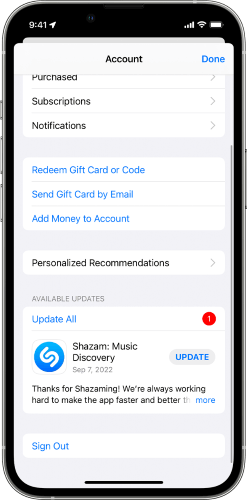
Para atualizar o aplicativo no seu iPhone, siga estes passos:
Passo 1. Abra a App Store.
Passo 2. Toque no ícone do seu perfil no canto superior direito.
Passo 3. Deslize a tela para ver as atualizações disponíveis.
Passo 4. Toque em "Atualizar" ao lado do aplicativo com problemas.
Se o aplicativo já estiver atualizado, mas ainda apresentar falhas no iOS 26, isso indica que os arquivos ou a configuração do aplicativo podem estar corrompidos. Reinstalar o aplicativo é uma solução eficaz.
Eis como fazer:
Passo 1. Pressione e segure o ícone do aplicativo na tela inicial.
Passo 2. Toque em "Remover app" > "Apagar app". ( Não consegue apagar o app no iPhone ?)

Passo 3. Reinicie o seu iPhone (recomendado).
Passo 4. Reinstale o aplicativo a partir da App Store.
Pouco espaço de armazenamento é uma causa comum, porém frequentemente ignorada, de falhas em aplicativos no iOS 26. Quando o armazenamento está quase cheio, os aplicativos podem não conseguir carregar os recursos corretamente.
Para liberar espaço no iPhone , siga os passos abaixo:
Passo 1. Acesse "Ajustes" > "Geral" > "Armazenamento do iPhone".
Passo 2. Verifique quais aplicativos ou arquivos ocupam mais espaço.
Passo 3. Exclua aplicativos, fotos ou vídeos não utilizados para manter pelo menos 5 a 10 GB de espaço livre.

Conflitos nas configurações do sistema também podem causar o travamento de aplicativos iOS 26, especialmente aqueles que dependem de permissões de rede ou privacidade. Redefinir todas as configurações pode resolver todos os conflitos de uma só vez.
Eis os passos:
Passo 1. Acesse "Ajustes" > "Geral" > "Transferir ou restaurar iPhone".
Passo 2. Toque em "Redefinir" e selecione "Redefinir todas as configurações".
Passo 3. Digite sua senha para confirmar.

Isso não apagará os dados, mas redefinirá as configurações de Wi-Fi, privacidade e preferências do sistema.
Em alguns casos, o travamento de aplicativos iOS 26 é causado por bugs no sistema que somente a Apple pode corrigir. Esses problemas geralmente são resolvidos em atualizações posteriores.
Eis como fazer:
Passo 1. Acesse "Ajustes" > "Geral" > "Atualização de Software". ( A atualização de software do iPhone falhou ?)
Passo 2. Instale a atualização mais recente iOS 26 quando estiver disponível.
Passo 3. Certifique-se de que seu iPhone esteja carregado e conectado ao Wi-Fi durante a atualização.

Se os métodos acima não resolverem o problema, é provável que os arquivos do sistema iOS 26 estejam corrompidos ou que haja um bug profundo. Nesse caso, usar uma ferramenta profissional de reparo do sistema do iPhone pode corrigir o problema de forma eficiente. iOS System Recovery é uma dessas ferramentas. Ele foi projetado especificamente para reparar erros do sistema iOS , incluindo travamentos de aplicativos iOS 26, sem perda de dados.
Por que escolher a Recuperação do Sistema iOS :
* Corrigido o problema de travamento do aplicativo iOS 26 sem perda de dados.
* Corrige uma ampla gama de problemas do sistema iOS , como iPhone travado no modo de recuperação, travado no logotipo da Apple , loops de inicialização, modo fone de ouvido, tela "Olá" ou impossibilidade de restauração, entre outros.
* Atualize ou faça downgrade de versões iOS de forma fácil e gratuita.
* Garantia de 100% de sucesso sem perda de dados.
* Compatível com a mais recente série do iPhone 17 e iOS 18/26.
Veja como corrigir o travamento de aplicativos no iOS 26 usando a Recuperação do Sistema iOS :
01 Baixe e instale a ferramenta no seu computador. Após a instalação, abra o programa e selecione "Recuperação do Sistema iOS ".
02 Conecte seu iPhone ao computador e confie na conexão. Em seguida, clique em "Iniciar" e siga as instruções na tela para entrar no modo de recuperação.

03 Selecione "Modo Padrão" e clique em "Confirmar" para prosseguir. A ferramenta começará a baixar o firmware iOS necessário.

04 Após o download do firmware, clique em "Reparar" para iniciar o processo de reparo. A ferramenta corrigirá seu dispositivo e resolverá problemas, como o travamento de aplicativos no iOS 26.

Em resumo, o travamento de aplicativos iOS 26 pode ser causado por incompatibilidade do aplicativo, armazenamento insuficiente, configurações incorretas ou bugs do sistema. Problemas menores geralmente podem ser resolvidos reiniciando o aplicativo ou atualizando-o, mas travamentos persistentes geralmente indicam problemas mais sérios no sistema.
Se você busca uma solução confiável e segura para seus dados, iOS System Recovery é altamente recomendado. Ele corrige erros do sistema iOS 26 na raiz do problema e restaura o desempenho estável do seu iPhone sem risco de perda de dados.
Artigos relacionados:
Como limpar os registros de falhas de aplicativos do iPhone: guia simples e eficaz
Como resolver o problema de travamento constante do iPhone? 9 truques fáceis
10 maneiras práticas de resolver o problema do iPhone que liga e desliga sozinho
Por que meu iPhone trava constantemente? Motivos e soluções aqui!

 Recuperação do iPhone
Como corrigir o travamento de aplicativos iOS 26? Causas e 8 soluções eficazes
Recuperação do iPhone
Como corrigir o travamento de aplicativos iOS 26? Causas e 8 soluções eficazes







 Download grátis para PC
 Download gratuito para Mac
