"Existe alguma finalidade para esses registros estarem aqui? Em Usuário/Biblioteca/Registros/CrashReporter, tenho 105 documentos, alguns datados de 2008. Posso simplesmente descartá-los? Estou tentando excluir tudo que não tem relação com o presente, o hoje e o futuro."
- da Comunidade Apple
Se você já notou que seu iPhone está mais lento ou que o espaço de armazenamento está se esgotando misteriosamente, uma possível razão é o acúmulo de registros de falhas de aplicativos. Esses registros são gerados automaticamente pelo iOS sempre que um aplicativo trava ou apresenta mau funcionamento. Embora sejam úteis principalmente para desenvolvedores diagnosticarem problemas em aplicativos, para usuários comuns, eles são geralmente desnecessários e podem ocupar um espaço de armazenamento valioso.
Neste artigo, vamos mostrar como limpar os registros de falhas de aplicativos do iPhone, ajudando você a manter seu iPhone funcionando sem problemas.
Os registros de falhas de aplicativos são arquivos técnicos gerados automaticamente pelo iOS quando um aplicativo trava, congela ou encontra um erro inesperado. Normalmente, incluem informações como o nome do aplicativo, a hora da falha, o modelo do dispositivo e detalhes do erro. Seus principais objetivos incluem:
Embora esses registros não afetem diretamente o uso normal do dispositivo, eles podem se acumular ao longo do tempo e ocupar um espaço de armazenamento significativo — às vezes chegando a várias centenas de megabytes.
Aqui estão cinco métodos para ajudar você a limpar os registros de falhas de aplicativos do seu iPhone. Vamos analisá-los um por um.
O iPhone possui um recurso integrado para visualizar e excluir registros de falhas manualmente. Esse método é gratuito e não requer nenhum software, mas pode ser demorado se houver muitos registros.
Veja como limpar os registros de falhas de aplicativos do iPhone através das Configurações do iPhone:
Passo 1. Abra o aplicativo "Configurações".
Passo 2. Deslize para baixo e toque em "Privacidade e segurança".
Passo 3. Toque em "Análises e melhorias".
Passo 4. Selecione "Dados analíticos".
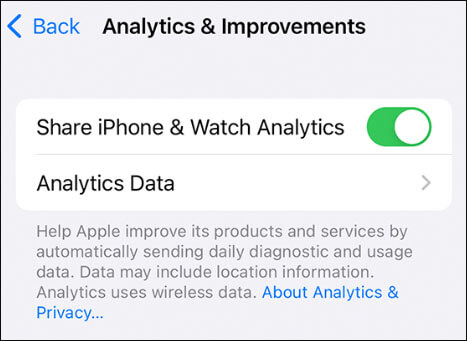
Passo 5. Deslize para a esquerda nas entradas individuais do registro de falhas.
Passo 6. Toque em "Excluir" para remover os registros selecionados.
Observação: Algumas versões iOS não suportam a exclusão manual e permitem apenas a visualização, mas você ainda pode limpar os registros usando outros métodos.
Se você deseja limpar rapidamente todos os registros de falhas e liberar espaço de armazenamento , Coolmuster iOS Cleaner é a opção mais prática. Ele pode escanear seu iPhone em busca de registros de falhas, arquivos de cache, arquivos temporários e muito mais, limpando tudo com um único clique — sem a necessidade de localizar cada registro manualmente.
Principais funcionalidades do Coolmuster iOS Cleaner :
Como faço para limpar os registros de falhas de aplicativos do iPhone? Siga os passos abaixo:
01 Conecte o iPhone, do qual deseja apagar os registros de falhas do aplicativo, ao Mac através de um cabo USB. Após a conexão, você pode iniciar o software de limpeza do iPhone, que detectará o iPhone conectado e o exibirá na janela do programa, informando quanto espaço de armazenamento ainda está disponível. Selecione o primeiro modo para começar.

02 Clique no botão "Iniciar verificação" e o limpador de dados do iPhone realizará uma verificação rápida e completa dos dados do seu iPhone. Em seguida, todos os arquivos inúteis e dados privados do seu iPhone serão exibidos aqui. Basta visualizar os dados verificados e marcar a opção "Registros de falhas de aplicativos" para começar.

03 Depois de selecionar a opção "Registros de falhas de aplicativos", desmarque os outros tipos de arquivo que você não deseja limpar e vá diretamente para o botão final "Limpar". Ao clicar nele, todos os registros de falhas de aplicativos do seu iPhone serão apagados com um único clique.

Alguns aplicativos podem apresentar problemas internos que causam a geração frequente de registros de falhas. Nesse caso, excluir e reinstalar o aplicativo geralmente resolve o problema e impede a criação de novos registros.
Veja como limpar os registros de falhas de aplicativos do iPhone:
Passo 1. Pressione e segure o ícone do aplicativo na sua tela inicial.
Passo 2. Toque em "Remover App" > "Apagar App". ( Não consegue apagar o app no seu iPhone ?)

Passo 3. Abra a App Store, procure o aplicativo e reinstale-o.
Passo 4. Inicie o aplicativo para garantir que ele funcione corretamente.
Reiniciar o dispositivo pode limpar caches, liberar recursos e remover alguns registros temporários do sistema, sendo uma maneira eficaz e rápida de solucionar problemas. Para reiniciar o iPhone, siga os passos abaixo:
Para iPhone X, 11, 12, 13 ou posterior:
Para iPhone 6, 7, 8 ou SE (2ª e 3ª geração):
Para iPhone SE (1ª geração), 5 ou anterior:

Versões desatualizadas iOS podem causar falhas em aplicativos, resultando em mais registros de erros. Atualizar seu iPhone para a versão mais recente iOS pode reduzir as falhas e melhorar a estabilidade.
Veja como atualizar o iPhone:
Passo 1. Abra "Ajustes" no seu iPhone.
Passo 2. Vá para "Geral" > "Atualização de Software". ( A atualização de software do iPhone falhou ?)
Passo 3. Se uma nova versão estiver disponível, toque em "Baixar e instalar".

Isso é tudo sobre como limpar os registros de falhas de aplicativos do iPhone. Se você está procurando a maneira mais prática e eficiente de limpar todos os registros de falhas e liberar espaço de uma só vez, Coolmuster iOS Cleaner é sem dúvida a melhor escolha. Ele não só remove rapidamente os registros de falhas, como também limpa caches, arquivos temporários, resquícios de downloads e outros arquivos inúteis do sistema, ajudando seu iPhone a manter o desempenho ideal. É especialmente indicado para usuários que frequentemente enfrentam problemas de armazenamento ou lentidão em seus dispositivos.
Artigos relacionados:
Como resolver o problema de armazenamento cheio no iPhone com 5 dicas úteis
Como limpar os dados de um aplicativo no iPhone com ou sem excluir o aplicativo?
Como limpar arquivos inúteis no iPhone para liberar espaço de armazenamento rapidamente?
Como reduzir o consumo de dados do sistema no iPhone? [9 estratégias poderosas]

 Borracha de telefone & Cleaner
Como limpar os registros de falhas de aplicativos do iPhone: guia simples e eficaz
Borracha de telefone & Cleaner
Como limpar os registros de falhas de aplicativos do iPhone: guia simples e eficaz







 Download gratuito para Mac
 Baixar para PC

