Ao executar um aplicativo em um iPhone ou dispositivo Android , os dados do aplicativo são gerados, incluindo caches, documentos, cookies, arquivos temporários, registros de falhas, caches de fotos, arquivos temporários de download e arquivos de armazenamento do usuário. Esses arquivos inúteis podem facilmente ocupar a maior parte do espaço de armazenamento do seu iPhone quando ele tem muitos aplicativos instalados. Para liberar espaço no iPhone , este artigo mostrará como limpar os dados dos aplicativos de forma simples e rápida.
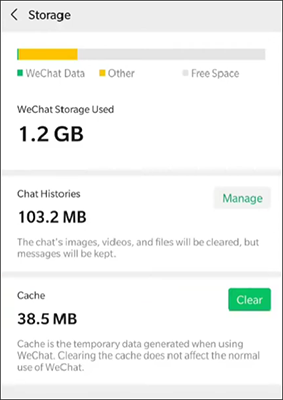
Alguns aplicativos, embora não todos, permitem limpar arquivos em cache, conteúdo baixado ou outros dados desnecessários diretamente nas configurações. Essa é a maneira mais fácil de limpar os dados de um aplicativo no iPhone sem excluí-lo, mas a disponibilidade varia de aplicativo para aplicativo. Aqui, usaremos o WeChat como exemplo.
Veja como limpar o cache do WeChat no seu iPhone :
Passo 1. Abra o WeChat no seu iPhone e acesse a aba "Eu".
Passo 2. Vá para "Configurações" > "Geral" > "Armazenamento".
Passo 3. Você encontrará "Cache" exibido aqui, juntamente com seu tamanho.
Passo 4. Toque em "Limpar" e confirme selecionando "OK". Seu cache será removido.
Alguns aplicativos nativos do iPhone, como o Safari, permitem que você apague os dados do aplicativo diretamente no seu dispositivo iOS . Dessa forma, o histórico do Safari ou os dados de sites podem ser removidos diretamente do seu iPhone. Basta seguir os passos para limpar os dados do aplicativo no Safari:
Passo 1. Desbloqueie seu iPhone e acesse a seção "Ajustes".
Passo 2. Em seguida, encontre e toque na opção "Safari" em Configurações e, na próxima página, encontre e toque na opção "Limpar histórico e dados de sites" na parte inferior.
Passo 3. Em seguida, uma janela pop-up será exibida. Toque na opção "Limpar histórico e dados" para confirmar a ação e iniciar a exclusão dos dados do aplicativo no Safari.

Para a maioria dos aplicativos, com exceção do Safari, não há opção para excluir dados desnecessários diretamente no iPhone. No entanto, ao desinstalar um aplicativo, os dados do aplicativo também serão excluídos juntamente com o pacote de instalação. Portanto, se o aplicativo tiver armazenado muitos arquivos desnecessários, você também pode excluí-los desinstalando e reinstalando o aplicativo no seu iPhone. Existem duas maneiras de excluir um aplicativo de um iPhone ou iPad :
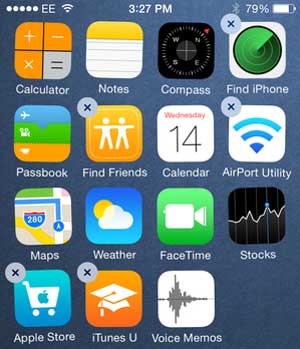
Exclua o aplicativo da tela inicial:
Passo 1. Pressione e segure o ícone do aplicativo indesejado na tela inicial do iPhone e não solte até que o sinal "X" apareça na parte superior de cada aplicativo.
Passo 2. Em seguida, toque no sinal de "X" e o aplicativo será removido do seu iPhone juntamente com os dados indesejados.
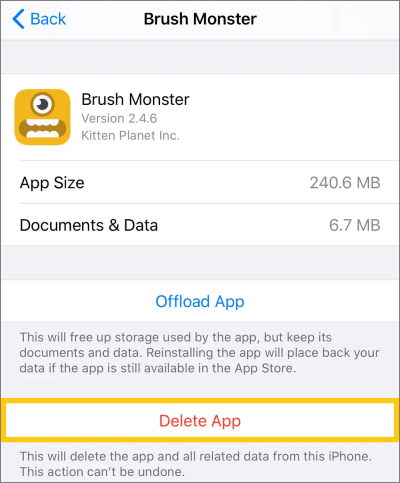
Exclua o aplicativo através das Configurações do iPhone:
Passo 1. Abra "Ajustes" no seu iPhone.
Passo 2. Navegue até "Geral" > "Armazenamento do iPhone".
Passo 3. Selecione o aplicativo que deseja remover e toque em "Excluir aplicativo".
Se você deseja limpar o cache, os dados residuais e os arquivos inúteis ocultos de todos os aplicativos de uma só vez, sem precisar lidar com cada aplicativo individualmente, usar uma ferramenta profissional de limpeza para iPhone é a melhor opção. Coolmuster iOS Cleaner é uma ferramenta de limpeza profunda projetada especificamente para usuários de iPhone. Ele pode verificar seu sistema em busca de caches, arquivos temporários, arquivos inúteis de aplicativos, fragmentos de fotos e muito mais, ajudando seu iPhone a liberar rapidamente uma grande quantidade de espaço de armazenamento. Ao contrário da limpeza manual, esta ferramenta identifica automaticamente todos os arquivos inúteis e permite que você os remova com um único clique, tornando-a ideal para usuários que desejam uma otimização completa do iPhone.
Principais funcionalidades do Coolmuster iOS Cleaner :
* Um clique para apagar todos os dados dos apps no seu iPhone ou iPad.
* Elimine facilmente arquivos desnecessários, como caches de aplicativos, cookies, registros de falhas, downloads temporários, caches de fotos, arquivos de armazenamento do usuário e muito mais.
* Visualize todos os dados indesejados e privados antes de excluí-los, garantindo que você tenha controle total sobre o que será removido.
* Totalmente compatível com as versões mais recentes iOS 26 e com a série iPhone 17.
Veja como limpar os dados de um aplicativo no iPhone sem excluí-lo usando iOS Cleaner:
01 Baixe o programa iPhone App Data Cleaner no seu computador e execute-o após a instalação. Em seguida, conecte seu iPhone ao computador com um cabo USB e selecione o modo "Limpeza Rápida" no programa para limpar os dados do aplicativo.

02 Em seguida, o programa mostrará todos os tipos de arquivos removíveis, incluindo caches de aplicativos, cookies de aplicativos, arquivos temporários de aplicativos, registros de falhas de aplicativos etc. Selecione os tipos de arquivo que deseja limpar e clique em "Iniciar verificação" para verificar os arquivos. Você também pode clicar em "Selecionar tudo" para verificar todos os arquivos.

03 Após uma rápida verificação, marque a caixa antes do aplicativo que deseja limpar e clique em "Limpar" e "OK" para iniciar a limpeza dos dados do aplicativo no iPhone imediatamente.

Limpar os dados dos aplicativos no seu iPhone é crucial para liberar espaço de armazenamento e otimizar o desempenho do seu dispositivo. Se você quer economizar tempo e esforço, liberando rapidamente uma grande quantidade de espaço de armazenamento, Coolmuster iOS Cleaner é a ferramenta mais recomendada. Sejam arquivos de cache, arquivos inúteis ocultos ou dados residuais de aplicativos, ele pode limpar tudo de uma só vez e ajudar seu iPhone a retornar ao seu desempenho ideal.
Artigos relacionados:
Como apagar documentos e dados no iPhone/iPad [Dicas verificadas]
Como reduzir o consumo de dados do sistema no iPhone? [9 estratégias poderosas]
Como liberar espaço de armazenamento no iPhone 17/17 Pro: dicas e truques
[Guia passo a passo] Como excluir vários aplicativos no iPhone?

 Borracha de telefone & Cleaner
Como limpar os dados de um aplicativo no iPhone com ou sem excluir o aplicativo?
Borracha de telefone & Cleaner
Como limpar os dados de um aplicativo no iPhone com ou sem excluir o aplicativo?







 Download gratuito para Mac
 Baixar para PC

