"Por que meu iPhone está tentando recuperar dados?"
"O que acontece depois de tentar recuperar os dados do meu iPhone?"
...
A tentativa de recuperação de dados geralmente se refere ao processo ou interface em que um iPhone tenta recuperar dados automaticamente quando ocorre perda ou dano no dispositivo. Isso pode acontecer em situações como exclusão acidental de arquivos, falhas do sistema iOS ou atualizações com falha. Você já passou por uma situação semelhante? Se estiver com dificuldades para recuperar dados em um iPhone, apresentaremos possíveis soluções para ajudá-lo a resolver esse problema.
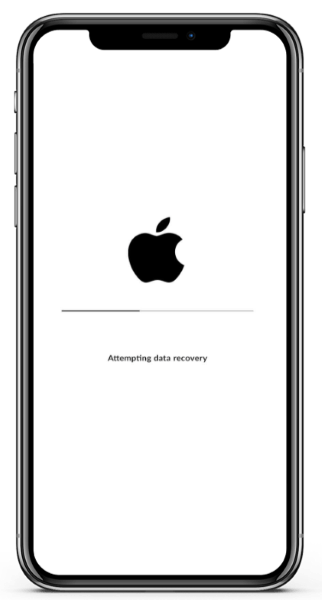
"Tentativa de recuperação de dados" no iPhone refere-se ao processo em que o iPhone tenta automaticamente corrigir e recuperar dados internos do dispositivo após detectar anomalias nos dados ou problemas no sistema durante a inicialização. Normalmente, isso ocorre nos seguintes cenários:
Em circunstâncias normais, essa tela desaparecerá em poucos minutos e o iPhone inicializará automaticamente o sistema. No entanto, se ela permanecer travada por um período prolongado, isso indica que pode haver um problema mais sério com os dados ou com o sistema.
Existem vários motivos pelos quais seu iPhone pode ficar preso no loop "Tentando recuperar dados". Compreender esses fatores pode ajudá-lo a diagnosticar e resolver o problema com mais eficácia. Aqui estão algumas causas comuns:
Aqui estão alguns métodos que sugerimos que você tente para sair do loop de recuperação de dados durante a atualização do iPhone.
Se você se deparar com o problema "iPhone tentando recuperar dados após atualização", não se preocupe. Se o seu iPhone tiver um botão Início, basta pressioná-lo e aguardar a conclusão do processo de recuperação ou atualização.
No entanto, esse método nem sempre funciona. Se o problema persistir, tente as soluções listadas abaixo.
Uma reinicialização forçada é uma das melhores soluções para corrigir problemas de funcionamento do iPhone. É a solução mais fácil e eficaz. Uma reinicialização forçada pode ajudar a resolver o problema se o iPhone exibir a mensagem "Tentando recuperação de dados". Como existem vários modelos de iPhone, há instruções diferentes para realizar uma reinicialização forçada.
iPhone 8/8+ e versões mais recentes:
Versões do iPhone 7/7+:
iPhone 6s e versões anteriores:

Ainda está com problemas na tela de recuperação de dados? Tente colocar o iPhone no Modo de Recuperação . Certifique-se de estar usando a versão mais recente do iTunes no seu computador. Geralmente, essa técnica é muito útil se a atualização iOS não for bem-sucedida. O Modo de Recuperação pode ser a solução para sair desse ciclo. No entanto, esteja ciente de que essa abordagem provavelmente apagará todos os seus dados do iPhone. Portanto, é importante fazer um backup .
Eis como fazer:
Passo 1. Primeiro, conecte seu iPhone ao computador.
Passo 2. Em seguida, coloque o iPhone no Modo de Recuperação:
Passo 3. Agora, abra o iTunes e, instantaneamente, uma notificação pop-up aparecerá com as opções "Restaurar" e "Atualizar".
Passo 4. Selecione a opção "Atualizar". O iTunes tentará reinstalar o iOS . Aguarde para ver se o problema será resolvido.
Passo 5. Se a opção "Atualizar" não resolver o problema, você pode selecionar "Restaurar", mas lembre-se de que isso apagará todos os dados do iPhone.

Se nada resolver o problema, você precisará usar uma ferramenta profissional de terceiros, como iOS System Recovery . Essa ferramenta de reparo impecável corrige todos os problemas relacionados ao sistema iOS . Portanto, se você ainda estiver preso em um loop de recuperação de dados, use essa ferramenta e repare seu iPhone instantaneamente.
Com iOS System Recovery, você não precisa ser um especialista para usá-lo. Sua interface intuitiva e amigável facilita a navegação. O software corrige muitos problemas do sistema iOS . Portanto, se o seu iPhone estiver travado na tentativa de recuperação de dados, desativado e não desbloquear, ou apresentar uma tela preta/branca/azul da morte , iOS System Recovery permite que você restaure o iPhone ao seu estado normal sem perda de dados.
Principais funcionalidades da Recuperação do Sistema iOS :
* Repare dispositivos iOS e restaure-os ao normal em poucos cliques.
* Corrige a maioria dos problemas de sistema em iPhones/iPads, como iPhones presos em um loop de tentativa de recuperação de dados, travados no modo fone de ouvido /logotipo da Apple, etc.
* Não há perda de dados durante a maioria dos processos de reparo.
* Compatível com a maioria dos modelos de iPhone.
* Dois modos de reparo para consertar dispositivos iOS .
* Fácil de usar, mesmo sem conhecimentos técnicos.
Siga estes passos para reparar um iPhone que está preso no loop de tentativa de recuperação de dados:
01 Após baixar e instalar o software no computador, abra-o. No painel esquerdo, selecione "Mais ferramentas" > "Recuperação do sistema iOS ".

02 O programa detectará automaticamente o erro do iPhone e o exibirá na interface. Em seguida, clique em "Iniciar" para prosseguir.

03 Confirme as informações do iPhone. Se necessário, selecione os detalhes corretos no menu suspenso. Feito isso, clique no botão "Reparar" para corrigir o erro do iPhone imediatamente.

Se nenhuma das soluções anteriores funcionar, provavelmente trata-se de um problema de hardware ou software. Entrar em contato com o Suporte da Apple pode fornecer orientação especializada e uma solução adequada.
Se a tentativa de recuperação de dados falhar, você poderá perder todos os seus arquivos. Mas não se desespere. Basta baixar Coolmuster iPhone Data Recovery no seu PC Windows ou Mac . Ele não só recupera dados diretamente do dispositivo, como também recupera seletivamente arquivos perdidos de backups do iTunes ou iCloud, sem sobrescrever dados ou restaurar o dispositivo.
Principais funcionalidades do Coolmuster iPhone Data Recovery :
Agora, vamos ver como recuperar dados do iPhone sem um backup usando o iPhone Data Recovery:
01 Após baixar e instalar a ferramenta, execute-a no seu computador. Conecte seu iPhone usando um cabo Lightning. Toque em "Confiar" no seu iPhone quando solicitado.

02 Após a conexão, escolha os tipos de dados que deseja recuperar e clique em "Iniciar verificação". O software irá analisar seu iPhone e exibir os resultados.

03 Selecione uma categoria para visualizar os detalhes e marque "Exibir somente itens excluídos" para ver os arquivos excluídos. Depois de selecionar os arquivos que deseja restaurar, clique em "Recuperar para o computador" para salvá-los no seu PC.

Tutorial em vídeo:
Esperamos que, ao se deparar com um problema de recuperação de dados no iPhone 17/16, você consiga resolvê-lo e eliminar a tela de tentativa de recuperação de dados do seu iPhone. Se você deseja consertar seu iPhone sem perder dados, a Recuperação do Sistema iOS é a solução mais confiável. Caso a recuperação falhe e a prioridade seja recuperar arquivos importantes, Coolmuster iPhone Data Recovery oferece uma solução de backup confiável.
Esperamos que este guia tenha sido útil. Se foi, sinta-se à vontade para compartilhá-lo com outras pessoas que possam estar enfrentando problemas semelhantes.
Artigos relacionados:
Como resolver o problema de um iPhone preso no modo DFU de 4 maneiras eficazes?
[Resolvido] Como corrigir o problema do iPhone que demora uma eternidade para atualizar iOS 18/26?
[Resolvido] Como corrigir o problema da tela preta do iPhone?
Seu iPhone perdeu seus contatos após uma atualização? Veja como recuperá-los.







 Download grátis para PC
 Download gratuito para Mac


