"Tenho um OnePlus 12 original. Possuo um HD externo de alguns terabytes em casa, para o qual gostaria de transferir as fotos e vídeos da minha família, para maior segurança, pois meu celular está cheio. No entanto, nada acontece, independentemente da opção que eu escolha (Transferir Arquivos/Transferir Fotos). Alguém pode me ajudar a transferir arquivos do OnePlus para Mac ? Agradeço desde já!"
- Trecho extraído da Comunidade OnePlus
Para usuários de celulares OnePlus, transferir arquivos do OnePlus para Mac é uma necessidade comum. Sejam fotos, vídeos, músicas ou outros arquivos importantes, poder transferi-los para um Mac de forma rápida e fácil é extremamente vantajoso tanto para o trabalho quanto para a vida pessoal. Este artigo detalhará 4 métodos eficientes para transferir arquivos do OnePlus para Mac .
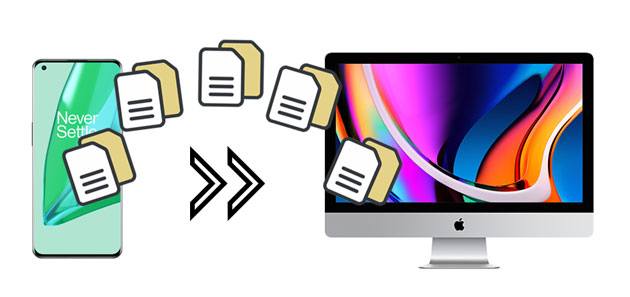
Coolmuster Android Assistant é uma ferramenta poderosa para transferência de arquivos entre OnePlus e Mac . Você pode transferir fotos, vídeos, contatos e outros arquivos entre o OnePlus e Mac com um clique ou selecionar arquivos específicos e gerenciar os dados do dispositivo no seu Mac sem complicações.
Os principais recursos do Coolmuster Android Assistant :
Como faço para transferir arquivos do OnePlus One para o meu Mac seletivamente?
01 Após instalar o programa no seu computador, execute-o.
02 Em seguida, conecte seu telefone OnePlus ao seu Mac por meio de um cabo USB e ative imediatamente a depuração USB no seu telefone.

03 Depois de conectado, você verá todos os seus dados do OnePlus no seu Mac . Como transferir fotos do OnePlus para o Mac ? Clique em "Fotos" no painel esquerdo e visualize todas as miniaturas. Selecione as fotos desejadas e clique no botão "Exportar" no menu superior para sincronizar as fotos do OnePlus com o Mac .

Claro, você pode compartilhar arquivos entre Mac e OnePlus com um clique usando o Coolmuster Android Assistant : acesse "Super Toolkit" > "Backup" > selecione os dados que deseja sincronizar > "Fazer backup".

Você pode assistir ao guia em vídeo sobre como transferir arquivos do OnePlus para Mac :
Se você deseja transferir arquivos do OnePlus para Mac por categoria e em lotes, considere Coolmuster Android Backup Manager . Ele permite fazer backup e restaurar todos os dados do OnePlus em um Mac com um único clique, e é compatível com fotos, músicas, aplicativos, vídeos, documentos, contatos, registros de chamadas e mensagens.
Além disso, ele permite conectar o OnePlus a um Mac via cabo USB ou rede Wi-Fi. Também é compatível com todos os celulares OnePlus e outros modelos Android , como OnePlus 15/15R/Ace 6/Ace 6T/13/12, Samsung, Honor, Motorola, Tecno, TCL, etc.
Como faço para transferir fotos do OnePlus 15/13/12 para o meu Mac Pro com um único clique?
01 Após instalar e abrir o software no seu Mac , conecte seu telefone OnePlus ao Mac através de um cabo USB e ative a depuração USB no seu telefone conforme solicitado.
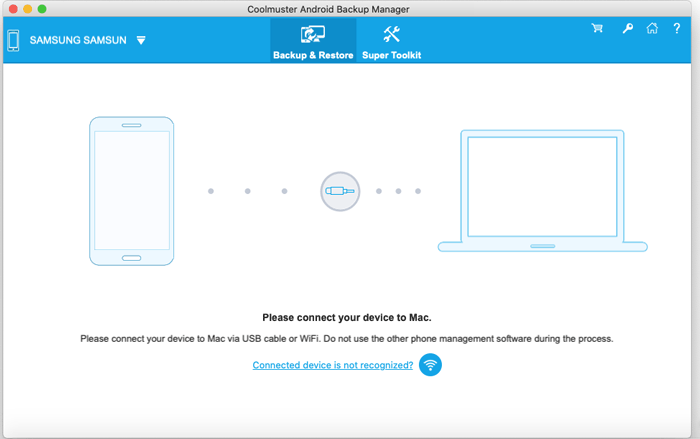
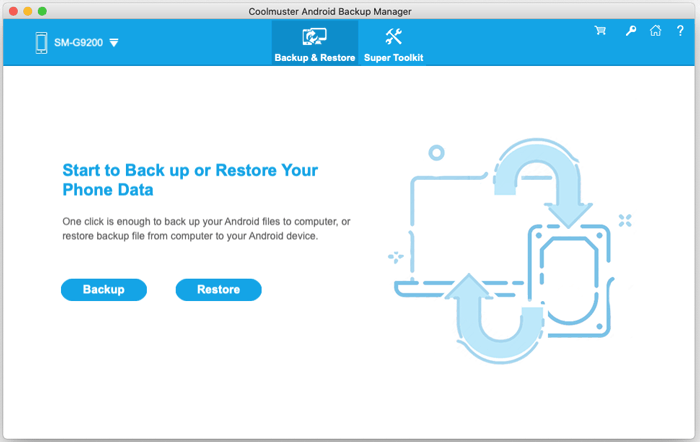
02 Quando conectado, a seguinte interface será exibida. Para fazer backup do OnePlus , toque no botão "Backup" na tela inicial.
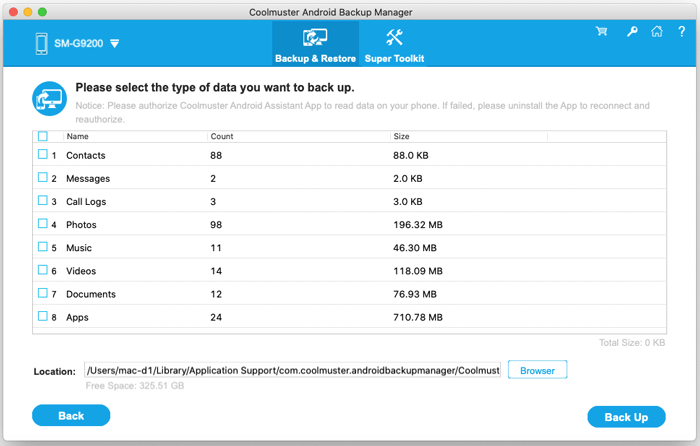
03 Selecione "Fotos" e outros tipos de dados que deseja fazer backup. Se necessário, toque na opção "Navegador" para personalizar o local de armazenamento no seu Mac . Por fim, clique no botão "Fazer backup" para iniciar o processo de sincronização.
Aqui está o guia em vídeo (aproximadamente 2 minutos e 38 segundos):
Android File Transfer é um aplicativo criado pelo Google para transferir arquivos entre Android e computadores Mac . Sem dúvida, Android File Transfer funciona tanto em OnePlus quanto em Mac . Antes de começar, certifique-se de que seu celular OnePlus esteja executando Android 3.0 ou posterior e que o computador Mac esteja executando o macOS 10.7 ou versões superiores. Caso contrário, atualize a versão do seu dispositivo primeiro. No entanto, este aplicativo não receberá mais atualizações.
Em seguida, confira estas etapas para transferir arquivos do OnePlus para Mac .
Como transferir arquivos do OnePlus 15/13/12/11 para Mac usando Android File Transfer?
Passo 1. Baixe o Android File Transfer no seu Mac e arraste o arquivo .dmg para a pasta Aplicativos.
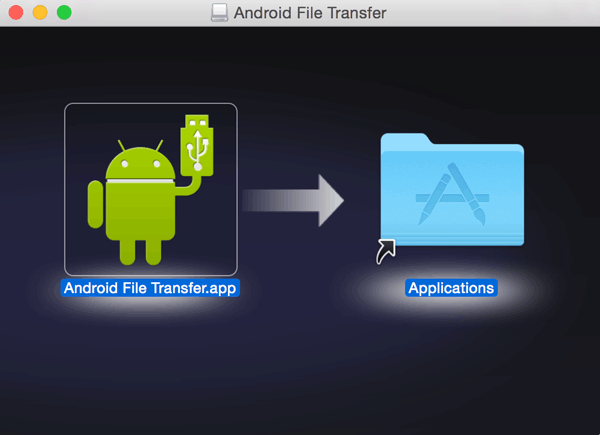
Passo 2. Inicie o aplicativo e conecte seu telefone OnePlus ao seu Mac usando um cabo USB. Em seguida, deslize o dedo para baixo na tela do seu dispositivo OnePlus para tocar na notificação "Carregando este dispositivo via USB" e selecione a opção "Transferência de Arquivos" em "Usar USB para a janela".
Passo 3. Uma janela do AFT será exibida no seu Mac . Agora, navegue até o diretório do telefone, selecione os arquivos que deseja transferir e arraste-os para a pasta ou área de trabalho do seu Mac .
Utilizar serviços em nuvem como Google Drive, Dropbox, OneDrive, etc., também é uma forma conveniente de transferir arquivos do OnePlus para um Mac .
Como faço para transferir fotos/vídeos e outros arquivos do meu OnePlus para o meu computador usando o Google Drive?
Passo 1. Primeiro, instale e faça login no Google Drive em seu telefone OnePlus.
Passo 2. No Google Drive, toque em "+" > "Fazer upload" para selecionar os arquivos que deseja enviar para o armazenamento em nuvem.

Passo 3. Em seguida, abra a página da web ou o aplicativo do Google Drive no seu Mac e faça login com a mesma conta. Localize os arquivos que você acabou de enviar e baixe-os para o seu Mac .
Agora que você aprendeu como transferir arquivos do OnePlus para Mac , esperamos que os métodos deste tutorial sejam muito úteis. Para facilitar a conexão e a sincronização, recomendamos o uso Coolmuster Android Assistant ou Coolmuster Android Backup Manager . Ambos os programas transferem os arquivos do OnePlus para o Mac por categoria, e o primeiro permite até mesmo fazer backup seletivo e visualizar os dados antes da transferência.
Se você encontrar algum problema ao usar o produto, por favor, nos informe nos comentários. Entraremos em contato em breve.
Artigos relacionados:
Como transferir arquivos do OnePlus para o PC de 3 maneiras eficazes
Métodos mais eficazes para transferir arquivos do Android para o Mac
Transferência de dados OnePlus: 4 maneiras de transferir dados de um OnePlus para outro.
6 maneiras simples de conectar rapidamente Android a Mac (comprovadas e eficazes)






 Download gratuito para Mac
 Download grátis para PC


