Como posso transferir arquivos entre meu celular OnePlus One e meu PC? Sempre que tento copiar ou mover um arquivo, recebo a mensagem: Erro: O recurso solicitado já está em uso. Alguém sabe como fazer isso?
- Do Quora
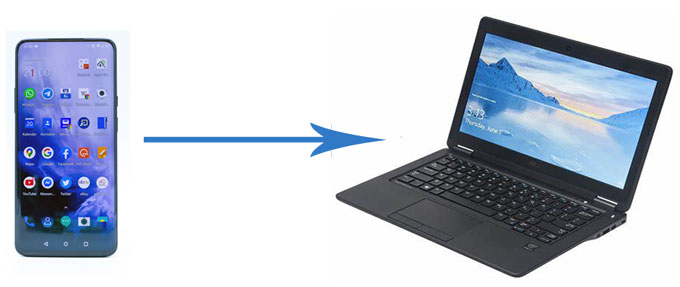
Transferir arquivos de um celular para um laptop é uma operação comum no nosso dia a dia, seja para fazer backup, editar ou liberar espaço de armazenamento . Usuários de celulares OnePlus não são exceção. Então, como transferir dados de um OnePlus para um laptop? Este artigo apresenta 6 métodos para realizar a transferência de dados do OnePlus para o PC, ajudando você a concluir essa transferência com facilidade.
Coolmuster Android Assistant é um software confiável e fácil de usar que oferece a possibilidade de transferir dados entre o seu computador e o seu Android livremente, gerenciar dados do Android a partir do computador, além de fazer backup e restaurar o seu celular Android com um único clique. Com esta ferramenta, os arquivos do seu OnePlus são categorizados de acordo com os tipos de dados para facilitar a navegação. É um conjunto de ferramentas ideal para PC que ajuda você a transferir arquivos do seu OnePlus para o computador.
Principais funcionalidades do Coolmuster Android Assistant :
Baixe o Coolmuster Android Assistant para um teste gratuito. Se você usa um Mac , aqui está um artigo sobre como transferir arquivos do OnePlus para o Mac de forma eficiente .
Como transferir fotos , vídeos, contatos e outros arquivos do OnePlus para o laptop usando o Assistente Android ?
01 Baixe e execute Coolmuster Android Assistant no seu PC e, em seguida, use o cabo USB que acompanha o seu telefone OnePlus ou uma conexão Wi-Fi para conectar o OnePlus ao computador.

02 Para garantir uma conexão bem-sucedida, você precisará ativar a depuração USB no seu OnePlus e conceder as permissões necessárias conforme solicitado. Assim que seu telefone OnePlus for detectado, você verá a interface principal abaixo:

03 Vá até o tipo de arquivo desejado e, em seguida, visualize e selecione os arquivos que deseja transferir na janela à direita; após a seleção, clique na opção "Exportar" no menu na parte superior da janela para transferir os dados do OnePlus para o computador.

Com o recurso de Backup do Coolmuster Android Assistant , você pode transferir todos os arquivos do seu OnePlus para o seu computador com um único clique. Após o seu OnePlus ser detectado, acesse a seção "Super Toolkit" > "Backup" > Selecione os itens que deseja transferir > escolha onde armazenar os arquivos no PC > clique em "Fazer Backup".

Assista ao guia em vídeo para usar o software facilmente:
Coolmuster Android Backup Manager é um programa de backup fácil de usar, cujo principal objetivo é ajudar usuários Android a fazer backup e restaurar arquivos em Android celulares de forma eficiente. Ele permite selecionar os tipos de arquivo que você deseja fazer backup; suporta diversos tipos, incluindo contatos, mensagens, registros de chamadas, fotos, músicas, vídeos, documentos e aplicativos do usuário. Esta ferramenta também é compatível com quase todos os celulares Android ; você pode transferir arquivos do seu OnePlus para um PC sem problemas.
Como transferir arquivos do OnePlus para o PC usando Coolmuster Android Backup Manager :
01 Instale e execute o Coolmuster Android Backup Manager no seu PC e, em seguida, conecte seu OnePlus ao PC por meio de um cabo USB ou Wi-Fi.

02 Siga os passos na tela para que seu OnePlus seja detectado pelo software. Feito isso, você verá a interface principal abaixo:

03 Selecione a opção "Backup" e marque o arquivo que deseja transferir. Você pode escolher onde armazenar os arquivos no seu PC; após a seleção, clique no botão "Backup" para transferir os arquivos do OnePlus 15 para o seu PC de uma só vez.

Aqui está o guia em vídeo (com cerca de 2 minutos e 38 segundos de duração):
Usar um cabo USB é um método antigo, porém funcional, para transferir arquivos entre um celular Android e um computador. Ao conectar seu celular Android ao computador por meio de um cabo USB, seu celular funcionará como um disco rígido para o PC. Portanto, você poderá acessar e transferir dados do seu celular facilmente. No entanto, é importante observar que apenas alguns tipos de arquivo são suportados, incluindo fotos, músicas e vídeos. Outros arquivos, como contatos, registros de chamadas, mensagens, aplicativos etc., não podem ser transferidos usando esse método.
Como transferir arquivos do OnePlus para um laptop via USB?
Passo 1. Desbloqueie seu OnePlus e conecte-o ao computador usando o cabo USB que acompanha o aparelho. No seu OnePlus, deslize para baixo o painel de notificações e selecione o modo de transferência "Transferir arquivos".

Se você não encontrar seu telefone OnePlus no computador, tente ativar as opções de desenvolvedor acessando "Configurações" > "Sobre o telefone" > toque em "Número da versão" sete vezes > e volte para "Configurações" > "Opções do desenvolvedor" > "Depuração USB" > "Permitir depuração USB". Depois disso, reinicie o computador e conecte o telefone novamente.
Passo 2. Assim que o computador detectar o seu telefone, abra "Este Computador", selecione o seu telefone e acesse o armazenamento interno do seu OnePlus.
Passo 3. Abra a pasta que contém os arquivos que você deseja transferir e, em seguida, mova os arquivos do OnePlus para o PC arrastando e soltando.

Se você não tiver um cabo USB, pode transferir dados do seu celular OnePlus para o seu laptop via Bluetooth. Este método é adequado para transferir arquivos pequenos, como fotos e documentos. Siga os passos:
Passo 1. Ative a função Bluetooth tanto no seu celular OnePlus quanto no laptop e emparelhe-os.

Passo 2. Selecione os arquivos que deseja transferir no seu telefone e escolha enviá-los via Bluetooth.
Passo 3. Na lista de dispositivos que aparece na janela pop-up, selecione seu laptop. Em seguida, no seu laptop, aceite a solicitação de transferência e aguarde a conclusão da transferência do arquivo.
Como transferir arquivos do OnePlus para o PC sem fio? Os serviços em nuvem oferecem uma maneira prática de transmissão de dados sem fio. Ao enviar arquivos para a nuvem, você pode acessá-los em qualquer dispositivo conectado à internet. Vamos usar o Google Drive como exemplo:
Passo 1. Baixe e instale o Google Drive no seu celular OnePlus.
Passo 2. Faça login na sua conta do serviço de nuvem e carregue os arquivos que você precisa transferir para a nuvem.

Passo 3. Acesse o site ou aplicativo do Google Drive no seu computador e faça login com sua conta.
Passo 4. Navegue até o seu computador e faça o download dos arquivos enviados.
Você também pode usar softwares de transferência gratuitos de terceiros, como o AirDroid. Observe que a segurança desses softwares precisa ser verificada e os tipos de dados que eles suportam são limitados. Como transferir dados de um OnePlus para um laptop sem usar um cabo USB com o AirDroid?
Passo 1. Instale o AirDroid no seu OnePlus One. Acesse a versão web do AirDroid ou baixe a versão para desktop no seu computador.
Passo 2. Em seguida, no aplicativo cliente AirDroid Android , clique em "Meus Dispositivos" e use a função de leitura para escanear o código QR na página da web do AirDroid no seu computador. Fazendo isso, você conectará seu OnePlus ao computador.

Passo 3. Após uma conexão bem-sucedida, selecione os arquivos que deseja transferir para o seu computador e clique no botão "Download" na parte superior da página para exportar os dados do seu OnePlus para o seu laptop.
Dentre esses 6 métodos, Coolmuster Android Assistant oferece a solução mais completa em termos de gerenciamento de celulares Android . Você pode visualizar, transferir e fazer backup de dados no seu OnePlus, seletivamente ou de todos eles, com a ajuda do Android Assistant.
Coolmuster Android Backup Manager é uma opção ideal para fazer backup de qualquer celular Android . Você pode aproveitar ao máximo seu recurso de backup para transferir arquivos do seu OnePlus para um PC de uma só vez.
Você também pode transferir arquivos do OnePlus para um PC usando um cabo USB, Bluetooth, serviços em nuvem ou AirDroid. Usando esses métodos, você não precisa instalar nenhuma ferramenta de terceiros no seu computador, mas observe que o número de arquivos suportados é limitado.
Artigos relacionados:
Transferência de dados OnePlus: 4 maneiras de transferir dados de um OnePlus para outro.
Como transferir dados do OnePlus para o iPhone [4 maneiras eficazes]
4 maneiras fáceis de transferir dados do OnePlus para o Samsung (99% das pessoas não sabem)
O que fazer se o OnePlus Switch não estiver funcionando? (Solução de problemas e alternativas)






 Download grátis para PC
 Download gratuito para Mac


