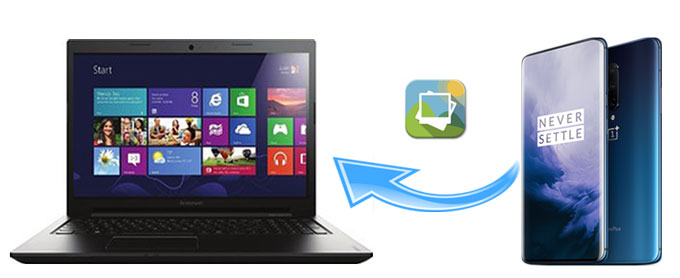
Como uma estrela em ascensão, a OnePlus cresceu exponencialmente no mercado nos últimos anos. Se você tirou fotos incríveis com as maravilhosas câmeras da OnePlus e quer saber como transferi-las para um laptop para fazer backup, editar ou retocar, você pode aprender 6 maneiras simples nas seções a seguir para transferir fotos da OnePlus para o computador.
Coolmuster Android Assistant é um software profissional para transferência de dados entre Android e computador. Com ele, você pode visualizar e transferir seletivamente fotos do seu OnePlus para o seu laptop, ou pode apagar fotos do celular diretamente no computador. Os dados transferidos mantêm o formato e a qualidade originais.
O que você pode fazer com Coolmuster Android Assistant ?
Como faço para baixar fotos do meu celular OnePlus para o meu computador usando Coolmuster Android Assistant ?
01 Instale e execute Coolmuster Android Assistant no seu computador e insira-o.
02 Conecte o OnePlus ao seu computador através de um cabo USB, ative a depuração USB e conceda as permissões solicitadas no seu OnePlus. Depois que o programa reconhecer o seu dispositivo, você verá as principais informações do seu OnePlus neste programa.

03 Selecione a pasta "Fotos" na janela à esquerda deste programa, visualize e marque as fotos que deseja transferir na janela à direita e toque em "Exportar" no menu superior para transferir as fotos do OnePlus para o seu computador.

Aqui está o guia em vídeo (com cerca de 2 minutos de duração):
A segunda maneira possível de transferir fotos do OnePlus para o laptop é usando o AirDroid. Além disso, este aplicativo também permite transferir vídeos , músicas e outros arquivos do Android para um computador ou Mac . No entanto, ele é compatível com Android 4.1 e versões superiores e pode não funcionar corretamente em todos os dispositivos Android .
Como transferir dados do OnePlus para um laptop?
Passo 1. Instale o AirDroid no seu OnePlus One.
Passo 2. Acesse a página oficial do AirDroid no seu computador e clique em "AirDroid Web" no canto superior direito. Em seguida, no aplicativo AirDroid Android , toque em "Meus dispositivos" e use o recurso de leitura de código QR na página do AirDroid no computador. Fazendo isso, você conectará seu OnePlus ao computador.

Passo 3. Após estabelecer uma conexão bem-sucedida, clique na opção "Fotos" na página do site em seu computador, escolha as fotos que deseja transferir e toque no botão "Download" na parte superior da página para exportar as fotos do OnePlus para o seu laptop.
O serviço em nuvem, como uma forma prática de transmissão sem fio, permite que os usuários sincronizem fotos e arquivos entre diferentes dispositivos com facilidade. O Google Fotos é um serviço de armazenamento em nuvem bastante utilizado para fotos. Veja a seguir os passos para transferir fotos do OnePlus para um laptop usando o Google Fotos:
Passo 1. Instale e abra o aplicativo Google Fotos no seu OnePlus 12 e faça login com uma conta do Google.
Passo 2. No OnePlus, após fazer login, toque em "Menu" na parte superior > "Configurações" > "Backup e sincronização" > Ative "Backup e sincronização". Em seguida, o backup das fotos no seu OnePlus será feito automaticamente.

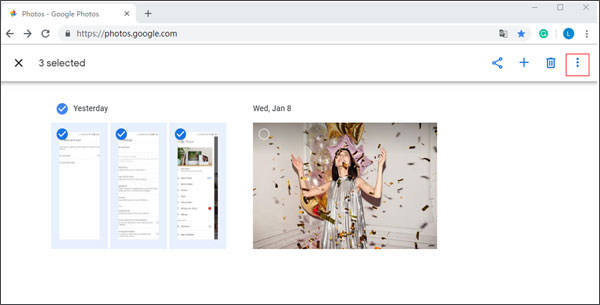
Passo 3. Após o backup, abra a página oficial do Google Fotos no seu computador e faça login com a mesma conta do Google. Em seguida, encontre as fotos sincronizadas e baixe-as para o seu computador.
Você também pode transferir fotos do OnePlus para um computador diretamente por meio de um cabo USB. No entanto, esse método só funciona bem se as fotos no seu celular OnePlus estiverem desprotegidas.
Como transferir fotos do OnePlus 15/13/12/11 para um laptop usando um cabo USB?
Passo 1. Conecte seu OnePlus ao computador através de um cabo USB.
Passo 2. No seu telefone OnePlus, deslize a tela para baixo, toque na barra de notificações e selecione o modo "Transferir arquivos (MTP)" na opção USB.

Passo 3. Depois que o computador reconhecer seu telefone OnePlus, clique duas vezes no seu telefone em Meu Computador, encontre a pasta DCIM e arraste e solte as fotos desejadas no seu computador.
Como transferir fotos do OnePlus para um laptop sem usar um cabo USB? O Bluetooth pode ajudar. Dessa forma, você pode transferir fotos do OnePlus para um laptop sem instalar nenhum aplicativo. Antes de usar esse método, certifique-se de que seu computador tenha Bluetooth, caso contrário, você não conseguirá utilizá-lo. No entanto, a velocidade de transferência pode ser extremamente lenta se você estiver transferindo fotos grandes ou em grande quantidade do OnePlus para o laptop. Veja como funciona:
Passo 1. Ligue o Bluetooth tanto no celular OnePlus quanto no computador e coloque os dois dispositivos próximos um do outro.
Passo 2. Emparelhe os dois dispositivos para estabelecer a conexão. Depois de ativar o Bluetooth em ambos os dispositivos, no seu telefone OnePlus, toque no nome do seu computador em Dispositivos disponíveis ("Configurações" > "Bluetooth" > Ativar "Bluetooth" > Dispositivos disponíveis) e emparelhe.

Passo 3. Após o emparelhamento, acesse o aplicativo Galeria no seu celular OnePlus, selecione as fotos que deseja transferir e toque em "Compartilhar" > "Bluetooth" > toque no nome do seu computador. Depois de alguns minutos, todas as fotos do seu OnePlus estarão no seu computador.
Se você não tiver outras ferramentas de transferência, o último recurso para transferir fotos do OnePlus para um laptop é por e-mail. Este método é adequado apenas para transferências de arquivos pequenos devido às limitações de tamanho dos e-mails. Siga estas etapas para aprender como transferir fotos do OnePlus para Windows 10/11 por e-mail:
Passo 1. Abra o aplicativo de e-mail no seu celular OnePlus, crie um novo e-mail e anexe suas fotos como anexos.

Passo 2. Envie o e-mail para o seu próprio endereço de e-mail.
Passo 3. Faça login na sua conta de e-mail no seu computador e baixe os anexos do e-mail.
Os métodos acima são seis dos mais comuns e simples para transferir fotos do seu OnePlus para o computador rapidamente. Recomendamos fortemente que você experimente Coolmuster Android Assistant , que é fácil de usar, oferece alta velocidade de transferência, é altamente seguro e não tem limite de tamanho de arquivo. Claro, você também pode experimentar qualquer outro método que lhe interesse.
Caso encontre algum problema durante o processo, sinta-se à vontade para deixar um comentário abaixo.
Artigos relacionados:
Como transferir arquivos do OnePlus para o PC de 3 maneiras eficazes
Como transferir arquivos do OnePlus para Mac ? (4 soluções fáceis)
Como recuperar fotos apagadas do OnePlus
Transferência de dados OnePlus: 4 maneiras de transferir dados de um OnePlus para outro.






 Download grátis para PC
 Download gratuito para Mac


