Resumindo:
Uma tela quebrada Android nem sempre significa perder o acesso aos seus dados importantes. O método de backup depende se a tela ainda está utilizável ou completamente inoperante.
"Olá pessoal, recentemente deixei meu celular Android cair e a tela quebrou completamente. O visor não funciona e não consigo interagir com ele. Tenho alguns dados importantes nele que preciso fazer backup (fotos, números, etc.). Alguém já passou por uma situação semelhante e encontrou uma solução, ou conhece algum software? Qualquer conselho ou passo a passo será muito bem-vindo. Agradeço desde já!"
- Do Reddit
Ao comprar um novo celular Android , uma das primeiras coisas que as pessoas costumam fazer é adquirir uma capa protetora para evitar danos. No entanto, por mais cuidadoso que você seja, acidentes acontecem e a tela do seu Android ainda pode quebrar.
A parte mais frustrante não é a tela quebrada em si, mas os dados importantes armazenados no dispositivo. É possível fazer backup de um Android com a tela quebrada? Como fazer isso com segurança? Este artigo responderá a essas perguntas e apresentará vários métodos práticos para fazer backup do seu dispositivo Android , independentemente de a tela estar parcialmente funcional ou completamente inoperante.
A resposta curta é sim, na maioria dos casos. A possibilidade de fazer backup de um dispositivo Android com a tela quebrada depende principalmente de dois fatores: se a tela ainda responde (mesmo que parcialmente) e se o armazenamento interno e o hardware do dispositivo estão intactos.
Se o seu telefone ligar, carregar normalmente e o armazenamento interno não estiver danificado, o que acontece na maioria dos casos em que apenas a tela quebra, você quase sempre conseguirá fazer backup dos seus dados com sucesso.
Se a tela do seu Android estiver trincada, mas ainda responder ao toque (ou seja, você consegue desbloqueá-la, navegar pelos aplicativos e tocar nos botões), fazer backup dos seus dados é relativamente simples. Abaixo estão os métodos mais eficazes para isso.
Usar armazenamento em nuvem é a maneira mais simples de fazer backup dos seus dados se a tela ainda estiver respondendo. A maioria dos dispositivos Android vem com serviços de nuvem integrados, e você também pode usar aplicativos de terceiros para sincronizar seus arquivos. Veja como:
Serviços de nuvem integrados
Passo 1. Abra o aplicativo Configurações do seu dispositivo, navegue até "Contas" ou "Nuvem e contas" e selecione sua conta do Google (ou o serviço de nuvem nativo do dispositivo, como Samsung Cloud, Huawei Cloud ou Xiaomi Cloud).

Passo 2. Toque em "Sincronizar" e certifique-se de que todos os tipos de dados desejados, como contatos, fotos, calendário, mensagens e dados de aplicativos, estejam ativados. Seu dispositivo enviará esses dados automaticamente para a nuvem, e você poderá acessá-los de qualquer outro dispositivo usando a mesma conta.
Aplicativos de nuvem de terceiros
Se você preferir aplicativos como Dropbox, Google Drive ou OneDrive, abra o aplicativo no seu dispositivo. Toque em "Carregar" ou "Sincronizar" para fazer backup de fotos , vídeos, documentos e outros arquivos. No Google Drive, você também pode usar o recurso Backup para sincronizar dados e configurações do aplicativo.
Observação: o backup na nuvem é conveniente e rápido, mas requer uma conexão estável com a internet e pode ser limitado pela sua cota de armazenamento.
Se a tela do seu celular estiver parcialmente responsiva, usar Coolmuster Android Backup Manager é uma das maneiras mais seguras e eficientes de fazer backup de todos os tipos de dados do seu telefone Android para um computador . Este software permite fazer backup de contatos, mensagens, fotos, vídeos, aplicativos e muito mais com apenas alguns cliques, mesmo com a tela danificada.
Principais funcionalidades do Gerenciador de Backup Android :
Guia passo a passo para fazer backup de um Android com a tela quebrada para o seu computador:
01 Acesse o site oficial Coolmuster e baixe Android Backup Manager. Instale-o em seu computador Windows ou Mac .
02 Use um cabo USB para conectar seu telefone Android ao computador. Certifique-se de que o telefone esteja ligado. Se solicitado, ative a depuração USB no seu dispositivo Android .

03 Abra o programa e selecione a opção "Backup". O software detectará automaticamente o dispositivo conectado.

04 Escolha os tipos de dados que deseja fazer backup e selecione uma pasta no seu computador onde o backup será armazenado. Em seguida, clique em "Fazer backup" para iniciar. Aguarde a conclusão do processo. O software exibirá uma barra de progresso e notificará você quando o backup for concluído.

Para um guia visual, você pode assistir ao tutorial em vídeo abaixo:
Se a tela do seu Android estiver trincada ou a função de toque não estiver funcionando, mas a imagem ainda estiver visível, você pode usar um adaptador USB OTG (On-The-Go) e um mouse para controlar seu dispositivo e fazer backup dos seus dados. Esse método transforma o mouse em um substituto para a tela sensível ao toque.
Passo 1. Prepare um adaptador USB OTG (compatível com a porta do seu telefone, como Type-C ou Micro-USB) e um mouse USB (com fio ou sem fio com receptor USB).
Passo 2. Conecte o adaptador OTG ao seu telefone e, em seguida, conecte o mouse ao adaptador. Assim que estiver conectado, um cursor deverá aparecer na tela, permitindo que você controle o dispositivo como um computador.

Passo 3. Use o mouse para clicar ou arrastar para desbloquear o seu telefone. Você pode inserir seu PIN ou padrão usando o mouse. Alguns dispositivos também podem suportar o desbloqueio por impressão digital.
Passo 4. Após desbloquear, use o mouse para acessar as Configurações do seu telefone, aplicativos de armazenamento em nuvem ou gerenciador de arquivos. Você pode: Sincronizar seus dados com o armazenamento em nuvem (consulte o Método 1) ou conectar seu telefone a um computador via USB e transferir arquivos manualmente.
Passo 5. No seu computador, abra o explorador de arquivos e localize seu dispositivo Android . Em seguida, copie e cole arquivos importantes, como fotos, vídeos e documentos, para o seu computador.
Se a tela do seu Android estiver completamente preta, não responder a estímulos ou se você não conseguir desbloquear o dispositivo, métodos comuns como backup na nuvem ou USB OTG não funcionarão. Nesse caso, usar uma ferramenta profissional como o Broken Android Data Extraction é a solução mais confiável.
Este software foi especialmente desenvolvido para extrair dados de dispositivos Android danificados, permitindo recuperar arquivos importantes mesmo quando a tela não estiver funcionando.
Principais funcionalidades da Extração de Dados Android Danificado:
Guia para fazer backup de um dispositivo Android com a tela quebrada:
01 Instale e execute o programa no seu computador. Você precisará conectar o dispositivo Android danificado ao computador por meio de um cabo USB. Quando a conexão for concluída, selecione a opção "Extração de Dados Android Danificado".

02 Você precisará selecionar o modo de reparo e, em seguida, confirmar as informações do dispositivo. (Verifique as informações do dispositivo com defeito pressionando o botão "Iniciar").

03 Digite a tecla no modo de download. Para inserir essas informações, siga as instruções na tela (modo de download). Ao concluir, clique no botão "Iniciar". Essa ação iniciará a verificação dos arquivos.

04 Quando a função de verificação estiver concluída, os resultados serão exibidos por categorias (mensagens de texto, contatos, vídeos). Basta selecionar as categorias de arquivos que deseja fazer backup e clicar no botão "Recuperar".

Para usuários com experiência técnica, o ADB ( Android Debug Bridge) oferece uma maneira de fazer backup de dados de um dispositivo Android sem usar a tela. No entanto, esse método só funciona se a depuração USB estava ativada antes da tela quebrar.
Passo 1. Baixe e instale as Ferramentas da Plataforma Android SDK (ADB) no seu computador, depois extraia os arquivos e abra a pasta ADB.
Passo 2. Conecte seu telefone Android ao computador usando um cabo USB e certifique-se de que o dispositivo esteja ligado.
Passo 3. Abra o Prompt de Comando ( Windows ) ou o Terminal ( Mac ), navegue até a pasta ADB e digite: adb devices.
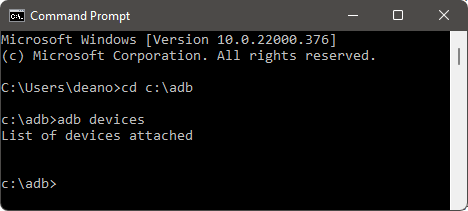
Passo 4. Digite o seguinte comando para fazer backup dos seus dados Android : adb backup -apk -shared -all -f backup.ab.
Passo 5. Aguarde a conclusão do processo e verifique o arquivo de backup no seu computador.
Fazer backup de um celular Android com a tela quebrada é possível na maioria dos casos, mas o método depende da extensão do dano. Se a tela estiver parcialmente responsiva, o armazenamento em nuvem, Coolmuster Android Backup Manager ou um cabo USB OTG com mouse podem ajudar a salvar seus dados com segurança. Para telas completamente inoperantes, o Broken Android Data Extraction é a ferramenta mais confiável, garantindo a recuperação de contatos, mensagens, arquivos de mídia e muito mais. Usuários avançados também podem usar comandos ADB se a depuração USB estiver ativada.
Ao escolher o método certo para a sua situação, você pode proteger seus dados valiosos mesmo quando a tela do seu Android estiver danificada.
Artigos relacionados:
Como recuperar fotos de um celular quebrado? 5 maneiras rápidas e fáceis para você
Como acessar um telefone com a tela quebrada [Tocável ou Intocável]






 Download grátis para PC
 Download gratuito para Mac


