Desempacotar um celular Android novinho é sempre emocionante, mas o processo de configuração pode ser confuso, especialmente se você estiver trocando de um celular antigo ou de outra marca. Muitos usuários perguntam: "Qual é a primeira coisa que você faz ao comprar um celular novo?" ou "Como transfiro tudo para o meu novo celular Android ?"
Este guia completo explicará todos os detalhes sobre como configurar seu novo telefone Android , desde a preparação e configuração da conta do Google até a transferência eficiente de dados e personalização personalizada.
Antes de ligar seu novo dispositivo Android , reserve alguns minutos para se preparar. A preparação adequada pode economizar tempo e evitar possíveis problemas durante a configuração.
Certifique-se de que seu novo telefone tenha pelo menos 50% de bateria antes da configuração. Na primeira configuração, é recomendável carregar totalmente o telefone para evitar interrupções durante a transferência de dados.
Use o Google Backup, o iCloud (para iPhone) ou outras ferramentas de backup confiáveis, como Coolmuster Android Backup Manager , para salvar contatos, fotos, mensagens e dados de aplicativos. Isso garante que nenhum dado seja perdido durante a troca.
Insira seu cartão SIM no novo telefone para obter o serviço móvel. Se você usa um cartão microSD, transfira-o também para o novo dispositivo.
Você precisará do seu ID e senha do Google para fazer login, restaurar dados do aplicativo e acessar serviços em nuvem.
Anote sua senha de Wi-Fi, credenciais de e-mail e quaisquer códigos de verificação em duas etapas para evitar atrasos durante a configuração.
Depois que esses preparativos estiverem concluídos, você estará pronto para prosseguir com o processo de configuração real.
Agora que seu novo celular Android está pronto, vamos começar a configuração. Esta é a primeira coisa que você faz ao adquirir um novo celular, e seguir os passos cuidadosamente garante uma experiência tranquila.
1. Ligue o telefone pressionando e segurando o botão Liga/Desliga até que o logotipo Android apareça. Alguns dispositivos podem exigir etapas adicionais, como selecionar uma região antes de exibir a tela de boas-vindas.
2. Selecione seu idioma e região. Certifique-se de escolher as opções corretas, pois isso afeta o idioma do sistema, o fuso horário e as configurações regionais.
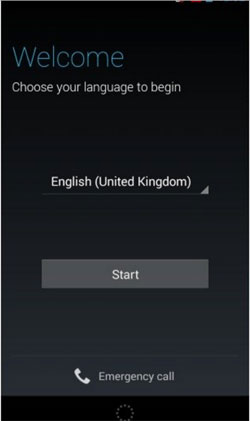
3. Conecte-se ao Wi-Fi para baixar atualizações e acessar backups na nuvem. Esta etapa é crucial se você deseja restaurar aplicativos e dados da sua conta do Google.
4. Faça login com sua conta do Google. Use seu e-mail e senha para fazer login. Isso permite que seu telefone restaure aplicativos, contatos, eventos do calendário e senhas de Wi-Fi do seu dispositivo antigo.
5. Configure um bloqueio de tela. Escolha um PIN, padrão, impressão digital ou reconhecimento facial para segurança.
6. Instale atualizações do sistema. Após o login inicial, verifique se há atualizações Android para garantir que seu dispositivo esteja executando os patches e recursos de segurança mais recentes.
Depois que essas etapas forem concluídas, seu telefone estará pronto para transferência de dados e personalização.
Após configurar o sistema básico, o próximo passo é transferir todos os seus dados. Como transfiro tudo para o meu novo celular Android ? Embora existam vários métodos, como o Backup do Google ou a transferência USB, a melhor opção é Coolmuster Mobile Transfer . Não importa se o seu celular antigo é um Android ou um iPhone, ele pode ajudar você a transferir todos os seus dados para o novo dispositivo com facilidade, poupando-lhe muitos problemas.
Por que escolher Coolmuster Mobile Transfer ?
Abaixo estão as etapas para transferir dados para seu novo telefone:
01 Baixe e instale o software de transferência no seu computador. Ele funciona tanto em sistemas Windows quanto Mac . Aqui, mostraremos os passos para Windows .
02 Conecte seu telefone antigo e o novo telefone Android ao computador. Siga as instruções na tela para concluir a conexão corretamente. Após a conexão, você verá a interface abaixo. (Aqui, usamos um telefone Android como dispositivo de origem, por exemplo.)
Observação: certifique-se de que os telefones de origem e destino estejam nas posições corretas. Caso contrário, clique em "Inverter" para trocá-los.

03 Selecione os tipos de dados que deseja transferir e clique em "Iniciar Cópia" para começar. O software mostrará o progresso e notificará você quando a transferência for concluída.

Para ver como funciona na prática, assista ao tutorial em vídeo abaixo para uma demonstração rápida.
Após transferir seus dados, você deve configurar os serviços do Google:
Depois que a configuração estiver concluída, é hora de deixar seu telefone realmente seu.
Sugestões:
1. Posso configurar meu novo telefone Android sem um cartão SIM?
Sim. Você pode concluir a maior parte do processo de configuração usando Wi-Fi. No entanto, você precisará de um cartão SIM para fazer chamadas ou usar dados móveis posteriormente.
2. Devo colocar meu cartão SIM em um novo telefone Android antes de transferir dados?
Sim, é recomendado. O cartão SIM ajuda a importar contatos armazenados nele e garante que o serviço móvel esteja ativo durante a transferência.
3. Posso configurar um novo telefone Android sem ir à loja?
Com certeza. Você pode configurar completamente seu novo celular Android em casa seguindo as instruções na tela e usando ferramentas de transferência de dados como Coolmuster Mobile Transfer para transferir seus dados facilmente.
Configurar um novo celular Android não precisa ser difícil. Seguindo os passos acima, você pode preparar seu dispositivo, transferir seus dados e personalizar tudo rapidamente.
Para uma experiência de transferência tranquila e completa, Coolmuster Mobile Transfer é a sua melhor escolha. Ele ajuda você a transferir dados com segurança entre celulares e economiza seu tempo valioso. Aproveite seu novo celular Android com tudo o que você ama já instalado.
Artigos relacionados:
O que fazer ao adquirir um novo telefone [6 passos essenciais]
Como trocar de celular Android sem problemas? As 5 melhores soluções
Como clonar um telefone Android para outro? 5 métodos fáceis
Faça backup e restaure Android com um clique [4 principais maneiras em 2025]

 Mais Soluções
Como configurar um novo telefone Android (guia completo com dicas de transferência de dados)
Mais Soluções
Como configurar um novo telefone Android (guia completo com dicas de transferência de dados)







 Download grátis para PC
 Download grátis para Mac
