"Como faço para imprimir uma lista de contatos? Antes eu fazia isso com tanta facilidade, mas agora não consigo encontrar uma maneira."
- Da Comunidade Google
Gerenciar contatos em celulares Android parece ser muito fácil para todos. Mas você sabe como imprimir os contatos do seu celular Android ? Embora estejamos acostumados a usar celulares Android para gerenciar e salvar nossos contatos, fazer uma cópia impressa deles é muito útil para proteger essas informações importantes.
Além disso, quando você precisa fazer várias ligações, imprimir uma lista de contatos em uma folha de papel permite que você faça anotações importantes para cada contato com facilidade. Então, como imprimir sua lista de contatos completa? Aqui estão 4 maneiras práticas para você escolher.
Sim, imprimir contatos de um celular Android é totalmente possível. Embora Android não tenha um recurso nativo para "Imprimir Contatos", existem vários métodos que permitem exportar ou gerenciar seus contatos em um formato imprimível. Seja usando ferramentas de terceiros, aplicativos integrados ou até mesmo capturas de tela, mostraremos o passo a passo para imprimir seus contatos facilmente.
Nesta parte, mostraremos 4 maneiras úteis de fazer isso. Você pode experimentá-las uma a uma.
Coolmuster Android Assistant oferece a solução mais fácil para imprimir contatos do celular. É um software para computador que vem com diversos recursos úteis para gerenciamento de dados. Com a função "Exportar", você pode transferir contatos do Android para o PC em vários formatos, como HTML, CSV, VCF, etc., permitindo que você gerencie ou imprima contatos de forma fácil.
Principais funcionalidades do Coolmuster Android Assistant
Como imprimir contatos de um telefone Android usando o Assistente Android ?
01 Baixe e execute Coolmuster Android Assistant no seu computador.
02 Conecte seu celular Android ao computador com um cabo USB, siga as instruções na tela para ativar a depuração USB e conceda as permissões necessárias para que o programa detecte seu Android . Feito isso, você verá a interface principal como abaixo:

03 Clique na aba "Contatos" e você poderá visualizar todos os contatos do seu celular Android . Selecione os contatos que deseja imprimir e clique no botão "Exportar" para salvá-los no computador em formato CSV.

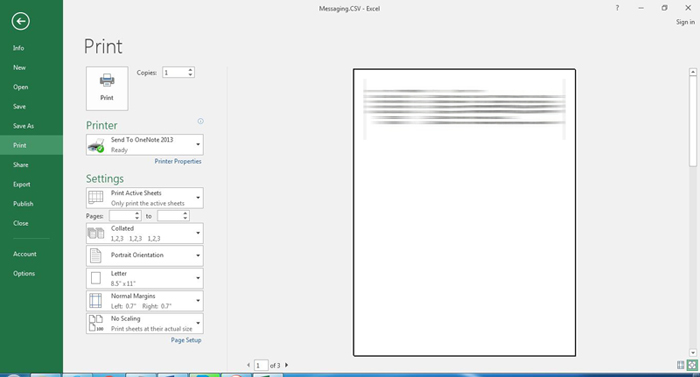
04 Depois de transferir seus contatos para o PC, abra o arquivo com o Microsoft Excel e clique no menu "Arquivo" > clique em "Imprimir" para imprimir seus contatos na impressora conectada ao PC.
Procurando uma solução econômica? Exportar seus contatos para o formato VCF (Virtual Contact File) é a melhor opção. A maioria dos dispositivos Android oferece suporte nativo a esse formato, permitindo que você faça backup e compartilhe seus contatos rapidamente. Veja a seguir os passos para realizar o processo:
Passo 1. Abra o aplicativo Contatos no seu dispositivo Android e selecione "Importar/exportar contatos" no menu.
Passo 2. Exporte os contatos selecionando a opção "Exportar para arquivo .vcf" para salvar os contatos como um arquivo VCF.

Passo 3. Agora, você pode transferir o arquivo VCF para o seu computador via USB, e-mail ou armazenamento em nuvem. Em seguida, abra e imprima o arquivo VCF usando um editor de texto ou gerenciador de contatos.
Contras
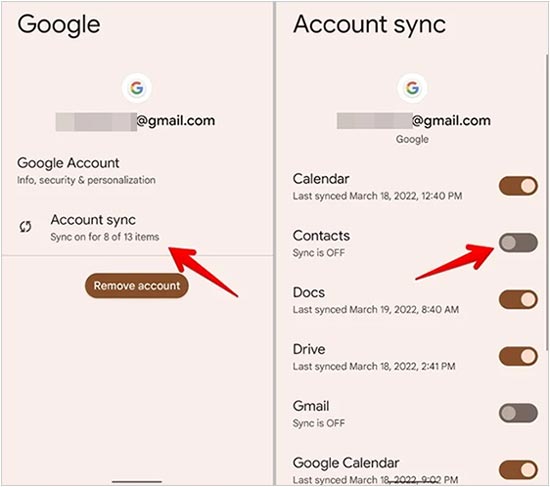
Se você tiver uma conta do Google, usar o Google Contatos também é uma boa maneira de imprimir uma lista de contatos de um telefone Android . Para usar esse método, você precisará sincronizar seus contatos do Android com sua conta do Google primeiro.
Como imprimir uma lista de contatos de um telefone Android usando o Google Contatos?
Passo 1. No seu telefone Android , abra o aplicativo Configurações > selecione "Contas" > escolha sua "Conta do Google" > ative a sincronização de "Contatos".
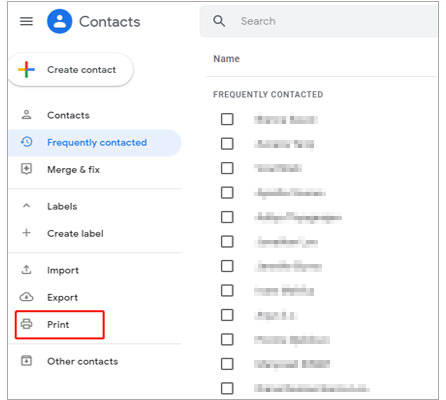
Passo 2. Acesse o site do Google Contatos no seu computador e faça login com sua conta do Google. Seus contatos sincronizados do Android serão exibidos na página da web.
Passo 3. Clique em "Imprimir" na coluna da esquerda, selecione o grupo de contatos que deseja imprimir na janela pop-up e clique em "Imprimir".
Contras
O último método para imprimir a lista de contatos que queremos apresentar é através de capturas de tela. É um método um tanto indireto, portanto, menos recomendado. Você precisará capturar a tela dos contatos que deseja imprimir um por um, transferi-los para o computador e, em seguida, imprimir a captura de tela em uma impressora.
Na verdade, a ferramenta Coolmuster Android Assistant mencionada no Método 1 também pode ajudá-lo a tirar screenshots em celulares Android e salvá-las diretamente no seu PC. Portanto, para tornar o processo mais eficiente, mostraremos aqui como realizar essa tarefa usando Android Assistant.
Passo 1. Depois de conectar seu telefone ao Android Assistant, abra o contato que deseja imprimir e clique no ícone da "câmera" na interface principal do Android Assistant. Em seguida, salve a foto no seu computador.
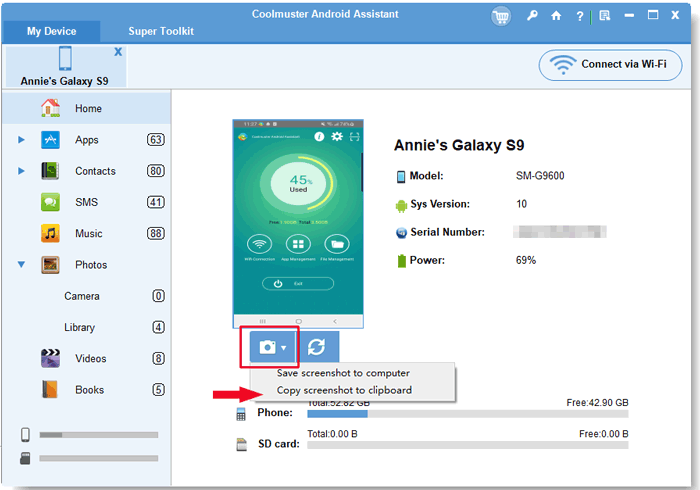
Passo 2. Copie e cole a captura de tela em um arquivo do Word e clique em "Arquivo" > "Imprimir" para imprimir os contatos.
Claro, você também pode tirar uma captura de tela do contato que deseja imprimir diretamente no seu celular e depois transferi-la para o computador via USB, Google Drive, etc., para imprimir.
Contras
Após ler este post, acreditamos que você dominou alguns métodos para imprimir os contatos do seu celular Android . Dentre essas quatro maneiras, Coolmuster Android Assistant é a forma mais direta e prática de imprimir seus contatos em papel. Além disso, é uma ferramenta com diversos outros recursos que valem a pena experimentar. Baixe e teste! Caso encontre algum problema durante o uso, deixe um comentário abaixo.
Artigos relacionados:
Guia completo sobre como imprimir mensagens de texto do Android [5 maneiras]
3 maneiras fáceis de imprimir o registro de chamadas do seu celular Android (dicas comprovadas)

 Android Transferência
Como imprimir contatos do telefone Android ? Um guia abrangente com 4 maneiras
Android Transferência
Como imprimir contatos do telefone Android ? Um guia abrangente com 4 maneiras






 Download grátis para PC
 Download gratuito para Mac
