"Alguém poderia me dizer como mover fotos, etc., do armazenamento interno para o meu cartão SD e como definir o cartão SD como meu armazenamento padrão? Agradeço desde já. Aliás, meu celular é o Galaxy S24."
- da Comunidade Samsung
Um cartão SD é um dispositivo de armazenamento poderoso e versátil que usamos frequentemente para expandir a memória do telefone. No entanto, alguns dados, como fotos, não são armazenados diretamente no cartão SD. Se precisarmos mover fotos para um cartão SD em um dispositivo Samsung, como fazemos isso? Este artigo apresentará quatro métodos comuns. Vamos conferir.
Como transferir fotos do armazenamento interno para o cartão SD no Samsung S10/S20/S21/S22/S23/S24/S25/Z TriFold? Os celulares Samsung geralmente vêm com o aplicativo "Meus Arquivos", que facilita o gerenciamento e a transferência de arquivos. Você pode seguir estes passos para fazer isso:
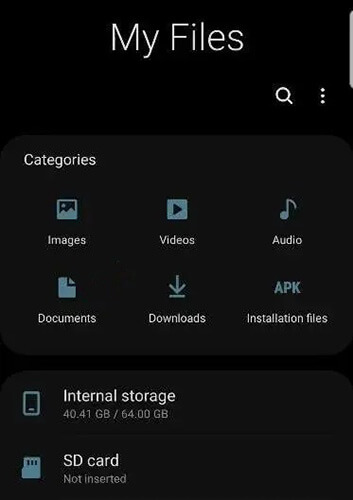
Passo 1. No seu telefone Samsung, abra o aplicativo "Meus Arquivos" e selecione "Armazenamento interno".
Passo 2. Localize e clique na pasta "DCIM", que é o local padrão de armazenamento de fotos.
Passo 3. Selecione a foto que deseja mover. Você pode pressionar e segurar uma foto e, em seguida, selecionar várias fotos.
Passo 4. Pressione o botão "Mais opções" no canto superior direito (geralmente três pontos). Selecione "Mover".
Passo 5. Retorne à interface principal e escolha "Cartão SD". Selecione a pasta de destino e clique em "Mover para cá".
Observação: Se você estiver usando um telefone Android de outra marca, pode consultar este artigo para saber como mover fotos para o cartão SD no Android .
Outra forma de transferir fotos para um cartão SD em um dispositivo Samsung é através do aplicativo Câmera. Aqui está um guia sobre como transferir imagens para um cartão SD em um dispositivo Samsung usando o aplicativo Câmera:
Passo 1. Primeiro, abra o aplicativo Câmera no seu telefone.
Passo 2. Selecione a foto que deseja mover e clique na opção "Mais".
Passo 3. No menu pop-up, escolha "Mover" > "Cartão SD".
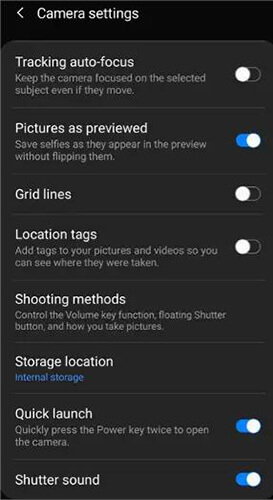
Se você quiser salvar fotos futuras diretamente no cartão SD, pode alterar o local de armazenamento nas configurações do aplicativo Câmera. Na interface do aplicativo Câmera, toque no ícone "Configurações", escolha a opção "Local de armazenamento" e selecione "Cartão SD" como o local de armazenamento padrão.
Se não se importar com etapas adicionais, você também pode transferir fotos do armazenamento interno do seu telefone para o cartão SD conectando o telefone a um computador. Embora esse método seja um pouco mais complexo, ele permite mover grandes lotes de arquivos com mais eficiência.
Passo 1. Conecte seu celular Samsung ao computador usando um cabo USB.
Passo 2. No seu dispositivo Samsung, selecione o modo "Transferência de arquivos".

Passo 3. Abra o gerenciador de arquivos do seu computador e localize o armazenamento do seu celular Samsung.
Passo 4. Localize as imagens na pasta "DCIM" em "Armazenamento interno" e copie-as.

Passo 5. Retorne ao diretório principal, selecione o cartão SD e cole as fotos copiadas na pasta desejada no cartão SD.
Se você está preocupado que os métodos acima não consigam transferir fotos para o cartão SD em um dispositivo Samsung, pode experimentar Coolmuster Android Assistant . Coolmuster Android Assistant é um programa profissional de gerenciamento de dados Android .
Ele não só permite transferir fotos do seu celular Samsung para o cartão SD, como também possibilita gerenciar suas fotos diretamente no computador, como excluí-las ou transferi-las. Além de fotos, ele também suporta outros tipos de dados, incluindo contatos, músicas, mensagens, vídeos e muito mais. É compatível com a maioria das marcas e modelos de celulares Android disponíveis no mercado, incluindo o mais recente Samsung Galaxy Z TriFold.
O que Coolmuster Android Assistant pode fazer por você?
Aprenda como mover fotos para um cartão SD em um dispositivo Samsung com Coolmuster Android Assistant :
01 Baixe, instale e abra Coolmuster Android Assistant no seu computador.
02 Para conectar seu telefone Samsung ao computador, você tem duas opções: USB ou Wi-Fi.

03 Assim que a conexão for estabelecida, todos os seus dados da Samsung serão acessados. Para transferir imagens para um cartão SD, você pode ir em "Fotos" > selecionar as fotos que deseja mover > selecionar "Exportar" no menu superior e escolher o cartão SD onde deseja armazenar suas imagens.

Você pode assistir ao tutorial em vídeo para transferir suas fotos:
Mover fotos para um cartão SD não só libera mais espaço de armazenamento no celular , como também melhora a segurança dos dados. Este artigo apresenta quatro métodos diferentes. A seguir, um breve resumo de cada um para ajudar você a escolher o mais adequado:
Artigos relacionados:
Como fazer backup de fotos no Samsung [7 melhores soluções para experimentar]
Recuperar fotos do Samsung Cloud: O guia que você não pode perder
Como apagar fotos do Samsung Galaxy permanentemente - 3 maneiras!
Como transferir fotos de um Samsung para outro em 6 métodos diferentes.






 Download grátis para PC
 Download gratuito para Mac


