Resumindo:
Precisa remover a tela de bloqueio Android , mas não sabe qual ferramenta escolher? Este guia analisa cinco ferramentas para remoção de tela de bloqueio Android e aborda os seguintes tópicos:
Para proteger dados pessoais, fotos, mensagens e outras informações privadas contra acesso não autorizado, a maioria das pessoas configura um bloqueio de tela em seus celulares Android . No entanto, a tela de bloqueio pode se tornar um problema quando você esquece um PIN, senha ou padrão complexo, ou quando compra um celular Android usado que ainda está bloqueado pelo proprietário anterior.
Felizmente, ferramentas de remoção de bloqueio de tela Android podem ajudar você a recuperar o acesso quando não consegue desbloquear seu dispositivo normalmente. Neste guia, analisamos cinco ferramentas populares com base em seus recursos, facilidade de uso, limitações e processos de desbloqueio. Você também pode seguir as instruções passo a passo para ver como cada ferramenta funciona antes de escolher uma para o seu dispositivo.
Esqueceu seu PIN, senha ou padrão Android ? Android Unlock oferece uma maneira simples de remover vários tipos de bloqueios de tela sem a necessidade de comandos manuais complicados. Ele foi desenvolvido para usuários que preferem uma solução completa para desktop em vez de perder tempo procurando métodos de recuperação específicos para cada dispositivo.
O que torna este recurso particularmente interessante é que ele oferece diferentes modos de desbloqueio para diferentes situações. Para dispositivos Samsung selecionados, os usuários podem escolher um método que preserva os dados, enquanto o modo de remoção padrão está disponível para uma gama mais ampla de dispositivos compatíveis. Ele também é compatível com versões mais recentes Android , incluindo Android 17, oferecendo aos usuários com telefones atualizados recentemente mais uma opção a considerar.
Principais características
Contras
Como remover a tela de bloqueio Android com Android Unlock?
01 Instale e execute Android Unlock no seu computador. Na interface principal, selecione "Remover Bloqueio de Tela". Se você tiver um dispositivo Samsung compatível e quiser preservar seus dados, escolha "Remover sem Perda de Dados".

02 Conecte o celular Android bloqueado ao computador com um cabo USB e selecione a marca e o modelo corretos, conforme solicitado. Verifique as informações cuidadosamente antes de prosseguir para garantir que correspondam ao seu celular.

O programa 03 Android Unlock fará o download do pacote necessário para o processo de desbloqueio. Aguarde a conclusão do download antes de prosseguir.

04 Siga as instruções exibidas na tela para colocar seu telefone Android no Modo Download. Assim que o dispositivo estiver pronto, clique em "Iniciar Desbloqueio".
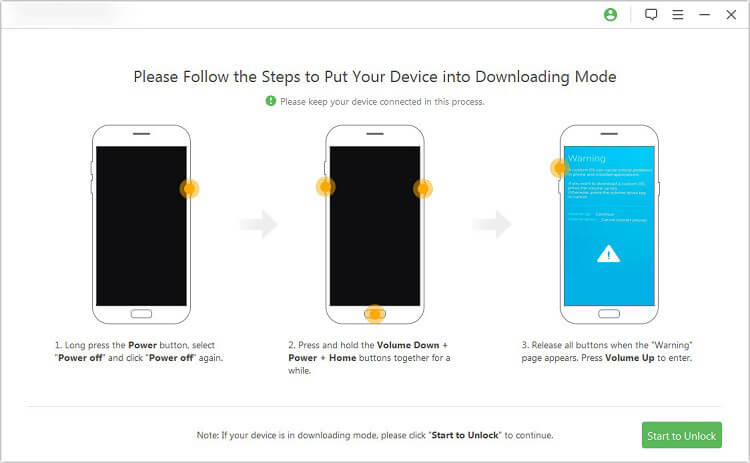
05 Mantenha o telefone conectado enquanto Android Unlock remove o bloqueio de tela. Após a conclusão do processo, reinicie o dispositivo e configure um novo bloqueio de tela.

Quando um bloqueio de tela esquecido impede o acesso a um telefone Android , ter um fluxo de trabalho guiado para desbloqueio pode ser mais conveniente do que navegar manualmente pelos menus de recuperação. O Dr.Fone - Screen Unlock ( Android ) adota essa abordagem, fornecendo uma interface dedicada para remover bloqueios de tela comuns Android .
A ferramenta é compatível com Android 5.0 até Android 16 e funciona com diversas marcas Android importantes. Além da remoção do bloqueio de tela, ela também inclui um recurso de desbloqueio FRP para dispositivos compatíveis. Seu design geral a torna uma escolha razoável para usuários que preferem um processo de desbloqueio mais estruturado, como o realizado em um computador.
Principais características
Contras
Como remover a tela de bloqueio Android com o Dr.Fone?
Passo 1. Instale e execute o Dr.Fone no seu computador e, em seguida, conecte seu telefone bloqueado usando um cabo USB. Aqui, mostraremos como desbloquear um Samsung como exemplo.
Passo 2. Abra o Desbloqueio de Tela na interface principal e selecione " Android " > "Desbloquear tela Android ".
Passo 3. Selecione "Samsung" como a marca do dispositivo e, em seguida, escolha "Remover sem perda de dados" se o seu dispositivo for compatível com essa opção.
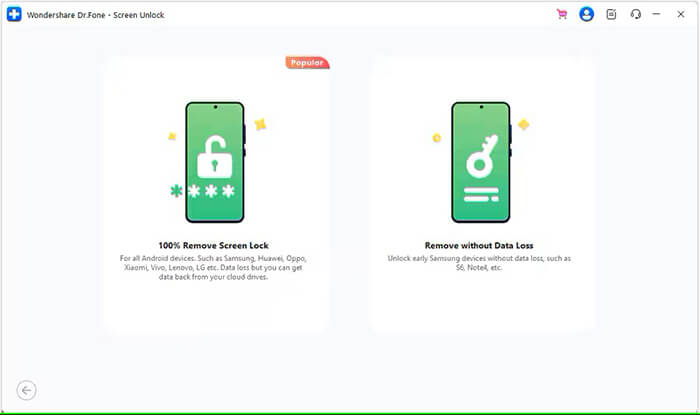
Passo 4. Selecione o nome e o modelo corretos do dispositivo, marque a caixa "Concordo com o aviso e estou pronto para prosseguir" e clique em "Avançar".
Passo 5. Quando solicitado, digite "000000" e clique em "Confirmar" para prosseguir.
Passo 6. Siga as instruções na tela para colocar seu telefone Samsung no Modo Download. O Dr.Fone iniciará o processo de desbloqueio automaticamente.
Passo 7. Aguarde a conclusão do processo. Após a remoção do bloqueio de tela, reinicie o dispositivo e conclua a configuração, se necessário.
Para celulares Android mais antigos, a compatibilidade pode ser mais importante do que o suporte ao sistema operacional mais recente. O EaseUS MobiUnlock para Android se destaca nessa comparação porque sua função de remoção de bloqueio de tela abrange Android 2.0 até Android 13.0, tornando-o particularmente relevante para usuários com dispositivos mais antigos.
Seu foco em versões mais antigas Android o torna uma opção prática para usuários cujos telefones podem não ser compatíveis com ferramentas mais recentes de remoção de tela de bloqueio. No entanto, aqueles que usam Android 14 ou posterior precisarão considerar outras opções nesta comparação.
Principais características
Contras
Como usar o EaseUS MobiUnlock para Android ?
Passo 1. Inicie o EaseUS MobiUnlock para Android e conecte o telefone bloqueado ao computador usando um cabo USB.
Passo 2. Selecione a função de remoção do bloqueio de tela e prossiga com o processo de desbloqueio.
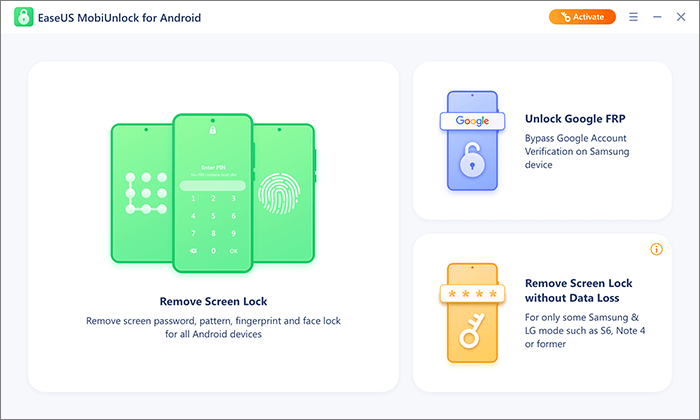
Passo 3. Selecione a marca e o modelo corretos quando solicitado. Verifique os detalhes antes de continuar.
Passo 4. Siga as instruções na tela para colocar o telefone Android no modo desejado. As instruções podem variar dependendo do dispositivo.
Passo 5. Após o dispositivo estar preparado, clique em Desbloquear. Se o software exibir um código de verificação ou uma mensagem de confirmação, insira ou confirme as informações solicitadas.
Passo 6. O EaseUS MobiUnlock começará a remover o bloqueio de tela. Mantenha o telefone conectado até que o processo seja concluído.
Remover o bloqueio de tela de um Android pode envolver procedimentos diferentes, dependendo do fabricante e da geração do aparelho. O Tenorshare 4uKey para Android se concentra em simplificar esse processo por meio de um fluxo de trabalho guiado na área de trabalho.
É especialmente interessante para usuários com dispositivos Samsung mais recentes ou para aqueles que buscam uma ferramenta que combine a remoção do bloqueio de tela com funções adicionais relacionadas à proteção contra redefinição de fábrica (FRP). A compatibilidade com Android 16 também o torna uma opção adequada para muitos celulares Android recentes.
Principais características
Contras
Como usar o Tenorshare 4uKey no Android ?
Passo 1. Instale e execute o Tenorshare 4uKey para Android no seu computador e selecione "Remover bloqueio de tela".
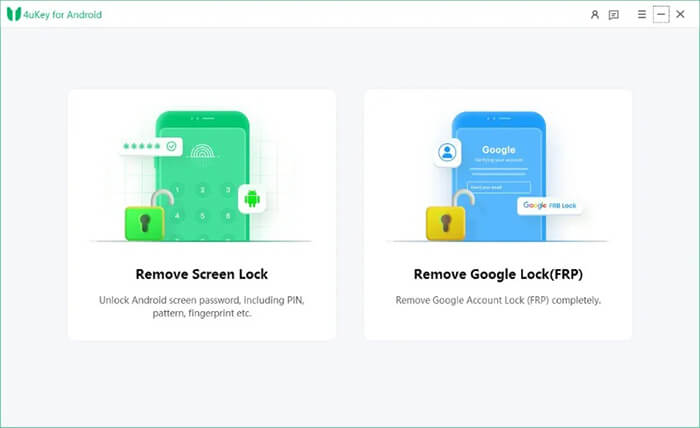
Passo 2. Conecte o celular Android bloqueado ao computador com um cabo USB. O software detectará automaticamente a marca do dispositivo.
Passo 3. Verifique se a marca detectada está correta. Caso contrário, clique em "Seu telefone não é desta marca?" para selecionar a marca correta e, em seguida, clique em "Iniciar".
Passo 4. Os próximos passos variam ligeiramente dependendo da marca do seu dispositivo.
Para dispositivos que não sejam da Samsung, siga as instruções fornecidas pelo 4uKey para realizar uma restauração de fábrica no telefone. Após a conclusão das etapas necessárias, o 4uKey iniciará automaticamente a remoção do bloqueio de tela.
Os dispositivos Samsung podem concluir o processo de remoção diretamente, sem seguir os passos de restauração de fábrica descritos acima.
Passo 5. Aguarde até que o processo de remoção seja concluído, reinicie o dispositivo e finalize a configuração inicial, se necessário.
Usuários com versões mais recentes Android podem precisar prestar mais atenção à compatibilidade do software ao escolher uma ferramenta para remover a tela de bloqueio. O iToolab UnlockGo ( Android ) se destaca nesta comparação por oferecer suporte ao Android 17, 16, 15, 14, 13 e versões anteriores.
Com ampla compatibilidade com dispositivos e diversas opções de desbloqueio, ele foi projetado para lidar com diferentes cenários de tela de bloqueio e acesso ao dispositivo Android . Isso o torna uma escolha versátil para usuários cujos telefones executam versões mais recentes Android ou que precisam de funções de desbloqueio adicionais.
Principais características
Contras
Como usar o iToolab UnlockGo ( Android )?
Passo 1. Instale e execute o UnlockGo ( Android ) no seu computador e selecione "Remover bloqueios de tela".
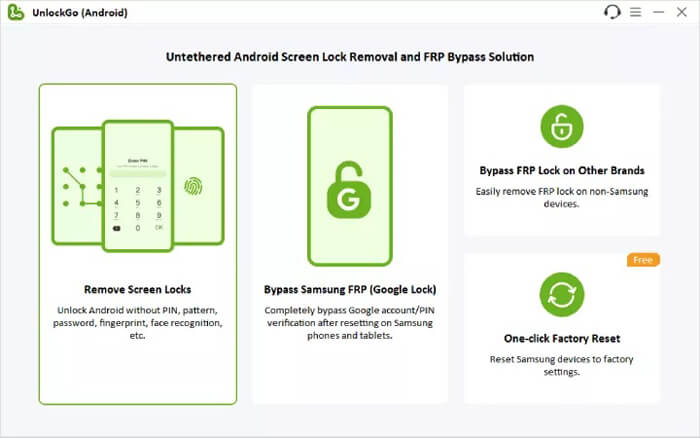
Passo 2. Conecte o celular Android bloqueado ao computador usando um cabo USB.
Passo 3. Selecione a marca do seu telefone e confirme as informações do dispositivo exibidas. Em seguida, clique em "Desbloquear" para continuar.
Passo 4. Siga as instruções na tela ou o guia em vídeo para colocar seu telefone Android no Modo de Recuperação.
Passo 5. Assim que o dispositivo entrar no Modo de Recuperação, siga as instruções exibidas no UnlockGo para começar a remover o bloqueio de tela.
Passo 6. Aguarde a conclusão do processo e reinicie o telefone. Se o dispositivo entrar automaticamente em "Reiniciar o sistema agora", nenhuma ação adicional será necessária.
A escolha da ferramenta certa para remover a tela de bloqueio Android depende do modelo do seu dispositivo, da versão Android , do método de desbloqueio compatível e se você precisa preservar seus dados. Embora todas as cinco ferramentas possam ajudar a remover bloqueios de tela comuns, a compatibilidade e os recursos disponíveis variam, portanto, é importante verificar os requisitos antes de iniciar o processo.
Dentre essas opções, Android Unlock se destaca como uma escolha completa, oferecendo múltiplos métodos de remoção de bloqueio de tela, recursos relacionados ao FRP, suporte para versões mais recentes Android e uma opção sem perda de dados para dispositivos Samsung selecionados. Se você busca uma solução prática para computador para recuperar o acesso a um celular Android bloqueado, vale a pena considerá-la.
Artigos relacionados:
O que fazer se você esqueceu o PIN Android ? [Solução eficaz com 6 métodos]
Como desbloquear a tela de bloqueio Android usando a câmera [Guia completo]
Os 6 melhores softwares para desbloquear celulares Android em 2026 [Atualizado]
6 Melhores Aplicativos e Ferramentas para Desbloquear Android em 2026: Comparação Detalhada

 Desbloqueio do telefone
Remoção da tela de bloqueio Android : 5 melhores ferramentas analisadas em 2026
Desbloqueio do telefone
Remoção da tela de bloqueio Android : 5 melhores ferramentas analisadas em 2026




 Download grátis para PC
