Resumo: DR:
Se você está bloqueado do seu Android celular e quer acessar um Android bloqueado via USB, pode tentar usar uma ferramenta de desbloqueio Android ou comandos ADB. Este guia explica como remover bloqueios de tela Android por meio de uma conexão USB e introduz outros métodos, como Encontrar Meu Dispositivo, Recuperação de Conta do Google e reset de fábrica, quando soluções USB não estiverem disponíveis.
Configurar um bloqueio de tela no seu Android celular ajuda a proteger seus dados pessoais contra acessos não autorizados. No entanto, esquecer sua senha, PIN ou padrão pode deixar você bloqueado fora do dispositivo e sem acesso ao seu Android celular. Muitos usuários buscam maneiras de acessar um Android bloqueado via USB, esperando recuperar o acesso por meio de uma conexão de computador quando não conseguem desbloquear o dispositivo normalmente.
Embora uma conexão USB simples não possa burlar a proteção de segurança da Android, você pode usar ferramentas de desbloqueioAndroid ou comandos ADB sob certas condições para remover a tela de bloqueio e acessar seu dispositivo novamente. Neste guia, explicaremos como acessar um Android bloqueado via USB e apresentaremos outros métodos para desbloquear seu Android telefone quando soluções baseadas em USB não estiverem disponíveis.
Conectar um telefone Android bloqueado a um computador via USB não desbloqueia automaticamente o dispositivo. Na maioria dos casos, você precisa de métodos adicionais para remover o bloqueio de tela ou acessar o telefone. Abaixo estão duas soluções comuns baseadas em USB.
A maneira mais fácil de acessar um Android celular bloqueado via USB é usando uma ferramenta profissional de Android de destranque. Essas ferramentas são projetadas para remover diferentes tipos de bloqueios de tela, incluindo PINs, senhas, padrões e impressões digitais, sem exigir habilidades técnicas avançadas.
Android Unlock é uma dessas soluções que permite aos usuários desbloquear Android dispositivos conectando-os a um PC Windows via USB. Ele suporta muitas Android marcas e oferece um processo de desbloqueio passo a passo, tornando-o adequado para usuários que não conseguem acessar seus celulares devido a senhas esquecidas.
Principais características do Android Desbloqueio:
Como posso desbloquear meu celular bloqueado com USB?
01 Baixe e instale Android Desbloquear no seu computador, depois abra o programa e selecione a opção "Remover Bloqueio de Tela" na interface principal.

02 Conecte seu telefone Android bloqueado ao computador com um cabo USB. Depois que o programa reconhecer seu dispositivo, verifique as informações exibidas e confirme a continuidade.

03 Siga as instruções fornecidas pelo programa para colocar seu dispositivo Android no modo necessário, como Modo de Recuperação ou Modo de Download. Depois, clique em "Remover Agora" para começar a remover o bloqueio de tela.

ADB (Android Debug Bridge) é outra forma de acessar um Android celular bloqueado via USB. No entanto, esse método só funciona se a depuração por USB já estava ativada no seu dispositivo antes de ele ser bloqueado. Você também precisa instalar ferramentas ADB no seu computador, e alguns dispositivos podem exigir permissões adicionais, como acesso root.
Se seu dispositivo atender a esses requisitos, você pode tentar usar comandos ADB para remover a tela de bloqueio. Esse método é mais adequado para usuários avançados que estão familiarizados com operações de linha de comando.
Como desbloqueio meu Android do meu computador?
Passo 1. Conecte seu Android celular bloqueado ao computador usando um cabo USB.
Passo 2. Pressione "Win + R" no seu computador, digite "CMD" e abra a janela do Prompt de Comando.
Passo 3. Insira o seguinte comando ADB e pressione "Enter" para executá-lo: adb shell rm /data/system/gesture.key.

Passo 4. Reinicie seu Android telefone e verifique se a tela de bloqueio foi removida. Se for bem-sucedido, você pode acessar seu dispositivo e definir uma nova senha.
Se você não conseguir acessar seu Android celular por USB, também pode tentar métodos oficiais de recuperação Android . Essas opções podem funcionar dependendo do modelo do seu dispositivo, versão Android e configurações da conta.
O Google Find My Device é um serviço oficial que ajuda os usuários a localizar, proteger ou apagar Android dispositivos remotamente. Se seu telefone estiver conectado a uma conta do Google e tiver acesso à internet, você pode usá-lo para gerenciar seu dispositivo bloqueado.
No entanto, o Find My Device não remove diretamente a senha da tela existente na maioria dos celulares Android modernos. A opção disponível geralmente é apagar o dispositivo, o que remove a tela de bloqueio, mas também exclui os dados armazenados.
Passos para usar o Google Encontrar Meu Dispositivo para desbloquear seu Android dispositivo:
Passo 1. Abra o Google Encontrar Meu Dispositivo em outro dispositivo.
Passo 2. Faça login com a conta do Google vinculada ao seu Android celular bloqueado.
Passo 3. Selecione seu dispositivo da lista.
Passo 4. Escolha a opção "APAGAR" para resetar o telefone.
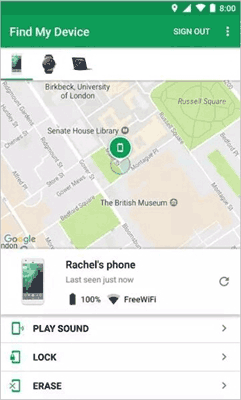
Passo 5. Configure seu Android celular novamente após o reset ser concluído.
Alguns dispositivos Android antigos oferecem uma opção de "Esqueci o padrão" ou algo semelhante após várias tentativas falhadas de desbloqueio. Nesses casos, você pode conseguir verificar sua identidade usando a conta do Google conectada ao telefone. Veja como funciona:
Passo 1. Digite uma senha ou padrão incorreto várias vezes.
Passo 2. Verifique se a opção "Esqueci o padrão" ou a opção de recuperação de conta aparecem.

Passo 3. Faça login com as credenciais da sua conta Google.
Passo 4. Siga as instruções para recuperar o acesso.
Uma restauração de fábrica é a opção final quando outros métodos de desbloqueio não funcionam. Por favor, certifique-se de fazer backup do seu Android telefone antes de fazer uma restauração de fábrica, pois esse processo apagará todos os dados armazenados no dispositivo, incluindo fotos, contatos, aplicativos e arquivos pessoais.
Depois de resetar seu Android celular, o bloqueio de tela será removido e você poderá configurar o dispositivo novamente. No entanto, talvez seja necessário verificar a conta Google previamente sincronizada devido à Proteção contra Reset de Fábrica (FRP).
Abaixo estão os passos para restaurar de fábrica um Android de celular bloqueado:
Passo 1. Desligue o telefone Android bloqueado.
Passo 2. Pressione a combinação de botões específica do dispositivo para entrar no "Modo de Recuperação".
Passo 3. Use os botões de volume para navegar até "Apagar dados/reset de fábrica", depois pressione o botão "ligar" para confirmar.

Passo 4. Selecione "Sim" para iniciar o processo de reset e reinicie seu dispositivo após concluir.
Acessar um Android bloqueado via USB é possível, mas uma conexão USB normal sozinha não pode burlar a proteção de segurança da Android. Para a maioria dos usuários, usar uma ferramenta de desbloqueio Android como Android Unlock oferece uma forma mais simples de remover bloqueios de tela e recuperar o acesso sem etapas técnicas complicadas.
O ADB pode ser uma alternativa para usuários avançados, mas só funciona quando a depuração por USB foi ativada antes do dispositivo ser travado. Se métodos baseados em USB não estiverem disponíveis, opções de recuperação do Google ou um reset de fábrica podem servir como soluções de backup, embora alguns métodos possam resultar em perda de dados. Escolher o método certo depende da condição do seu dispositivo e se preservar seus dados é importante.
Artigos relacionados:
Desbloqueie Android Telefone do PC: 3 Métodos Comprovados que Funcionam
[Resolvido] Como recuperar dados de Android celular bloqueado com tela quebrada
Esqueceu o Bloqueio de Padrão? Veja como desbloquear o Travamento de Padrão no Android
O que fazer se esquecer Android PIN? [Resolvido com 6 Maneiras Eficazes]




 Download gratuito para PC


