A música é parte indispensável da vida diária de muitas pessoas, e os celulares OnePlus são frequentemente usados como reprodutores de música portáteis devido à sua excelente qualidade de som e desempenho impecável. No entanto, não é incomum apagar acidentalmente arquivos de música importantes. A boa notícia é que arquivos de música apagados de celulares OnePlus nem sempre são perdidos para sempre. Dependendo da sua situação (por exemplo, se você tem backups, há quanto tempo os arquivos foram apagados), existem diversos métodos eficazes para recuperá-los.
Neste guia completo, mostraremos 4 maneiras comprovadas de recuperar arquivos de música apagados de celulares OnePlus. Da ferramenta profissional mais eficiente à Lixeira integrada e diversas opções de backup, você pode escolher o método que melhor se adapta às suas necessidades.

Se você busca uma maneira eficiente e confiável de recuperar arquivos de música apagados do seu celular OnePlus, Coolmuster Lab.Fone for Android é uma das melhores ferramentas disponíveis. Este software foi desenvolvido especificamente para dispositivos Android e suporta a recuperação de diversos tipos de arquivos, incluindo músicas, fotos, contatos e mensagens, mesmo sem um backup.
Principais funcionalidades do Coolmuster Lab.Fone for Android :
01 Comece baixando e instalando Coolmuster Lab.Fone for Android no seu computador (compatível com Windows e Mac ).
02 Use um cabo USB para conectar seu telefone OnePlus ao computador. Certifique-se de ativar a depuração USB no seu telefone para permitir que o software o detecte.

03 Assim que seu dispositivo for reconhecido, escolha a opção "Áudio" no software para concentrar a busca especificamente em arquivos de música.

04 Você pode optar por uma "Verificação Rápida" para uma recuperação mais rápida ou uma "Verificação Profunda" para uma busca mais detalhada de arquivos de música excluídos. Clique em "Continuar" para iniciar a verificação do armazenamento interno do seu telefone OnePlus.

05 Após a conclusão da verificação, o software exibirá todos os arquivos de música encontrados. Você pode pré-visualizá-los para verificar o conteúdo. Selecione os arquivos de música que deseja recuperar e clique em "Recuperar" para restaurá-los ao seu computador.

Guia em vídeo
Se seus arquivos de música estavam armazenados em um cartão SD, siga estas etapas para recuperá-los:
01 Retire o cartão SD do seu telefone OnePlus e insira-o no seu computador usando um leitor de cartões.
02 Abra o software e selecione a opção "Recuperação de cartão SD" na interface principal.

03 Clique em "Avançar" e deixe o software detectar o cartão SD conectado. Assim que for detectado, selecione a unidade do cartão SD e clique em "Avançar" para iniciar a busca por arquivos de música excluídos.

04 Após a verificação, o software exibirá todos os arquivos de música recuperáveis. Visualize os arquivos para verificar o conteúdo, selecione os que deseja recuperar e clique em "Recuperar" para salvá-los em seu computador.

Guia em vídeo
Os dispositivos OnePlus, assim como muitos outros celulares Android , possuem uma Lixeira no aplicativo Gerenciador de Arquivos. Ela funciona como um armazenamento temporário para arquivos excluídos, incluindo músicas. Veja como prosseguir:
Passo 1. Abra o aplicativo "Gerenciador de Arquivos" no seu telefone OnePlus (pré-instalado pela OnePlus).
Passo 2. Toque no ícone "Menu" no canto superior direito e selecione "Lixeira".

Passo 3. Na Lixeira, encontre a pasta "Música" ou localize diretamente os arquivos de música excluídos (você pode usar a barra de pesquisa para encontrar arquivos específicos pelo nome).
Passo 4. Pressione e segure os arquivos de música desejados e toque em "Restaurar" para recuperá-los para o local original (por exemplo, Armazenamento interno > Música).
Observação: Se os arquivos de música excluídos não estiverem na Lixeira (por exemplo, excluídos há mais de 30 dias), este método não funcionará. Você precisará usar outros métodos, como ferramentas profissionais ou backups.
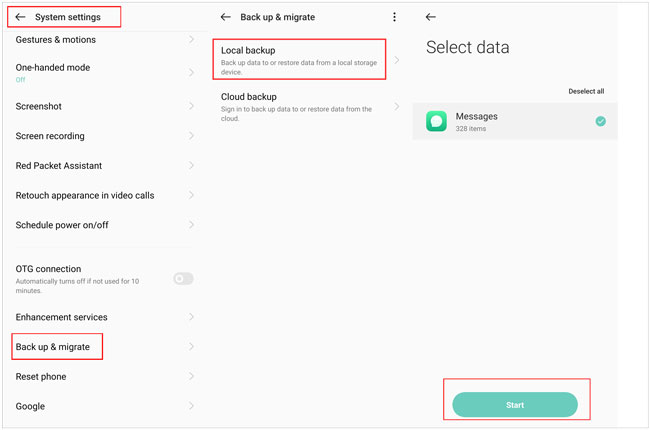
Se você costuma fazer backups regulares do seu celular OnePlus usando o recurso de backup local, pode recuperar facilmente seus arquivos de música excluídos a partir do backup.
Como restaurar arquivos de música apagados a partir de um backup local?
Passo 1. No seu telefone OnePlus, abra o aplicativo Configurações e acesse "Configurações do sistema" > "Backup e migração".
Passo 2. Selecione a opção "Backup local". Você verá uma lista dos arquivos de backup disponíveis no seu telefone.
Passo 3. Selecione o arquivo de backup que contém os arquivos de música excluídos. Toque no ícone "Iniciar" na parte inferior da tela para começar a restaurar os dados de backup para o seu telefone OnePlus.
Se você fez backup dos dados do seu celular OnePlus usando serviços de armazenamento em nuvem, pode recuperar facilmente arquivos de música apagados desses backups. Serviços populares como OnePlus Cloud, Google Drive e Dropbox podem ser usados para isso. Veja como recuperar arquivos de música apagados de cada serviço:
A OnePlus oferece um serviço de nuvem integrado chamado OnePlus Cloud, que permite fazer backup e sincronizar seus dados. Se você ativou o backup na nuvem para seus arquivos de música, siga estas etapas:
Passo 1. Abra o aplicativo Configurações no seu telefone OnePlus.
Passo 2. Toque em OnePlus Cloud (talvez seja necessário fazer login na sua conta OnePlus primeiro).
Passo 3. Selecione "Backup e Restauração" > "Restaurar dados".
Passo 4. Escolha o backup que contém os arquivos de música excluídos e selecione a opção "Música".
Passo 5. Toque em "Restaurar" para recuperar os arquivos de música para o seu telefone.
Se você utiliza o Google Drive para backup (que já vem instalado na maioria dos celulares OnePlus), você pode recuperar seus arquivos de música da seguinte forma:
Abra o aplicativo Google Drive no seu celular OnePlus ou acesse o site do Google Drive (drive.google.com) em um computador.
Passo 1. Faça login na sua conta do Google onde você fez o backup dos arquivos de música.
Passo 2. Recuperar arquivos de música apagados do OnePlus:
No aplicativo
Toque no ícone "Menu" > "Backups" para visualizar os backups do dispositivo. Selecione o backup do seu telefone OnePlus e verifique se há músicas incluídas. Você pode restaurar todo o backup (observação: isso pode sobrescrever os dados existentes) ou baixar manualmente os arquivos de música da pasta "Música" no Google Drive.
No site
Acesse a pasta Música (ou a pasta onde você armazenou o backup das suas músicas) no Google Drive. Selecione os arquivos de música excluídos, clique com o botão direito e escolha "Fazer download" para salvá-los no seu computador. Em seguida, transfira-os para o seu celular OnePlus usando um cabo USB.

Recuperar arquivos de música apagados do seu celular OnePlus não precisa ser uma tarefa estressante. Seja usando uma ferramenta profissional como Coolmuster Lab.Fone for Android , aproveitando a Lixeira integrada, utilizando backups locais ou restaurando backups na nuvem, existem diversas opções disponíveis. Lembre-se sempre de fazer backup dos seus arquivos importantes regularmente para evitar perda de dados no futuro.
Se você busca uma solução prática e confiável, Coolmuster Lab.Fone for Android é a melhor opção, oferecendo recursos abrangentes de recuperação que podem trazer seus arquivos de música de volta com facilidade.
Artigos relacionados:
Como recuperar dados do OnePlus usando 5 métodos [Novo tutorial]
Backup e restauração do OnePlus: 4 maneiras simples de manter seus dados seguros
Como recuperar fotos apagadas do OnePlus
Onde está minha biblioteca de músicas no Android ? | Recupere e gerencie suas músicas Android

 Android Recuperação
Como recuperar arquivos de música apagados de um celular OnePlus com ou sem backup
Android Recuperação
Como recuperar arquivos de música apagados de um celular OnePlus com ou sem backup







 Download grátis para PC
 Download gratuito para Mac
