"Apaguei acidentalmente uma mensagem de texto com um código importante no meu novo OPPO A38. A mensagem ficou apagada por apenas uma hora, mas agora sumiu e a lixeira do aplicativo de arquivos do celular está vazia. Preciso do código para acessar um cartão e pagar minha internet. Qualquer sugestão de como recuperá-lo será muito bem-vinda."
- Do Reddit
Apagar acidentalmente um SMS importante pode ser estressante, especialmente quando ele contém códigos de verificação, detalhes de pagamento ou informações pessoais. Muitos usuários da OPPO enfrentam esse problema e presumem que suas mensagens se perderam para sempre, mas nem sempre é esse o caso.
Se você usa um modelo mais recente como o OPPO Reno, Find, da série A ou outro dispositivo, existem várias maneiras de recuperar mensagens de texto apagadas do seu OPPO. Neste guia, mostraremos soluções práticas e eficazes, desde recursos integrados até ferramentas avançadas de recuperação.
A pasta "Apagados Recentemente" (também conhecida como lixeira de SMS) é um recurso integrado em alguns celulares OPPO que permite recuperar mensagens de texto apagadas recentemente sem precisar de um backup. No entanto, esse recurso está desativado por padrão e está disponível apenas no ColorOS 11 e versões superiores. As mensagens apagadas geralmente são mantidas por até 30 dias antes de serem removidas permanentemente.
Passo 1. Ative o recurso "Itens Excluídos Recentemente"
Abra o aplicativo "Mensagens" no seu celular OPPO, toque no ícone de três pontos no canto superior direito e selecione "Configurações". Role para baixo até encontrar "Apagados recentemente" e ative a opção.
Passo 2. Acesse a pasta "Apagados recentemente".
Você pode acessar esta pasta de duas maneiras. Na tela da lista de Mensagens, pressione e segure a seta para trás no canto superior esquerdo para abri-la diretamente ou acesse "Mensagens" > ícone de "três pontos" > "Configurações" > "Apagados recentemente" ou "Lixeira".
Etapa 3. Recuperar mensagens apagadas
Na pasta "Apagados Recentemente", procure as mensagens apagadas nos últimos 30 dias. Pressione e segure a(s) mensagem(ns) que deseja restaurar e toque em "Recuperar" na parte inferior. As mensagens selecionadas retornarão ao local original.
Observação: Se você excluir mensagens desta pasta novamente, elas serão apagadas permanentemente e não poderão ser recuperadas.
Os celulares OPPO oferecem um recurso de backup local integrado que permite fazer backup de dados como mensagens de texto, contatos e registros de chamadas no armazenamento interno ou em um cartão SD. Se você criou um backup antes que as mensagens fossem excluídas, poderá restaurá-las a partir desse local.
Passo 1. Localize o backup local
Abra as "Configurações" no seu telefone OPPO. Se estiver usando o ColorOS 15 ou superior, acesse "Sistema e atualização" > "Backup e restauração" > "Backup e migração" > "Backup local".
Para versões do ColorOS 5.0 ao ColorOS 14, acesse "Configurações adicionais" (ou "Configurações do sistema") > "Backup e restauração" > "Backup e restauração" > "Backup local".
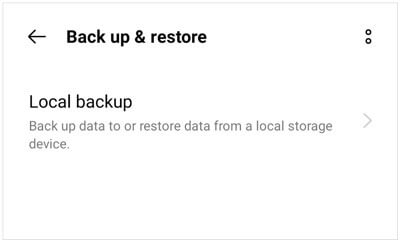
Passo 2. Escolha um arquivo de backup.
Você verá uma lista de arquivos de backup disponíveis com seus respectivos registros de data e hora. Selecione o backup criado antes da exclusão das mensagens de texto e certifique-se de que ele inclua a pasta "Mensagens".
Passo 3. Restaurar as mensagens
Toque no arquivo de backup selecionado, escolha "Mensagens" nos tipos de dados e toque em "Iniciar" para começar o processo de restauração. Aguarde a conclusão e as mensagens excluídas serão restauradas para o seu aplicativo Mensagens.
O OPPO Cloud é o serviço oficial de nuvem que permite fazer backup e sincronizar dados importantes, incluindo mensagens de texto. Se o backup na nuvem estava ativado antes da exclusão, você pode restaurar suas mensagens a partir de um backup anterior.
Passo 1. Inicie sessão na OPPO Cloud.
Abra as "Configurações" do seu telefone, toque em "OPPO Cloud" e faça login usando seu ID OPPO.
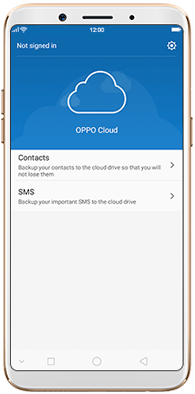
Etapa 2. Verifique os registros de backup.
Toque em "Backup na Nuvem" para visualizar seu histórico de backups e selecione um backup criado antes da exclusão das mensagens. Certifique-se de que a pasta "Mensagens" esteja incluída no conteúdo do backup.
Etapa 3. Restaurar mensagens apagadas
Toque em "Restaurar", selecione "Mensagens" e siga as instruções na tela para concluir o processo. Assim que terminar, suas mensagens de texto excluídas serão restauradas no aplicativo Mensagens.
O OPPO Cloud geralmente oferece armazenamento gratuito limitado (como 5 GB). Se o seu armazenamento de backup estiver cheio, talvez seja necessário gerenciar ou atualizar seu plano de armazenamento.
Muitos celulares OPPO são compatíveis com o backup do Google Drive. Se você ativou esse recurso, suas mensagens SMS podem ter sido copiadas automaticamente. No entanto, na maioria dos casos, restaurar mensagens de texto a partir de um backup do Google exige a restauração do dispositivo.
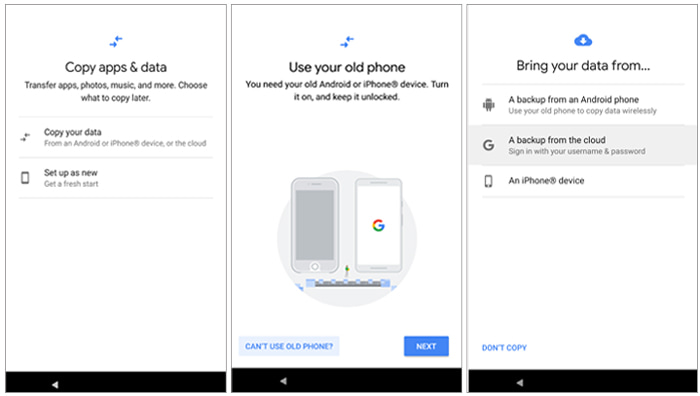
Passo 1. Reinicie o seu telefone OPPO e inicie o processo de configuração, incluindo a conexão ao Wi-Fi e a seleção do idioma.
Passo 2. Quando solicitado, faça login com a mesma conta do Google usada para o backup.
Passo 3. Assim que o Google detectar seu backup, selecione-o e toque em "Restaurar". Isso restaurará mensagens, contatos, aplicativos e outros dados para o seu dispositivo.
Passo 1. Abra "Configurações" > "Contas e sincronização" > "Google" e selecione sua conta do Google.
Passo 2. Toque em "Sincronizar conta" e verifique se "Mensagens" está ativado. Você pode desativá-lo e ativá-lo novamente para iniciar a sincronização.

Passo 3. Aguarde alguns minutos e verifique o aplicativo Mensagens para ver se algum dado foi restaurado.
Se você não tiver nenhum backup disponível, usar uma ferramenta profissional de recuperação de dados costuma ser a maneira mais eficaz de recuperar mensagens de texto apagadas do seu dispositivo OPPO. Coolmuster Lab.Fone for Android foi desenvolvido para escanear o armazenamento do seu dispositivo e recuperar dados de SMS perdidos, mesmo após o apagamento.
Principais funcionalidades do Coolmuster Lab.Fone for Android :
Como recuperar mensagens de texto apagadas de um celular OPPO sem backup?
01 Baixe e instale Coolmuster Lab.Fone for Android no seu computador, execute o programa e conecte seu celular OPPO usando um cabo USB. Certifique-se de que a depuração USB esteja ativada para que o software possa detectar seu dispositivo corretamente.
02 Após o seu dispositivo ser reconhecido, você verá uma lista dos tipos de dados recuperáveis. Selecione "Mensagens" e clique em "Avançar" para continuar.

03 Escolha um modo de digitalização de acordo com suas necessidades. Você pode selecionar "Digitalização Rápida" para um processo mais ágil ou "Digitalização Profunda" para uma busca mais completa e, em seguida, clicar em "Continuar" para iniciar a digitalização do seu dispositivo.

04 Assim que a verificação for concluída, todas as mensagens (incluindo as excluídas e as existentes) serão exibidas. Você pode filtrar para mostrar apenas os itens excluídos, visualizar os detalhes e, em seguida, selecionar as mensagens desejadas e clicar em "Recuperar" para salvá-las em seu computador.
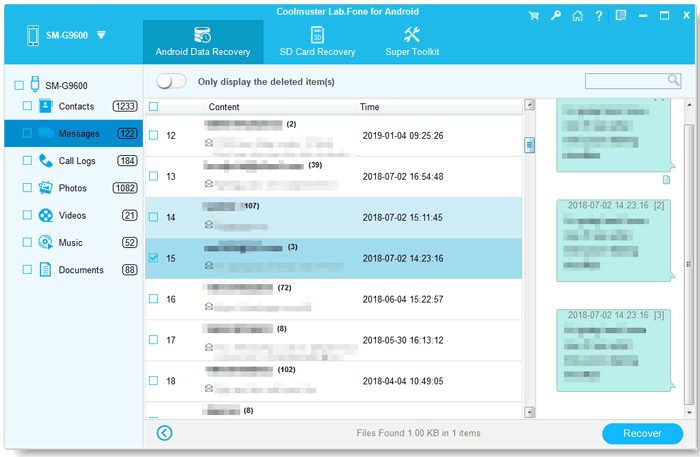
Para um passo a passo mais claro, você pode assistir ao tutorial em vídeo abaixo para ver como essa ferramenta funciona na prática.
Perder mensagens de texto importantes do seu celular OPPO não precisa ser permanente. Você pode escolher o método mais adequado dependendo se possui um backup:
Se você não sabe por onde começar, uma ferramenta profissional como Coolmuster Lab.Fone for Android pode ser uma opção confiável e eficiente para recuperar mensagens de texto apagadas do seu OPPO. Quanto mais cedo você agir, maiores serão suas chances de recuperar seus SMS importantes.
Artigos relacionados:
Como recuperar mensagens de texto apagadas no Android sem usar computador (de forma científica)
Recuperação de dados OPPO: Restaure arquivos perdidos com ou sem backup.
Como fazer backup e restauração do seu dispositivo OPPO com um clique? (4 maneiras simples)
Como fazer backup de mensagens de texto no Android sem usar aplicativos







 Download grátis para PC
 Download gratuito para Mac

 Baixar para PC
 Baixar para Mac

