Um celular Samsung quebrado pode parecer um desastre, especialmente quando contém fotos, vídeos e outros arquivos importantes. Seja qual for o problema — tela trincada, aparelho que não responde ou tela completamente preta —, a boa notícia é que, muitas vezes, seus dados ainda podem ser recuperados.
Neste guia, mostraremos quatro maneiras práticas e eficazes de recuperar arquivos de um dispositivo Samsung danificado. Dependendo da sua situação, independentemente de você ter um backup ou não, você pode escolher o método mais adequado.
Se o seu celular Samsung estiver fisicamente danificado e você não conseguir acessá-lo normalmente, usar uma ferramenta profissional como o Broken Android Data Extraction é uma das soluções mais confiáveis. Essa ferramenta especializada foi projetada para extrair dados, incluindo arquivos de mídia, de dispositivos Android danificados sem que você precise mexer na tela do celular.
Principais funcionalidades da Extração de Dados Android Danificado:
Basta seguir os passos abaixo para recuperar facilmente seus arquivos de mídia, como fotos, vídeos e músicas, de um Samsung Galaxy S/Note danificado.
01 Inicie o software de extração de dados da Samsung com defeito.
Após baixar e instalar o programa, execute-o. Em seguida, selecione a opção "Extração de Dados Android Quebrado" na tela do programa e utilize um cabo USB para conectar seu Samsung quebrado ao computador.

02 Confirme o nome e o modelo do seu telefone Samsung.
Selecione o modo de reparo e clique em "Iniciar". Em seguida, escolha o nome e o número do modelo do seu Galaxy e clique em "Confirmar". Se não tiver certeza sobre as informações no seu telefone, você pode clicar no ponto de interrogação. O programa mostrará como encontrar as informações.

03 Coloque seu Samsung quebrado no modo de download
Siga as instruções na tela para colocar seu Samsung com defeito no modo Download. Depois disso, o programa detectará o telefone e analisará seus dados instantaneamente.

04 Comece a recuperar arquivos de mídia do Samsung danificado
Todos os arquivos recuperáveis do seu celular Samsung serão escaneados e categorizados, como mensagens de texto, contatos, vídeos, fotos etc. Selecione os arquivos de mídia que deseja recuperar e clique no botão "Recuperar" para salvá-los no seu computador.

Se você ativou o backup do Samsung Cloud antes do seu telefone ser danificado, restaurar arquivos de mídia é uma das soluções mais fáceis. O Samsung Cloud sincroniza automaticamente fotos, vídeos e outros dados com sua conta, permitindo que você acesse-os mesmo que seu dispositivo esteja completamente inutilizável.
Veja como restaurar arquivos de mídia do Samsung Cloud:
Passo 1. Em um novo telefone Samsung, acesse "Configurações" > "Contas e backup" > "Samsung Cloud" e faça login com a mesma conta Samsung usada no seu dispositivo com defeito.

Passo 2. Toque em "Restaurar dados" e selecione seu dispositivo anterior na lista de backups.
Passo 3. Escolha "Galeria" ou outras categorias relacionadas a mídia e toque em "Restaurar" para iniciar o processo.
Passo 4. Aguarde a conclusão da restauração. Suas fotos e vídeos serão baixados automaticamente para o novo dispositivo.
Alternativamente, em algumas regiões, você poderá acessar um número limitado de arquivos fazendo login em sua conta Samsung por meio de um navegador da web, mas restaurar os dados por meio de um dispositivo Samsung geralmente é o método mais confiável.
Observação: este método só funciona se o backup do Samsung Cloud estiver ativado antes do telefone ser danificado. Além disso, o Samsung Cloud oferece armazenamento gratuito limitado, portanto, somente os arquivos dentro do intervalo de backup podem ser restaurados.
Se você tiver o backup automático ativado, o Google Fotos oferece uma maneira rápida e prática de recuperar suas fotos e vídeos de um celular Samsung quebrado, mesmo que o aparelho não ligue.
Siga estes passos para recuperar arquivos de mídia danificados do Samsung usando o Google Fotos:
Passo 1. Em um computador ou outro dispositivo móvel, abra o Google Fotos ou acesse a versão web e faça login com a mesma conta do Google usada no seu celular Samsung com defeito.
Passo 2. Após efetuar o login, navegue pela sua biblioteca, onde todas as fotos e vídeos com backup estão organizados por data.
Passo 3. Selecione os arquivos de mídia que deseja recuperar e clique no ícone "Download" para salvá-los em seu dispositivo.
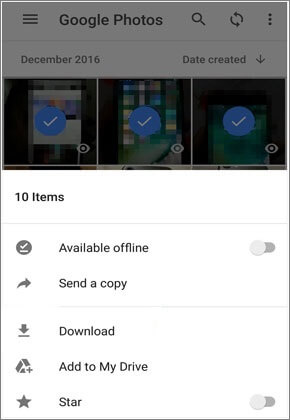
Se você estiver trocando de celular , instale o Google Fotos, faça login e ative a sincronização para restaurar suas mídias automaticamente.
Verifique a pasta "Lixeira" se não encontrar determinados arquivos. Fotos e vídeos excluídos ficam armazenados lá por até 60 dias antes de serem removidos permanentemente.
Se o seu celular Samsung utiliza um cartão SD externo e seus arquivos de mídia estavam salvos nele, esta é a maneira mais simples e direta de recuperar seus dados. Como o cartão SD é removível, você pode acessar seus arquivos sem precisar usar o celular danificado.
Veja como recuperar arquivos de mídia do cartão SD:
Passo 1. Desligue o seu telefone Samsung (se possível) e, em seguida, remova cuidadosamente o cartão SD usando uma ferramenta de ejeção de SIM ou abrindo o slot do cartão.
Passo 2. Insira o cartão SD em um leitor de cartões e conecte-o ao seu computador através de uma porta USB.
Passo 3. Abra o Explorador de Arquivos ( Windows ) ou o Finder ( Mac ) e localize o cartão SD como uma unidade removível.
Passo 4. Navegue até pastas como DCIM, Imagens ou Filmes, onde suas fotos e vídeos normalmente são armazenados.
Passo 5. Copie os arquivos de mídia que você precisa e cole-os em uma pasta no seu computador para guardá-los em segurança.

Recuperar arquivos de um celular Samsung quebrado não é tão difícil quanto parece. Se você tiver ativado serviços de backup na nuvem, como o Samsung Cloud ou o Google Fotos, poderá restaurar suas fotos e vídeos facilmente, sem precisar acessar o aparelho danificado. Da mesma forma, se seus arquivos estiverem armazenados em um cartão SD, você poderá recuperá-los diretamente com uma alta taxa de sucesso.
No entanto, todos esses métodos dependem de uma condição importante: seus dados devem ter sido salvos em um backup prévio. Se não houver um backup disponível ou se o seu telefone estiver gravemente danificado e inacessível, essas soluções podem não funcionar.
Nesses casos, usar uma ferramenta profissional como o Broken Android Data Extraction torna-se a opção mais confiável. Ela permite recuperar arquivos de mídia diretamente de um dispositivo Samsung danificado sem a necessidade de acesso normal, sendo uma solução ideal para situações em que outros métodos falham.
Artigos relacionados:
Recuperação de dados Samsung com tela preta (8 soluções práticas)
Como recuperar fotos e vídeos de uma tela preta Android [100% funcionando]
Como recuperar mensagens de texto de um celular Samsung quebrado [4 maneiras]







 Download grátis para PC

 Baixar para Mac

