O calendário do seu celular Android é uma ferramenta essencial para gerenciar sua agenda. Mas o que acontece quando os eventos do seu calendário desaparecem repentinamente? Seja por exclusão acidental, falha de software ou problema de sincronização, perder eventos importantes pode ser frustrante.
Felizmente, existem várias maneiras de mostrar como restaurar eventos do calendário em um celular Android . Este guia mostrará vários métodos, garantindo que você possa recuperar seus eventos perdidos com facilidade.
"Meu calendário foi apagado do meu telefone; não importa onde eu faça login, ele desaparece, mas continua na web", perguntaram alguns na Ajuda do Google Agenda.
Entender por que os eventos do seu calendário desapareceram é crucial para determinar o melhor método de recuperação. Os motivos comuns incluem:
Ao identificar a causa, você pode escolher o método de recuperação mais apropriado para restaurar seus eventos do calendário.
Na seção a seguir, mostraremos cinco maneiras de restaurar eventos do calendário em um telefone Android .
Se você apagou acidentalmente os eventos do seu calendário, eles podem estar na Lixeira do Google Agenda. Veja como restaurá-los:
Etapa 1. Abra o aplicativo Google Agenda no seu computador.
Etapa 2. Faça login com sua conta do Google.
Etapa 3. Toque no ícone Configurações e clique em Lixeira ; você verá uma lista de eventos excluídos recentemente.
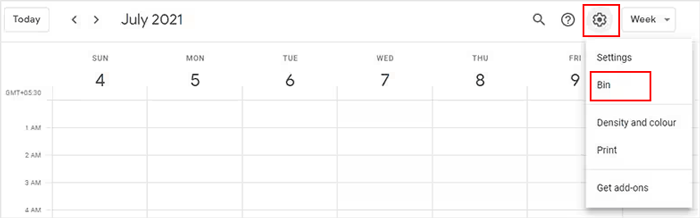
Etapa 4. Selecione os eventos que deseja restaurar e toque em Restaurar .
Vantagens: Este método é rápido e direto, e não requer aplicativos ou ferramentas adicionais. É ideal se você perceber a exclusão logo após ela ocorrer.
Limitações: A Lixeira armazena eventos excluídos por apenas 30 dias. Após esse período, eles são excluídos permanentemente e não podem ser recuperados da Lixeira.
Se você fez backup dos seus dados (incluindo eventos do Calendário) em um dispositivo de armazenamento local, pode importar os arquivos de backup anteriores para o Google Agenda para recuperar facilmente todos os eventos perdidos do Calendário e acessá-los sem esforço no seu dispositivo Android . Siga estes passos:
Etapa 1. Abra o Google Agenda no seu desktop e faça login usando as informações corretas da conta do Google.
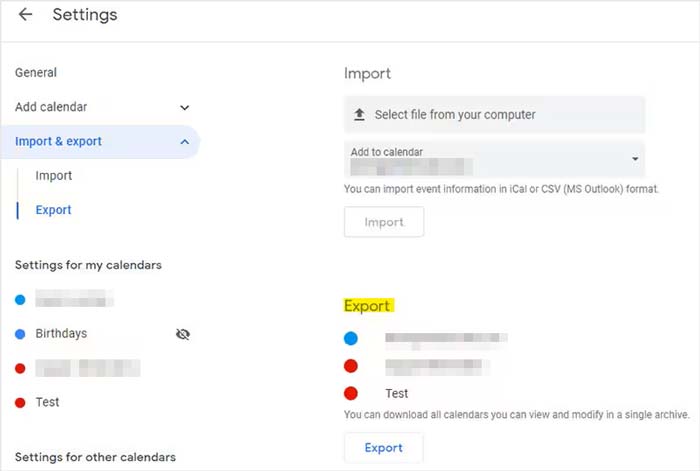
Etapa 2. Clique no ícone Configurações e escolha Configurações .
Etapa 3. Na página Configurações, selecione a opção Importar e Exportar no menu à esquerda.
Etapa 4. Carregue o arquivo de backup do seu computador e clique em Importar .
Vantagens: O Google Backup oferece uma solução de recuperação abrangente, restaurando não apenas o seu calendário, mas também outros dados. É particularmente útil se o seu telefone foi reiniciado ou substituído.
Limitações: Este método requer um backup preexistente. Se você não fez backup do seu telefone recentemente, poderá perder os dados adicionados após o último backup. Além disso, o processo de restauração pode substituir as alterações recentes no seu telefone.
Você pode gostar:
O Google Agenda cria eventos automaticamente a partir da sua conta do Gmail. Veja como recuperar esses eventos:
Passo 1. Abra o Google Agenda no seu telefone Android .
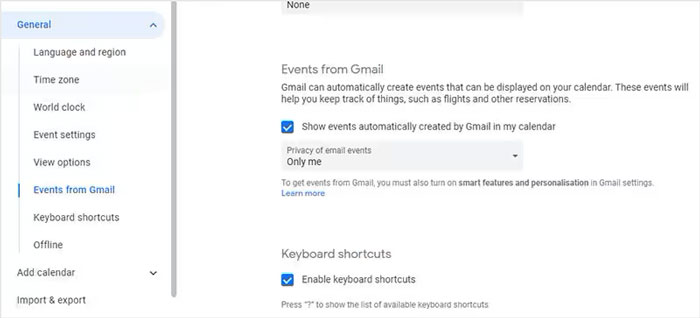
Etapa 2. Toque no ícone de menu e vá para Configurações .
Etapa 3. Selecione Eventos do Gmail e certifique-se de que a opção esteja habilitada.
Etapa 4. Verifique o calendário para ver se seus eventos perdidos foram restaurados.
Vantagens: Este método recupera automaticamente eventos relacionados à sua conta do Gmail, como reservas de voos e reservas de hotéis, o que o torna muito conveniente para usuários que dependem do Gmail.
Limitações: Isso se aplica apenas a eventos gerados a partir de e-mails do Gmail. Se seus eventos foram adicionados manualmente ao calendário, este método não ajudará.
Se os eventos do seu calendário estiverem faltando devido a problemas relacionados ao aplicativo, reinstalar o aplicativo Calendário pode resolver o problema. Veja como:
Etapa 1. Desinstale o aplicativo Calendário do seu telefone Android .
Etapa 2. Reinstale o aplicativo da Google Play Store.
Etapa 3. Abra o aplicativo e faça login na sua conta do Google para ressincronizar seu calendário.
Vantagens: Reinstalar o aplicativo pode resolver falhas ou bugs de software que podem estar causando o desaparecimento de eventos. É uma solução simples que também pode resolver problemas de sincronização.
Limitações: Este método não recupera eventos excluídos. É eficaz principalmente para resolver problemas relacionados ao desempenho do aplicativo ou erros de sincronização.
Às vezes, limpar o cache e os dados do aplicativo pode resolver problemas com eventos que desaparecem. Veja como fazer isso:
Etapa 1. Vá para Configurações > Aplicativos > Calendário .
Etapa 2. Toque em Armazenamento .
Etapa 3. Selecione Limpar cache e depois Limpar dados .

Etapa 4. Reinicie o telefone e reabra o aplicativo Calendário.
Etapa 5. Sincronize novamente sua conta do Google, se necessário.
Vantagens: Limpar o cache e os dados pode resolver problemas temporários e liberar espaço, o que pode corrigir problemas de sincronização e restaurar eventos ausentes.
Limitações: A limpeza dos dados redefinirá o aplicativo, exigindo que você o configure novamente e sincronize sua conta novamente. Eventos excluídos ou perdidos por outros motivos podem não ser recuperados.
Perguntas frequentes 1. Como faço para restaurar meu calendário no meu novo telefone Android ?
Restaurar seu calendário em um novo celular Android é simples se você o sincroniza com sua conta do Google. Durante a configuração do seu novo celular, faça login na sua conta do Google e todos os dados sincronizados, incluindo eventos do calendário, serão restaurados automaticamente.
FAQ 2. As notas e lembretes serão incluídos quando eu fizer backup e restaurar meu calendário?
Normalmente, os backups do Google Agenda se concentram em dados de eventos. Notas e lembretes que fazem parte dos detalhes do evento serão incluídos, mas notas ou lembretes independentes não poderão ser copiados, a menos que sejam integrados a um evento.
FAQ 3. Como fazer backup do calendário Android para a Conta do Google?
Para garantir que seu calendário seja copiado para sua Conta do Google, siga estas etapas:
Passo 1. Acesse Configurações no seu telefone Android .
Etapa 2. Selecione Contas > Google .
Etapa 3. Selecione sua conta do Google e certifique-se de que Sincronizar calendário esteja ativado.
Como alternativa, você pode exportar seu calendário manualmente do Google Agenda selecionando Configurações > Importar e exportar > Exportar .
FAQ 4. Como faço para colocar meu calendário de volta na tela inicial?
Se o widget do seu calendário desapareceu da tela inicial, siga estas etapas para restaurá-lo:
Passo 1. Pressione e segure um espaço na tela inicial.
Etapa 2. Selecione Widgets .
Etapa 3. Role para baixo e encontre o widget do Google Agenda.
Passo 4. Toque e segure o widget e arraste-o para o local desejado na tela inicial. Isso permitirá acesso rápido aos eventos do seu calendário diretamente da tela inicial.
Além dos eventos do calendário, você também pode precisar recuperar outros arquivos, como contatos , mensagens, fotos, etc. Se não tiver um backup, pode usar ferramentas profissionais de recuperação de dados. Essas ferramentas verificam seu dispositivo em busca de dados perdidos e ajudam você a recuperá-los sem a necessidade de um backup.
Coolmuster Lab.Fone for Android é uma solução confiável para recuperar dados excluídos ou perdidos de celulares ou tablets Android . Aqui estão alguns de seus principais recursos:
Veja como recuperar outros arquivos excluídos em um telefone Android sem backup (tutorial em vídeo incluído):
01 Após baixar e instalar o software no seu computador, abra-o.
02 Conecte seu telefone ao computador usando o cabo USB. Habilite a depuração USB e conceda acesso quando solicitado. Assim que o programa detectar seu dispositivo, selecione os tipos de dados desejados e siga as instruções na tela para prosseguir.

03 Selecione Verificação Profunda ou Verificação Rápida para iniciar a verificação dos seus arquivos de mídia Android . Se os arquivos desejados não forem encontrados, pode ser necessário fazer o root no seu dispositivo para tentar a recuperação novamente.

04 Visualize e escolha seus dados de destino e clique em Recuperar para salvar no seu computador imediatamente.

Perder seus eventos do calendário no Android pode ser estressante, mas com os métodos descritos acima, você tem várias maneiras de recuperá-los. Seja restaurando a partir da Lixeira do Google Agenda, usando o Backup do Google ou outros, essas soluções oferecem maneiras confiáveis de recuperar seus eventos. Quanto a outros dados excluídos, você pode confiar totalmente em uma ferramenta profissional como Coolmuster Lab.Fone for Android .
Ao entender a causa raiz e escolher o método apropriado, você pode garantir que seu calendário permaneça intacto e sua programação dentro dos prazos.
Artigos relacionados:
3 maneiras fáceis de transferir seu calendário do Android para o iPhone
Como sincronizar o calendário Android com o iPad de forma fácil e segura?
Como transferir calendários de um Samsung para outro sem complicações? (Guia completo)
5 maneiras de exportar calendários Samsung sem problemas [comprovado e seguro]

 Android Recuperação
Como restaurar eventos do calendário no telefone Android (taxa de sucesso de 98%)
Android Recuperação
Como restaurar eventos do calendário no telefone Android (taxa de sucesso de 98%)







 Download grátis para PC
 Download grátis para Mac
