Se você usa um iPhone ou um Mac moderno, provavelmente já notou que as fotos são salvas no formato HEIC em vez de JPG. Embora o HEIC ofereça melhor compressão e alta qualidade, ele não é amplamente compatível com todas as plataformas. Isso pode dificultar a abertura de imagens HEIC em alguns dispositivos ou programas. É por isso que muitos usuários procuram maneiras de converter HEIC para JPG em um Mac . O JPG é um dos formatos de imagem mais compatíveis, facilitando o upload, o compartilhamento e a edição de fotos.
Neste guia, mostraremos como converter HEIC para JPG no Mac usando cinco métodos diferentes, incluindo ferramentas integradas e software profissional. Vamos ver juntos.
Se você precisa converter um grande número de imagens HEIC de uma só vez, usar ferramentas profissionais geralmente é o método mais eficiente em termos de tempo. Coolmuster HEIC Converter é um software desenvolvido especificamente para conversão do formato HEIC, permitindo que você converta rapidamente arquivos HEIC para JPG ou PNG em lote, tanto Mac quanto Windows .
A principal vantagem desta ferramenta é a capacidade de realizar conversões em lote, mantendo a qualidade original da imagem. Você pode importar várias imagens HEIC simultaneamente e concluir a conversão em segundos. Além disso, ela preserva os dados EXIF, como a hora da captura e as informações do dispositivo, tornando-a ideal para usuários que precisam gerenciar uma grande coleção de fotos.
Principais características do conversor HEIC Coolmuster :
Veja como converter HEIC para JPG no Mac sem perder qualidade usando Coolmuster HEIC Converter:
01 Baixe e instale o software no seu Mac e, em seguida, abra-o.
02 Adicione seus arquivos HEIC clicando em "Adicionar HEIC" ou arrastando e soltando-os na área marcada como "Solte os arquivos aqui".
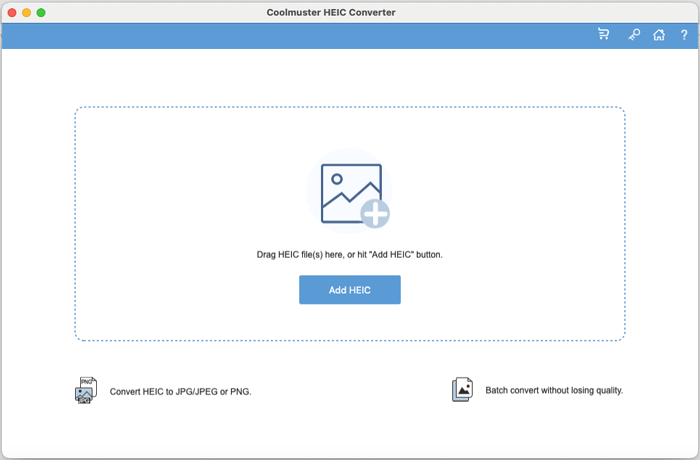
03 Escolha o formato de saída desejado (JPG/JPEG ou PNG) e ative "Manter dados Exif" se quiser preservar os metadados.
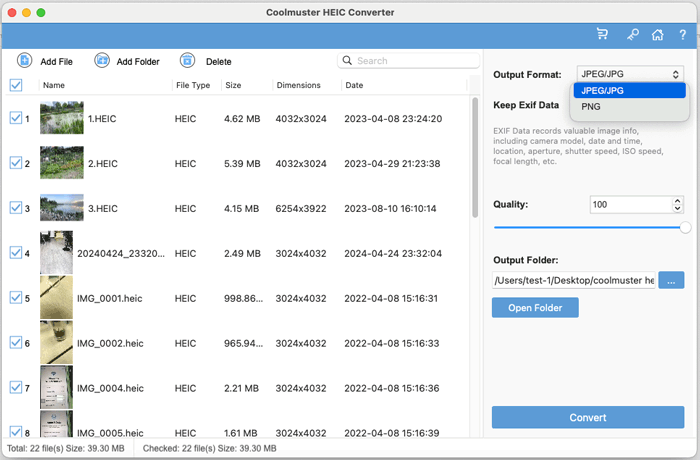
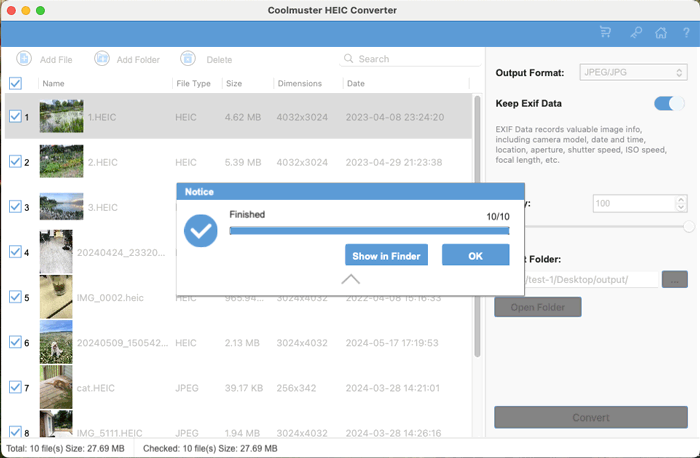
04 Ajuste a qualidade, defina uma pasta de destino e clique em "Converter" para converter instantaneamente seus arquivos HEIC.
Tutorial em vídeo:
Se você precisar converter apenas algumas imagens HEIC, a ferramenta Pré-Visualização integrada ao seu Mac dará conta do recado. O Pré-Visualização é o visualizador padrão de imagens e PDFs do macOS e, além de visualizar imagens, também oferece suporte à edição básica de imagens e à conversão de formatos.
A vantagem de usar o Preview é que nenhum software adicional é necessário, e o processo é simples e intuitivo. No entanto, esse método é mais adequado para converter uma única imagem ou um pequeno número de imagens. Se você precisar processar um grande lote de arquivos HEIC, pode ser menos eficiente.
Como faço para converter um arquivo HEIC para JPG no Mac ? Siga estes passos:
Passo 1. Localize a imagem HEIC que deseja converter no seu Mac .
Passo 2. Clique com o botão direito do mouse na imagem e selecione "Abrir com" > "Visualizar".
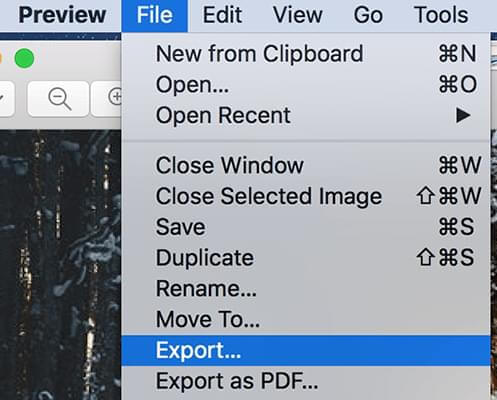
Passo 3. Depois que a imagem abrir no Preview, clique em "Arquivo" na barra de menu.
Passo 4. No menu suspenso, escolha "Exportar".
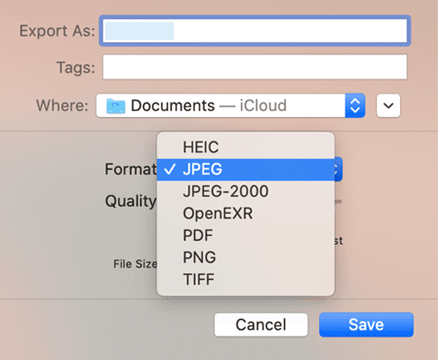
Passo 5. No menu suspenso "Formato", selecione "JPEG".
Passo 6. Ajuste a qualidade da imagem, se necessário, e escolha o local para salvá-la.
Passo 7. Clique em "Salvar" para converter a imagem HEIC em JPG.
Se suas fotos HEIC estiverem armazenadas no aplicativo Fotos, você também pode convertê-las diretamente para JPG usando o recurso de exportação. Veja como converter HEIC para JPG em um Mac Air usando o aplicativo Fotos:
Passo 1. Abra o aplicativo Fotos no seu Mac e importe sua foto HEIC, caso ela ainda não esteja no aplicativo. ( Não consegue importar fotos do iPhone para Mac ?)
Passo 2. Selecione a foto HEIC que deseja converter.
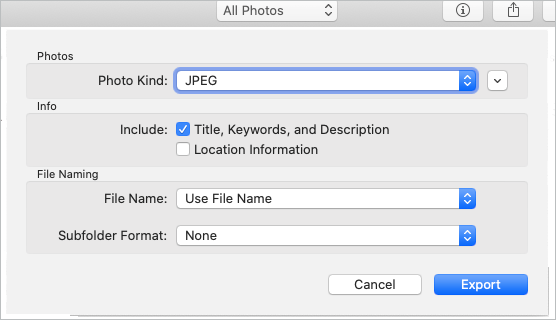
Passo 3. Clique em "Arquivo" na barra de menus e, em seguida, escolha "Exportar" > "Exportar X Fotos".
Passo 4. Nas configurações de exportação, defina "Tipo de foto" como "JPEG" e ajuste a qualidade da imagem.
Passo 5. Selecione uma pasta de destino e clique em "Exportar" para salvar a foto como um arquivo JPG.
Para usuários que precisam automatizar a conversão de formatos de imagem, existe a ferramenta Automator, integrada ao macOS. O Automator permite criar fluxos de trabalho que executam automaticamente determinadas tarefas, como a conversão em lote de formatos de imagem. Embora a configuração do Automator possa ser um pouco complexa, uma vez criado o fluxo de trabalho, ele possibilita o processamento rápido de um grande número de imagens HEIC.
Veja como converter arquivos HEIC para JPG em lote no Mac usando o Automator:
Passo 1. Abra "Finder" > "Aplicativos" > "Automator".
Passo 2. Selecione "Ação Rápida" ou "Serviço" e clique em "Escolher".
Passo 3. Defina "O fluxo de trabalho recebe informações atuais" para "arquivos de imagem".
Passo 4. Na "Biblioteca de Ações", selecione "Fotos" e arraste "Alterar Tipo de Imagens" para a área de fluxo de trabalho.
Passo 5. Clique em "Adicionar" para confirmar e, em seguida, defina o tipo de imagem como "JPEG".
Passo 6. No menu "Arquivo", escolha "Exportar", dê um nome ao fluxo de trabalho e salve-o.
Passo 7. Clique duas vezes no fluxo de trabalho salvo e clique em "Instalar".
Passo 8. No Finder, clique com o botão direito do mouse nas suas imagens HEIC, escolha "Ações Rápidas" ou "Serviços" e selecione o ícone de engrenagem com JPG.
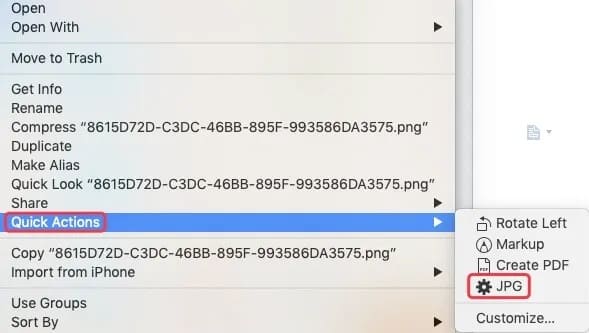
Etapa 9. Os arquivos JPG convertidos serão salvos no mesmo local do fluxo de trabalho.
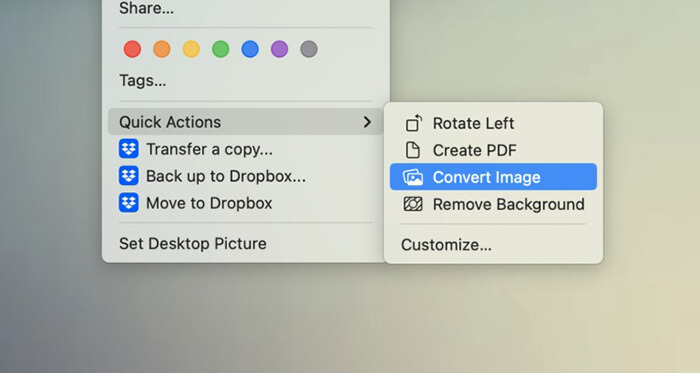
O macOS também oferece um recurso muito prático chamado Ações Rápidas. Através do menu de contexto (clique com o botão direito do mouse) no Finder, você pode converter o formato das imagens diretamente, sem precisar abrir nenhum aplicativo. Esse método é ideal para converter rapidamente uma única imagem ou um pequeno número de imagens.
Como faço para converter HEIC para JPG no Mac usando Ações Rápidas?
Passo 1. Abra o Finder e localize a imagem HEIC.
Passo 2. Clique com o botão direito do mouse na imagem e selecione "Ações rápidas".
Passo 3. Selecione "Converter imagem".
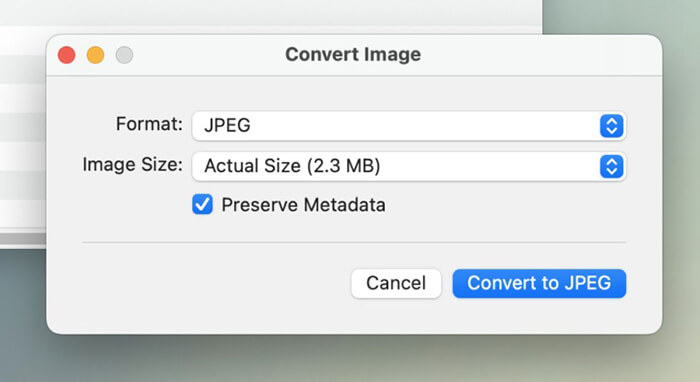
Passo 4. Selecione "JPEG" como formato de saída.
Passo 5. Clique em "Converter para JPEG" para finalizar. O arquivo JPG será salvo na mesma pasta.
Agora você conhece várias maneiras eficazes de converter HEIC para JPG no Mac . Se você precisa converter apenas algumas imagens ocasionalmente, ferramentas integradas como o Pré-visualização, o Fotos ou as Ações Rápidas podem lidar com a tarefa sem a necessidade de instalar software adicional. No entanto, se você lida regularmente com um grande número de arquivos HEIC, uma ferramenta dedicada como o Coolmuster HEIC Converter é a solução mais eficiente. Ele permite converter arquivos HEIC para JPG em lote no Mac , preservar os dados EXIF e manter a alta qualidade da imagem — tudo com apenas alguns cliques.
A escolha do método certo depende das suas necessidades, mas com as soluções acima, converter imagens HEIC no Mac deve ser rápido e sem complicações.
Artigos relacionados:
12 Melhores Conversores de HEIC para JPG no Windows / Mac / Online [Última Atualização]
[Resolvido] Como imprimir fotos HEIC no Windows e Mac facilmente?
[Guia Fácil] Como abrir arquivos HEIC no Photoshop no Windows / Mac ?
Como converter HEIC para JPG no Google Drive - 4 maneiras eficazes






 Download gratuito para Mac
 Download grátis para PC


