Coolmuster iOS Eraser Ajuda on-line
Coolmuster iOS Eraser permite que você apague facilmente todos os dados do seu iPhone, iPad ou iPod touch com um único clique. Uma vez apagados, todos os arquivos são permanentemente deletados e irrecuperáveis por qualquer software de recuperação de dados.
Siga o guia passo a passo abaixo para usar Coolmuster iOS Eraser.
Vídeo Tutorial: 100% Apague iOS Dados e Proteja Sua Privacidade
Parte 1. Faça seu iPhone/iPad/iPod touch reconhecido por Coolmuster iOS Eraser
Passo 1. Inicie o programa no seu computador
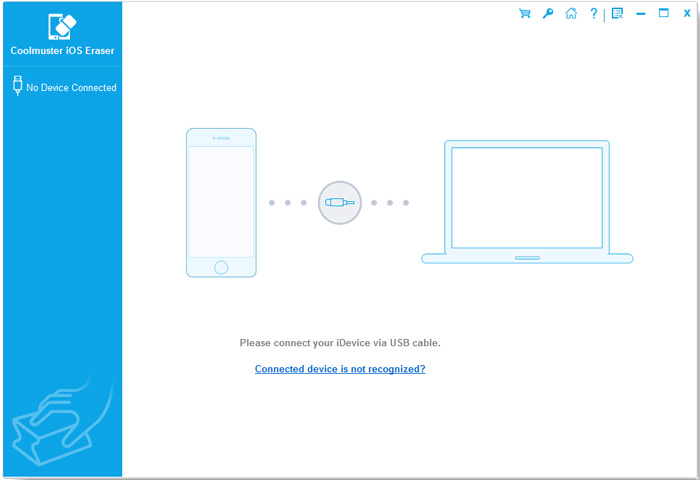
Após a instalação, inicie o programa e você verá a interface principal abaixo.
Passo 2. Conecte seu iPhone/iPad/iPod touch ao seu computador e desbloqueie seu telefone
Conecte seu iPhone/iPad/iPod touch ao seu computador usando um cabo USB oficial e certifique-se de que seu telefone está desbloqueado.
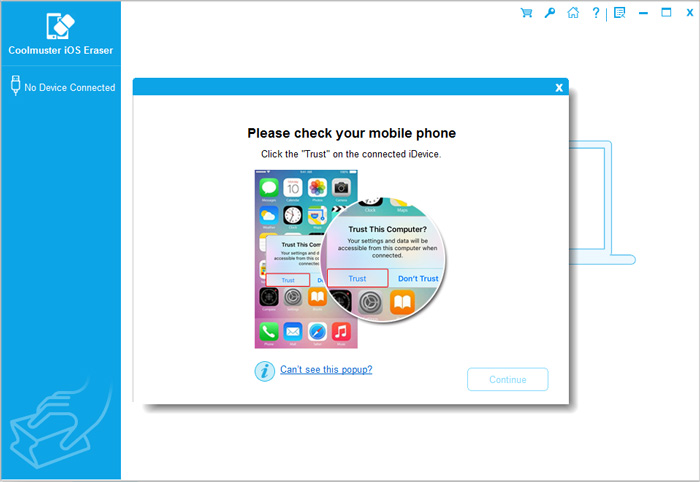
Se aparecer o aviso "Confiar neste computador", toque em "Confiar" no seu dispositivo e clique em "Continuar" no programa. O software então detectará automaticamente seu dispositivo.
Uma vez conectado com sucesso, você verá a interface principal abaixo e poderá prosseguir para apagar os dados.

Dicas: Não reconheceu seu dispositivo iOS conectado? Clique em "Dispositivo conectado não é reconhecido?" para soluções:
Método 1. Instale manualmente o Driver do Dispositivo Móvel da Apple e depois reinicie o programa.
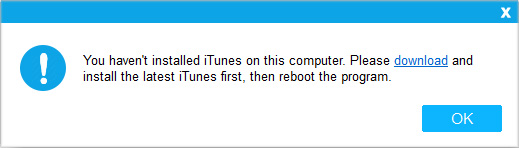
Método 2. Baixe e instale a versão mais recente do iTunes (versão iTunes 64 bits para Windows ou versão iTunes 32 bits para Windows) no site oficial da Apple no seu computador, e então reinicie o programa. (Nota: O iTunes da Microsoft Store deve ser desinstalado do seu computador primeiro.)
Método 3. Ainda está com dificuldades? Aprenda o que fazer se seu iDevice falhar ao computador aqui.
Parte 2. Como Apagar Todos os Dados no iPhone/iPad/iPod com 1-Click
Importante antes de apagar:
1. Os dados apagados por esta ferramenta são 100% irrecuperáveis. Por favor, certifique-se de fazer backup dos seus arquivos importantes antes de prosseguir.
2. NÃO desconecte seu dispositivo iOS do computador até que todo o processo de apagamento esteja concluído.
3. Feche o iTunes antes de apagar para evitar sobrescrever dados causada pela sincronização.
4. Desative o "Encontrar meu iPhone" no seu celular para acessar seu dispositivo com sucesso.
Passo 1. Clique no botão "Apagar" para começar
Uma vez conectado, clique no botão "Apagar" na interface principal para prosseguir.
Dicas:
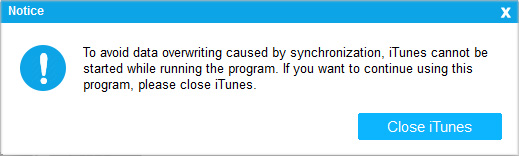
(1) Fechar iTunes: Se o programa detectar que o iTunes está rodando, um aviso aparecerá. Para evitar sobrescrever dados causada pela sincronização, basta clicar em "Fechar iTunes" para continuar.
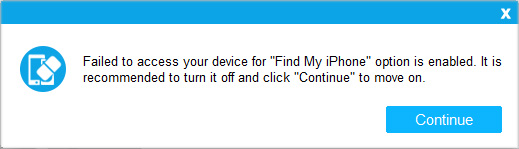
(2) Desativar Encontrar Meu iPhone: Se "Encontrar Meu iPhone" estiver ativado no seu dispositivo, desligue-o e clique em "Continuar" para avançar. (Nota: Vá em "Configurações" > [seu nome] se solicitado > "iCloud" > "Encontrar meu iPhone" para desativar.)
Passo 2. Escolha e Confirme o Nível de Segurança
(1) Por padrão, o programa define o nível de segurança de apagamento para Médio. Você pode clicar em "Médio" ao lado de Nível de Segurança para visualizar outras opções disponíveis.
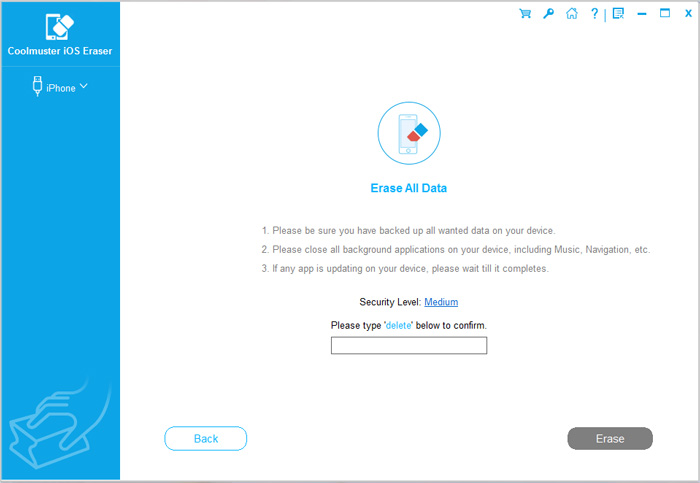
(2) Três níveis de segurança estão disponíveis: Nível Baixo, Nível Médio e Nível Alto. Selecione um e clique em "OK" para confirmar.

(3) Digite "delete" no campo em branco para confirmar o processo de apagamento dos dados e clique em "Apagar" para continuar.

Passo 3. Resete seu dispositivo via "Apagar todo o conteúdo e configurações"
Para maximizar a eficiência do apagamento e reduzir riscos de recuperação de dados, por favor, certifique-se de que seu dispositivo foi resetado via "Apagar Todo o Conteúdo e Configurações" antes de continuar.
Situação 1: O dispositivo AINDA NÃO foi resetado
(1) Selecione "Não, o dispositivo não foi resetado." e clique em "Próximo" para prosseguir.
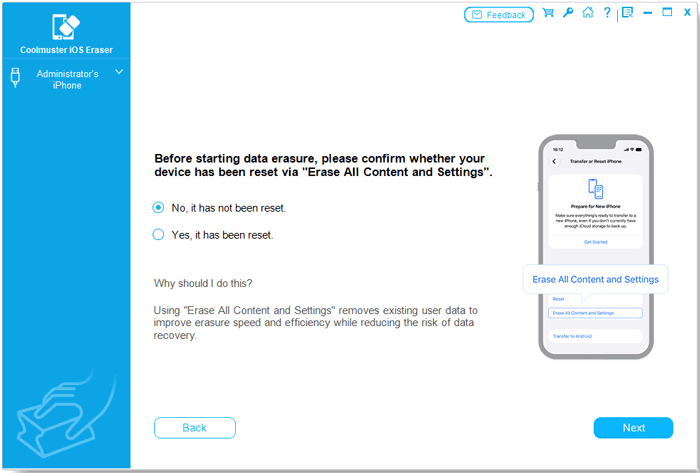
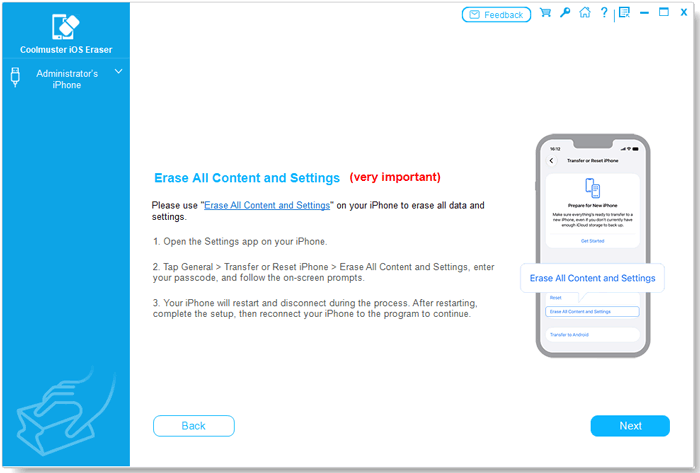
(2) Siga as instruções na tela para resetar seu dispositivo iOS usando o recurso "Apagar Todo o Conteúdo e Configurações". Seu telefone irá reiniciar e desconectar durante o reset; por favor, NÃO feche o programa para evitar interromper o processo.
Após reiniciar, complete a ativação e a configuração inicial, depois desbloqueie e reconecte seu telefone ao programa.
Falhou ao reiniciar seu iDevice?
(3) Assim que seu telefone for reconectado, clique em "Apagar", selecione novamente o nível de segurança preferido e digite a palavra "delete" na caixa de entrada para confirmar.
(4) Agora você pode selecionar "Sim, o dispositivo foi resetado" para prosseguir. Quando aparecer o pop-up final de confirmação, clique em "OK" e "Próximo".
Situação 2: O dispositivo JÁ foi resetado
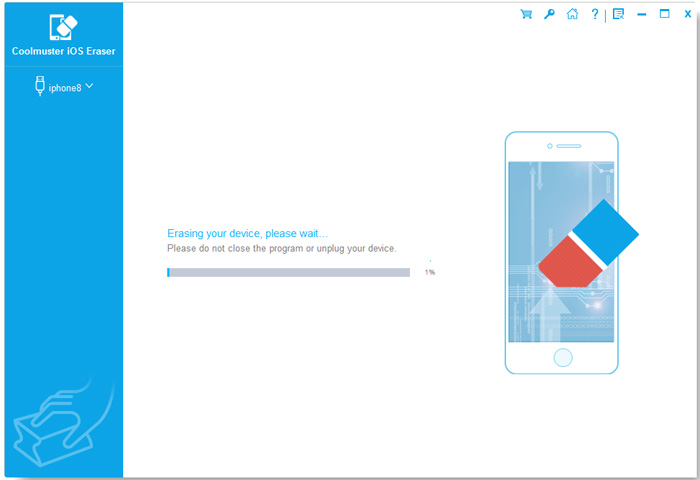
Escolha "Sim, o dispositivo foi resetado." Quando aparecer o prompt de confirmação perguntando se você tem certeza de que quer apagar completamente seus dados, clique em "OK" e "Próximo" para continuar.
Passo 4. Sobrescrever todos os iOS dados
(1) Sobrescrevimento: Uma vez resetado, o software sobrescreve o armazenamento do seu dispositivo para tornar todos os arquivos apagados completamente irrecuperáveis.
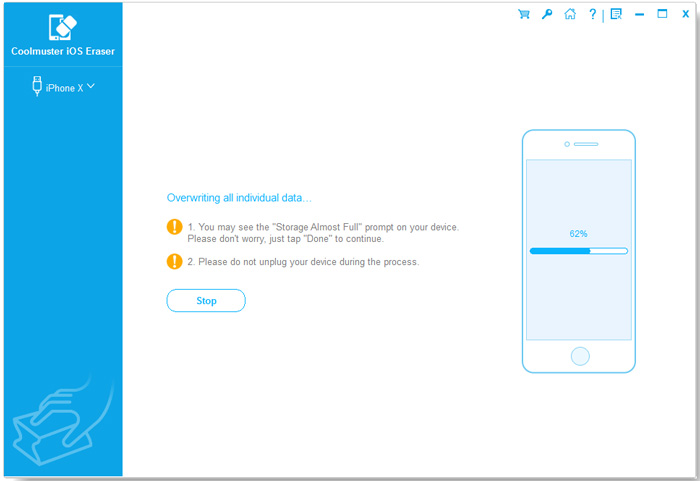
(2) Concluído: Quando concluído, todos os dados do telefone serão permanentemente excluídos sem possibilidade de recuperação.

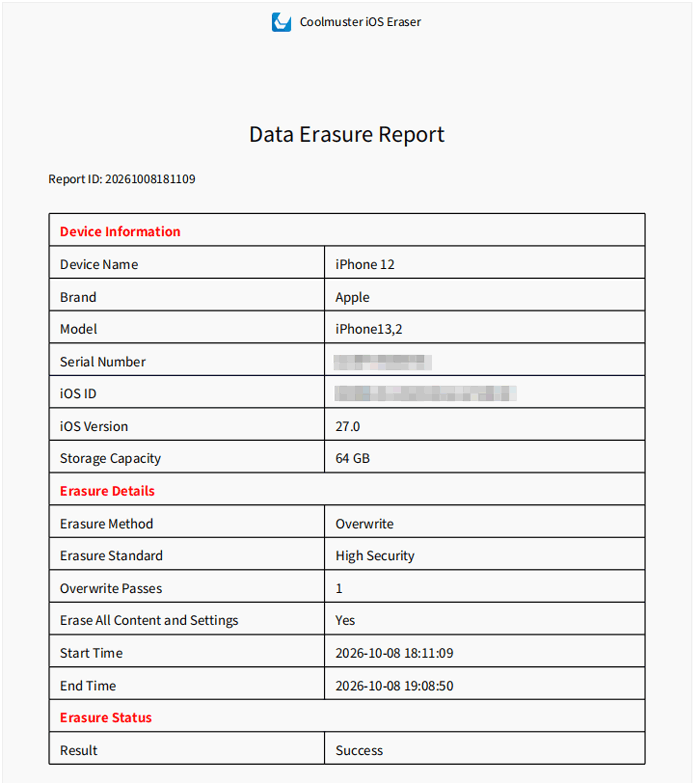
(3) Opcional: Você pode clicar em "Salvar Relatório" para exportar um relatório de apagamento para seu PC. Este documento registra detalhes como informações do dispositivo, nível de segurança, passagens de sobrescrevimento, resultados de apagamento e mais.