Coolmuster iPhone Data Recovery for Mac Ajuda on-line
Este guia definitivo para Coolmuster iPhone Data Recovery para Mac fornece instruções claras e passo a passo para recuperar suas informações perdidas. Restaure facilmente arquivos excluídos ou extraia dados existentes diretamente do seu iPhone, iPad ou iPod touch, assim como dos arquivos de backup iCloud e iTunes no seu Mac— tudo isso sem realizar um reset completo do dispositivo.
Parte 1: Recuperar Dados Diretamente de iPhone/iPad/iPod touch para Mac
Parte 2: Extrair dados do backup do iTunes no Mac
Parte 3: Baixar os dados do backup iCloud para Mac
Veja como funciona:
Parte 1: Recuperar Dados Diretamente de iPhone/iPad/iPod touch para Mac
Passo 1: Inicie o software e conecte seu dispositivo iOS
Comece baixando, instalando e abrindo Coolmuster iPhone Data Recovery no seu Mac. Use um cabo USB padrão para conectar seu iPhone, iPad ou iPod touch diretamente ao seu computador.
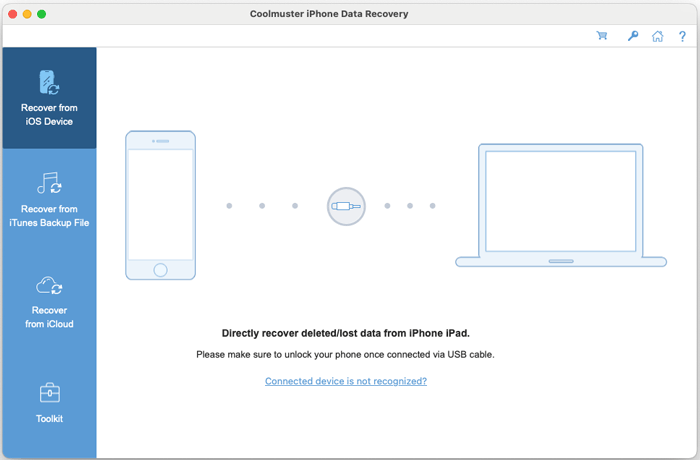
Nota: Se vários dispositivos iOS estiverem conectados, selecione o dispositivo de destino da lista e clique em "Próximo" para prosseguir.
O software detectará automaticamente seu dispositivo. Na tela iOS , toque em "Confiar" para autorizar a conexão com seu Mac.

Dicas para Solução de Problemas:
1. Não está vendo o prompt "Confiar"? Clique no link "Não é possível ver este popup" dentro do software para obter orientações.
2. Se seu dispositivo não for reconhecido, clique na opção de ajuda relevante. Uma janela oferecerá três soluções possíveis. Se os problemas persistirem, selecione "Dispositivo conectado não reconhecido" para etapas avançadas de solução de problemas.
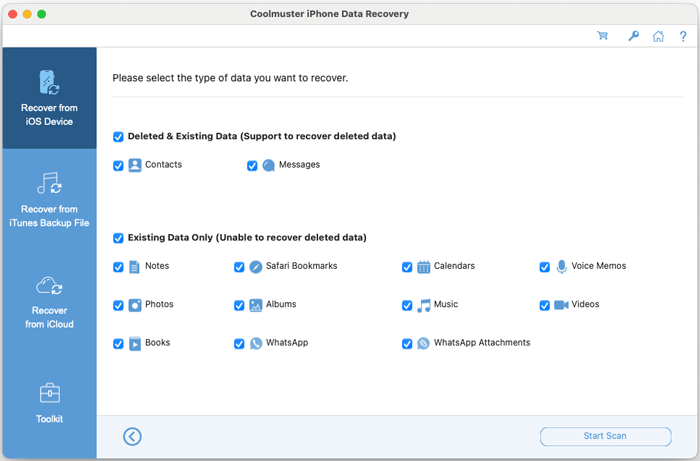
Uma vez conectada com sucesso, a interface exibirá todas as categorias de dados disponíveis. Selecione os tipos de arquivo que deseja escanear (por exemplo, Mensagens, Álbuns, Contatos) e clique em "Iniciar Escaneamento".
Passo 2: Pré-visualize e selecione os arquivos desejados
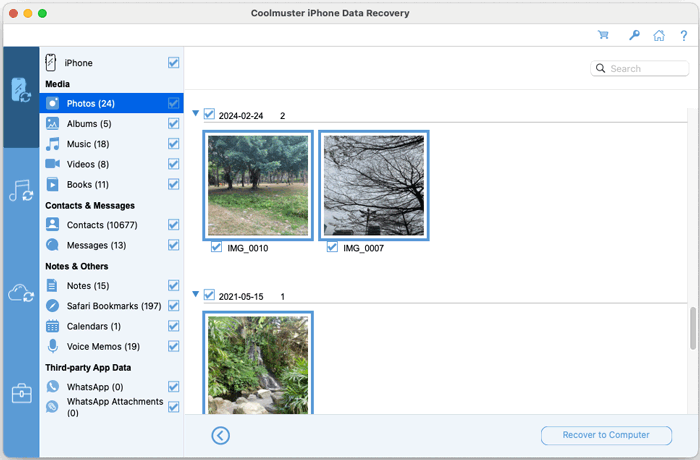
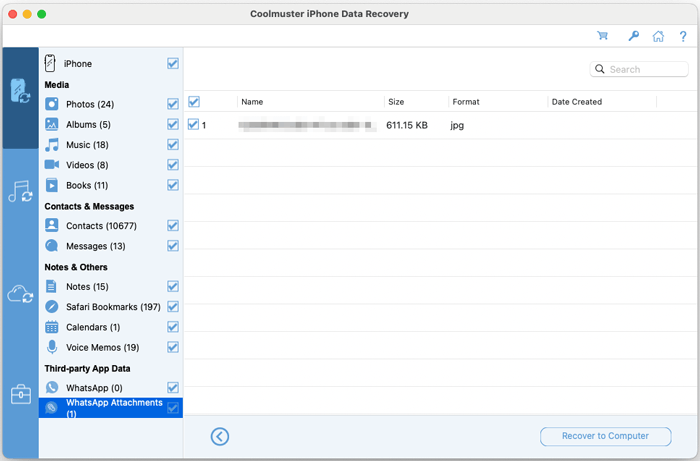
Após a varredura terminar, você pode navegar por todos os itens encontrados. O painel esquerdo lista categorias de dados, enquanto o lado direito mostra arquivos detalhados, com itens excluídos frequentemente destacados. Marque as caixas ao lado dos arquivos que você quer recuperar.
Filtros e Notas Úteis:
* Ative a opção "Apenas exibir o(s) item(s) deletado(s)" para filtrar a visualização, mostrando apenas arquivos marcados para recuperação.
* Ao visualizar dados seguros como Mensagens, Notas, Memorandos de Voz, conversas no WhatsApp, contatos excluídos e mensagens de texto apagadas, pode ser necessário inserir a senha do dispositivo na tela do iPhone quando solicitado para desbloquear os dados e acessar.

Passo 3: Finalize a recuperação do seu Mac
Com os arquivos desejados selecionados, clique no botão "Recuperar no Computador". Escolha um local de salvamento no seu Mac, e o software exportará os dados selecionados, restaurando arquivos excluídos e transferindo os existentes para a pasta escolhida.
Prévias de exemplo de iOS dispositivo: Contatos, Mensagens, Álbuns, Músicas, Vídeos, Livros, Anotações, Favoritos do Safari, Calendários, Memorandos de Voz, Mensagens do WhatsApp, Anexos do WhatsApp e muito mais.
Contatos: Selecione entradas de contato perdidas ou existentes do iOS dispositivo.

Mensagens: Selecione mensagens perdidas ou existentes do iOS dispositivo.
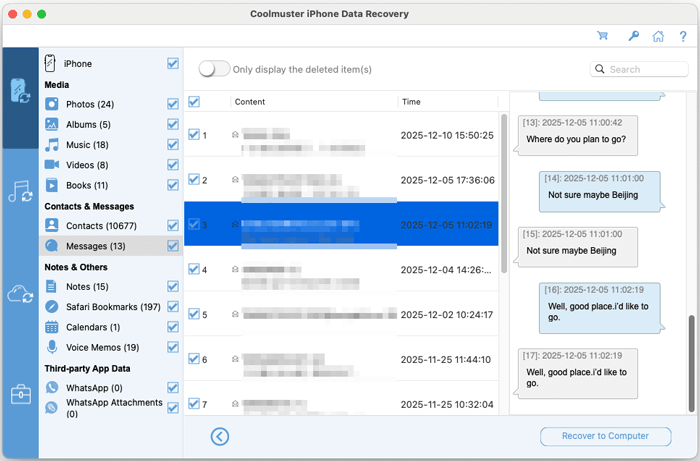
Álbuns: Selecione e extraia fotos e vídeos existentes em álbuns.
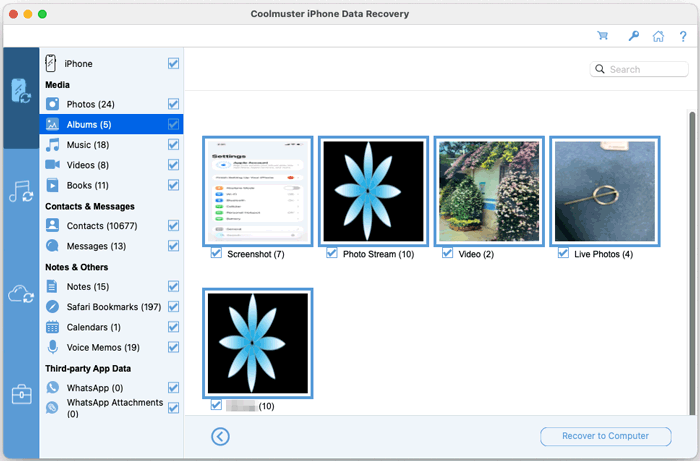
Música: Selecione e extraia músicas existentes diretamente do iOS dispositivo.
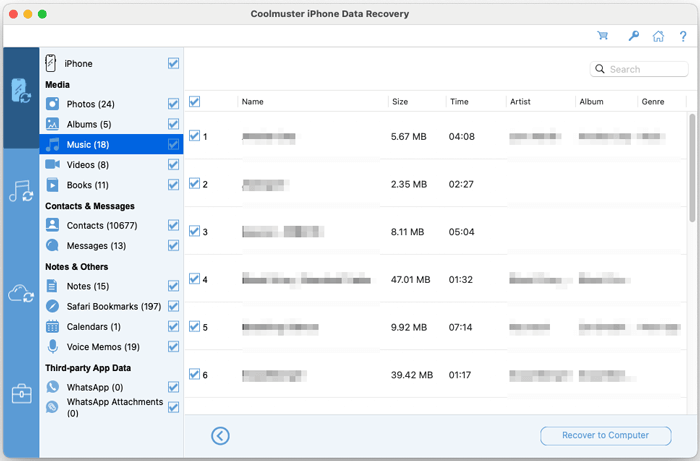
Vídeos: Selecione e extraia vídeos existentes diretamente do iOS dispositivo.

Livros: Selecione e extraia os livros existentes diretamente de iOS dispositivo.

Notas: Selecione e extraia as notas existentes diretamente iOS dispositivo.
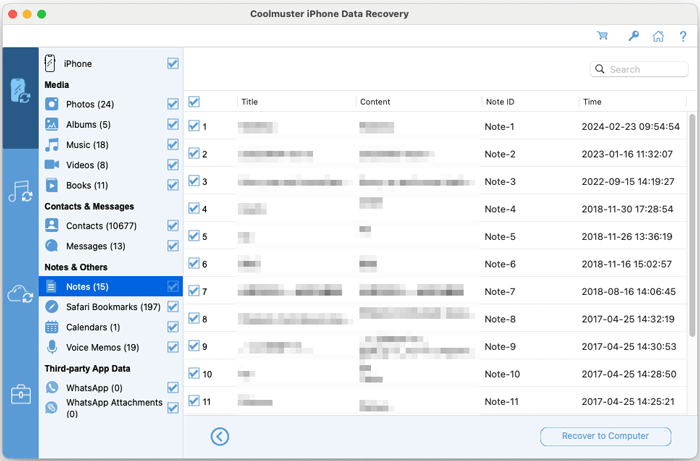
Favoritos do Safári: Selecione e extraia os favoritos existentes do Safari diretamente do iOS dispositivo.
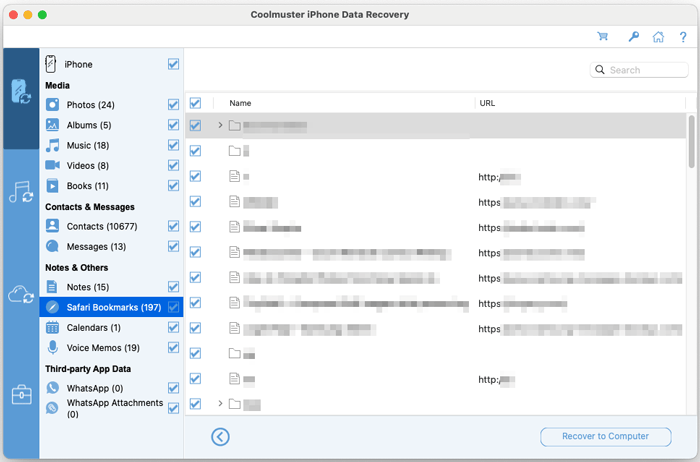
Calendários: Selecione e extraia calendários existentes diretamente de iOS dispositivo.
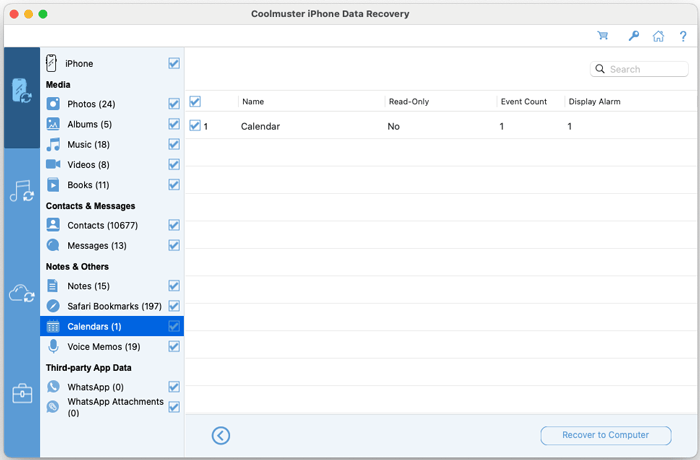
Memorandos de Voz: Selecione e extraia memorandos de voz existentes diretamente iOS dispositivo.
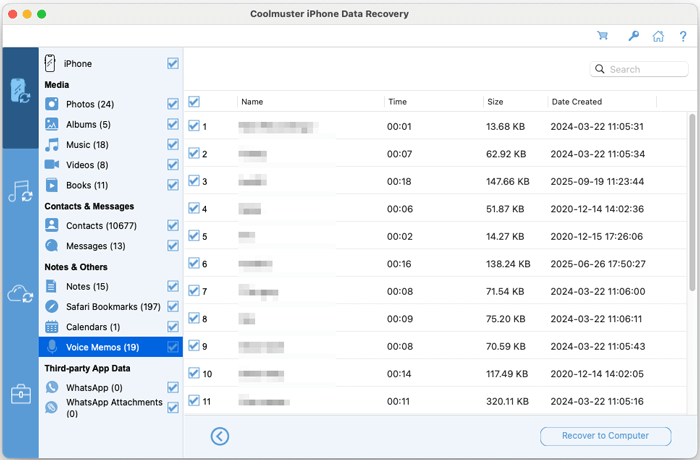
Mensagens no WhatsApp: Selecione e extraia mensagens existentes do WhatsApp diretamente do iOS dispositivo.
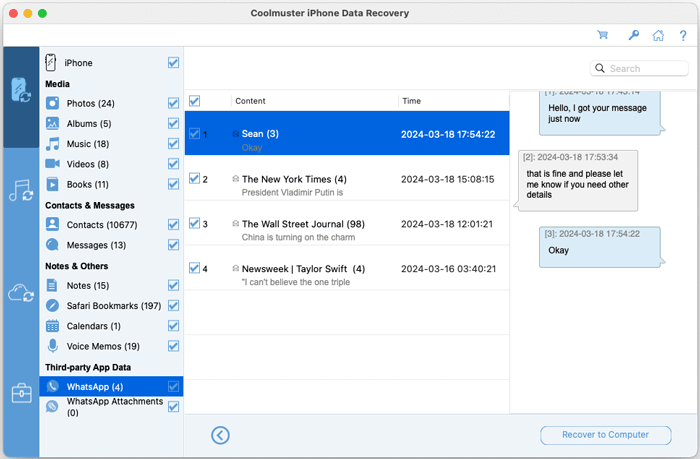
Anexos do WhatsApp: Selecione e extraia anexos existentes do WhatsApp diretamente iOS dispositivo.
Parte 2: Extrair dados do backup do iTunes no Mac
Se você tiver um backup local do iTunes no seu Mac, pode restaurar dados específicos dele sem sobrescrever seu dispositivo atual. Inicie o software e selecione o modo "Recuperar do Arquivo de Backup do iTunes".
Passo 1: Localize e selecione seu backup do iTunes
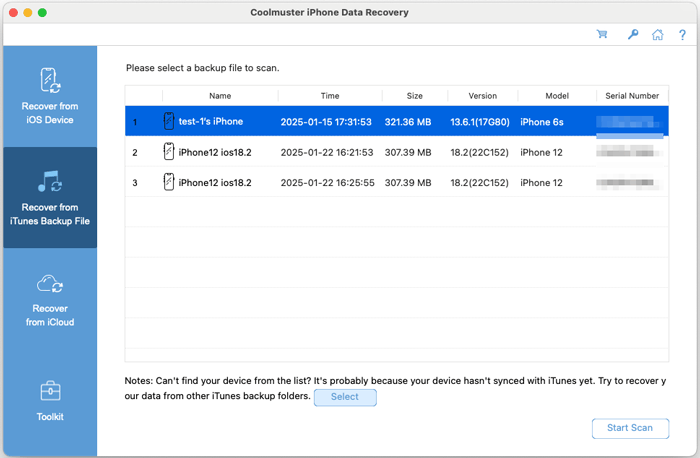
O software escaneia automaticamente backups do iTunes no local padrão. Escolha o arquivo de backup relevante da lista e clique em "Iniciar Escaneamento". Se seu backup estiver armazenado em outro lugar, clique em "Selecionar" para navegar manualmente até a localização dele.
Passo 2: Escolha os Tipos de Arquivo e Escaneie
Nota de Compatibilidade: Histórico de chamadas e recuperação do histórico Safari não são suportados para backups criados a partir de iOS 10.
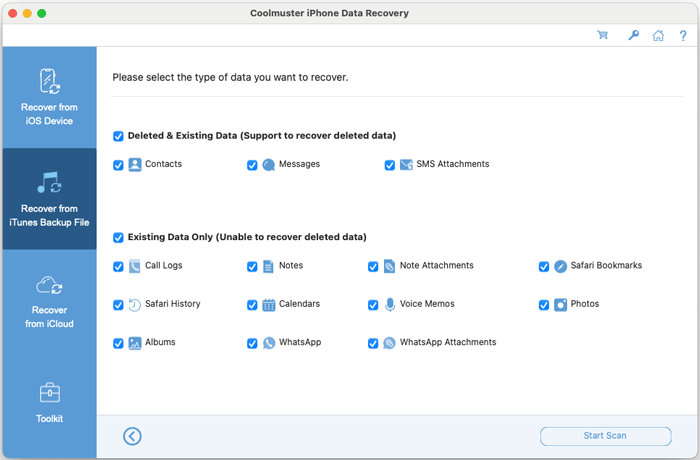
Selecione as categorias de dados que deseja extrair do backup, depois clique em "Iniciar Varredura" para iniciar a análise.
Passo 3: Pré-visualizar e recuperar itens selecionados
Navegue pelo conteúdo escaneado do backup. Você pode pré-visualizar itens dentro de cada categoria antes da recuperação. Selecione os arquivos específicos ou categorias inteiras que você precisa, depois clique em "Recuperar no Computador" para salvá-los na sua Mac.
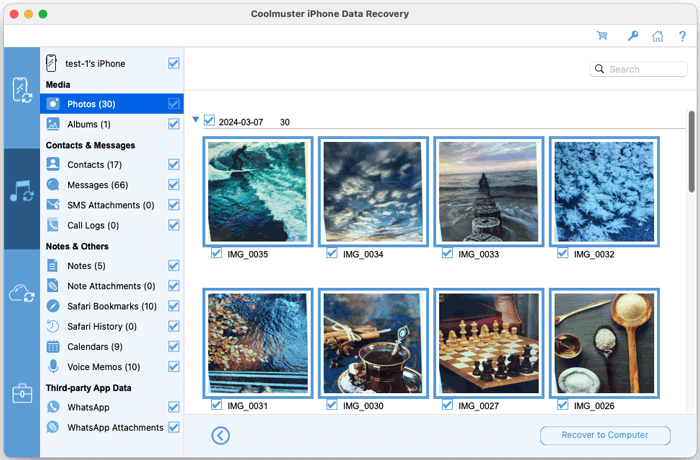
Prévias de Amostras do Backup do iTunes: Contatos, Mensagens, Anexos de SMS, Registros de Chamadas, Álbuns, Anotações, Anexos de Notas, Favoritos do Safari, Histórico do Safari, Calendários, Memorandos de Voz, Dados do WhatsApp, Anexos do WhatsApp e muito mais.
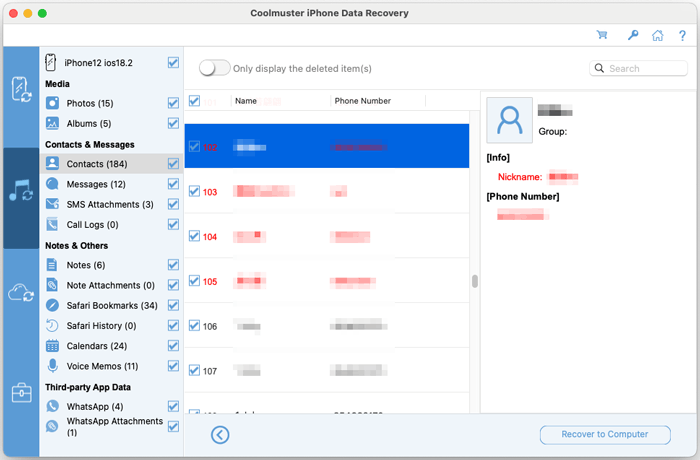
Contatos: Selecione entradas de contato perdidas ou existentes do iTunes Backup.
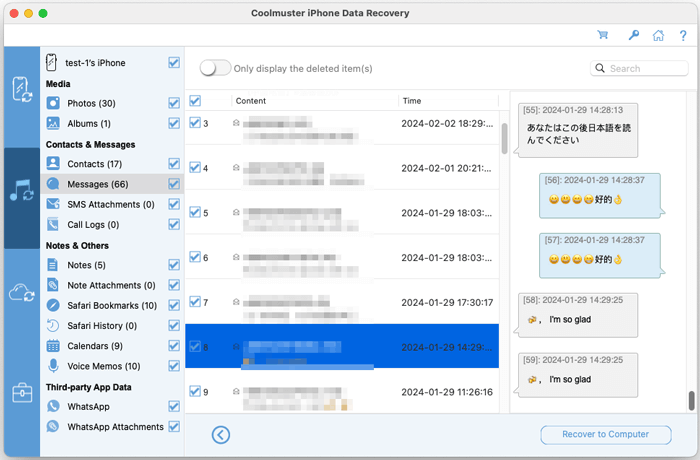
Mensagens: Selecione mensagens perdidas ou existentes do Backup do iTunes.
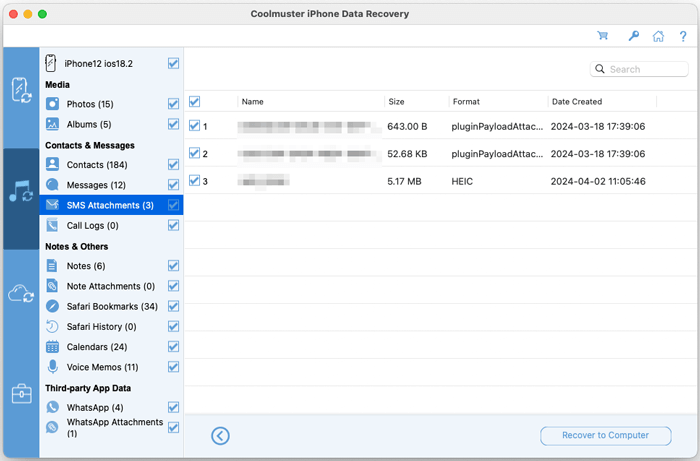
Anexos de SMS: Selecione anexos SMS perdidos ou existentes do backup do iTunes.
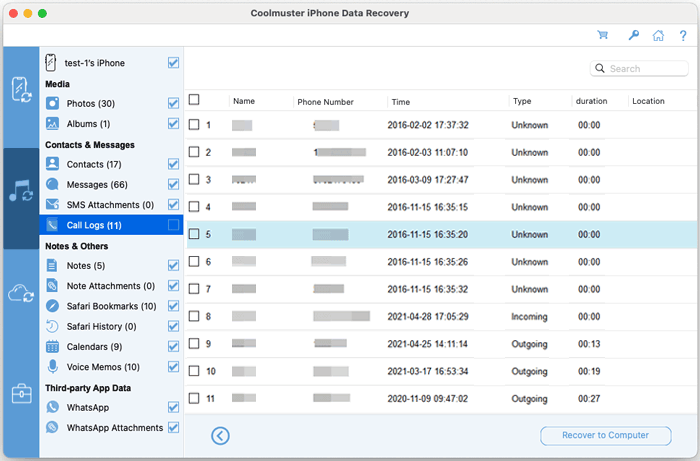
Registros de Chamadas: Selecione e extraia registros de chamadas existentes do iTunes Backup.
Álbuns: Selecione e extraia fotos e vídeos existentes em álbuns a partir do backup do iTunes.
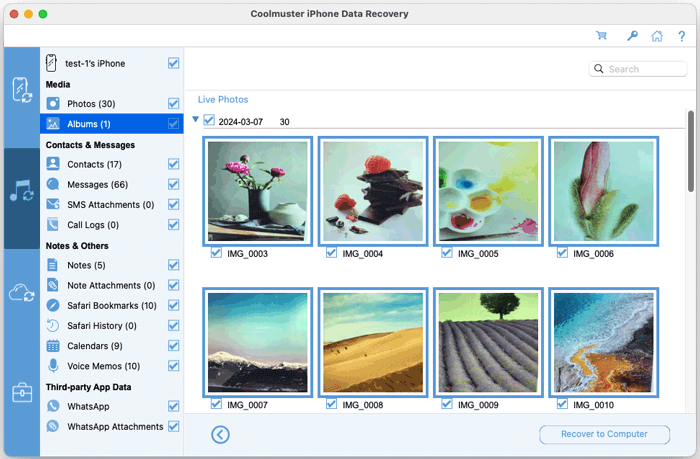
Notas: Selecione e extraia as notas existentes do backup do iTunes.

Anexos de Notas: Selecione e extraia anexos de notas existentes do iTunes Backup.
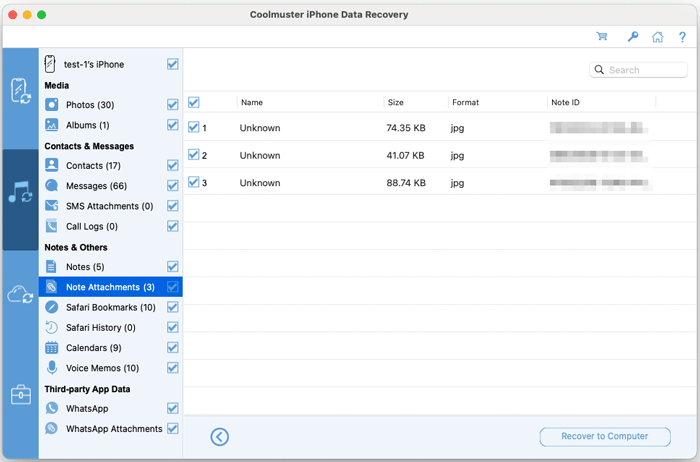
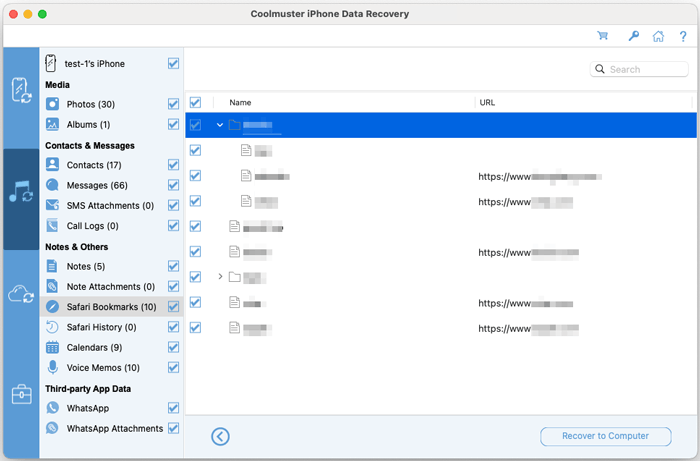
Favoritos do Safári: Selecione e extraia os favoritos existentes do Safari do backup do iTunes.
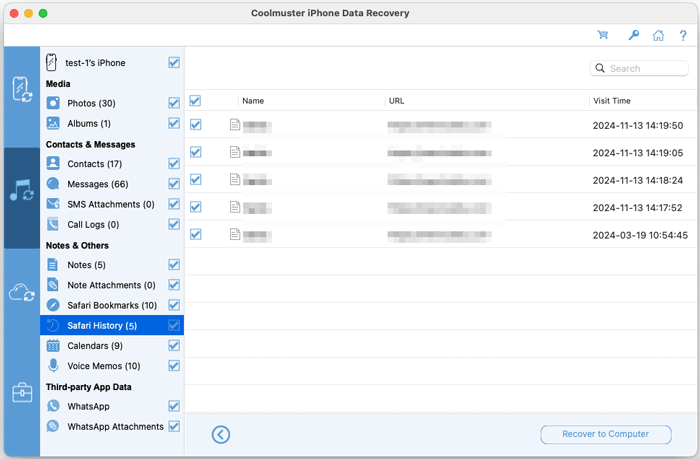
História do Safári: Selecione e extraia o histórico existente do Safari do iTunes Backup.
Calendários: Selecione e extraia calendários existentes do backup do iTunes.
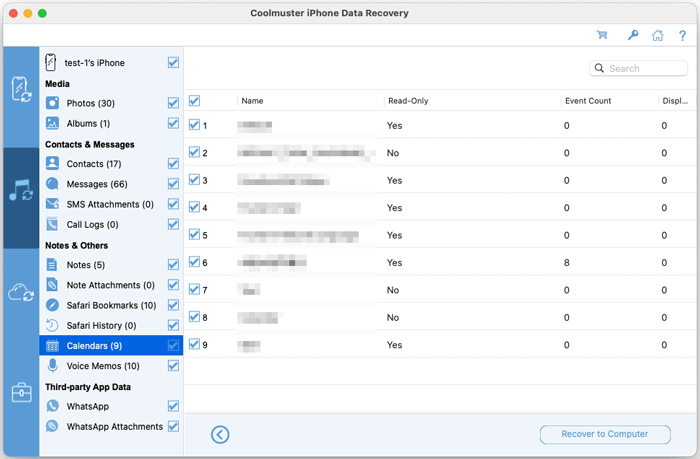
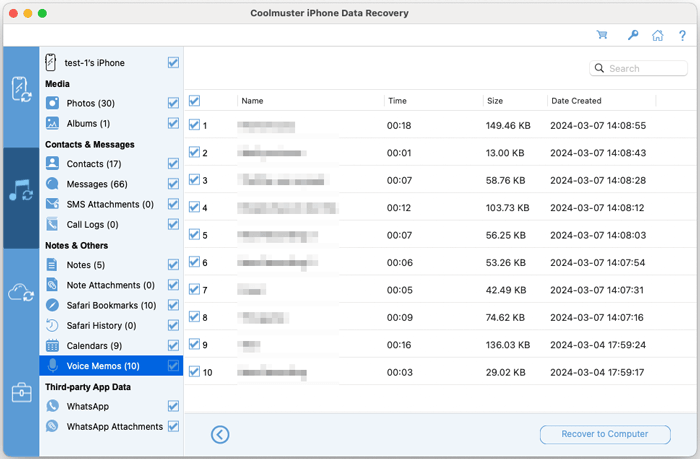
Memorandos de Voz: Selecione e extraia memorandos de voz existentes do backup do iTunes.
WhatsApp: Selecione e extraia mensagens existentes do WhatsApp do iTunes Backup.
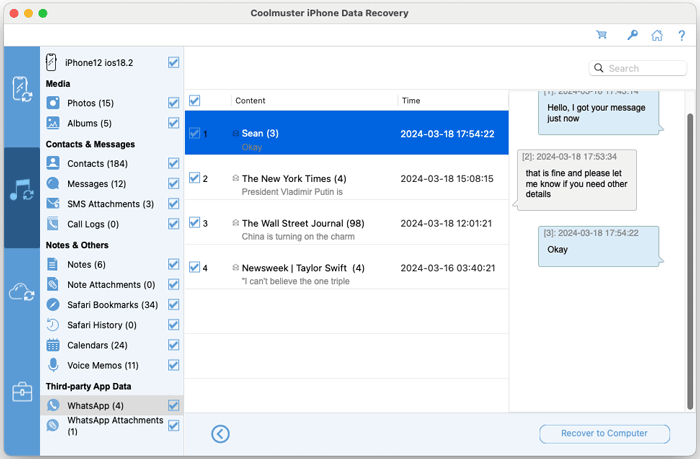
Anexos do WhatsApp: Selecione e extraia anexos existentes do WhatsApp do iTunes Backup.

Parte 3: Baixar dados do backup iCloud para Mac
Recupere arquivos diretamente do seu backup do iCloud sem restaurar todo o backup no seu dispositivo. Selecione o modo "Recuperar do iCloud" para começar.
Passo 1: Faça login na sua conta iCloud
Insira seu ID Apple e senha para fazer login de forma segura dentro do software.

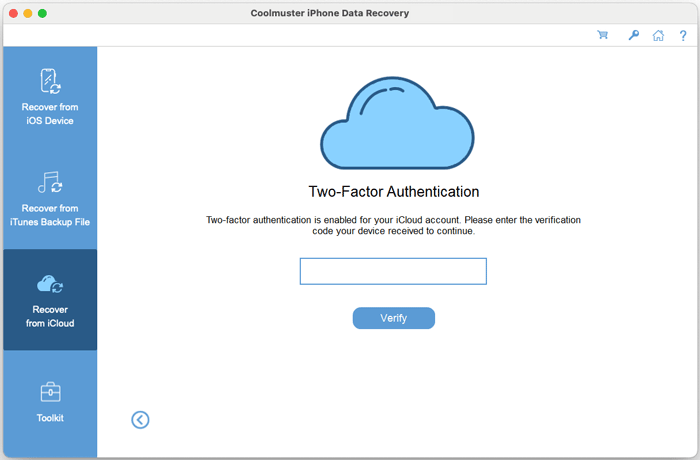
Nota de Segurança: Se você tiver a autenticação de dois fatores ativada, insira o código de verificação enviado para seus dispositivos Apple quando solicitado.
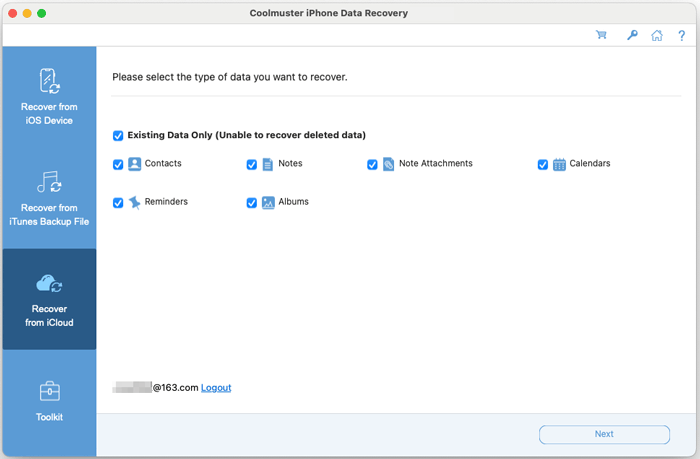
Passo 2: Selecione os Tipos de Dados a Escanear
Após fazer login, selecione os tipos de dados que deseja escanear e baixar, depois clique em "Próximo" para prosseguir.
Passo 3: Baixe Arquivos para o seu Mac
Visualize os dados disponíveis do seu backup do iCloud. Selecione os arquivos ou pastas específicos que você precisa, depois clique em "Recuperar no Computador" para baixar e salvá-los diretamente no disco rígido do seu Mac.
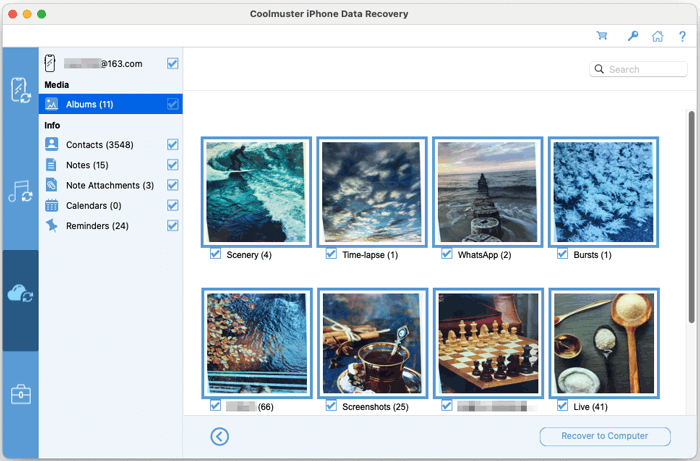
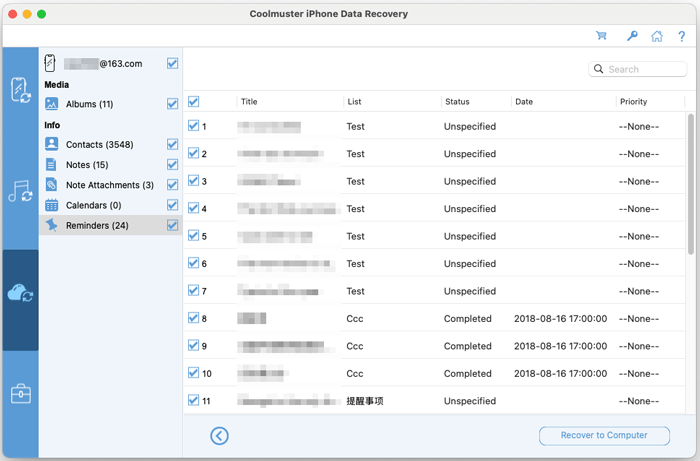
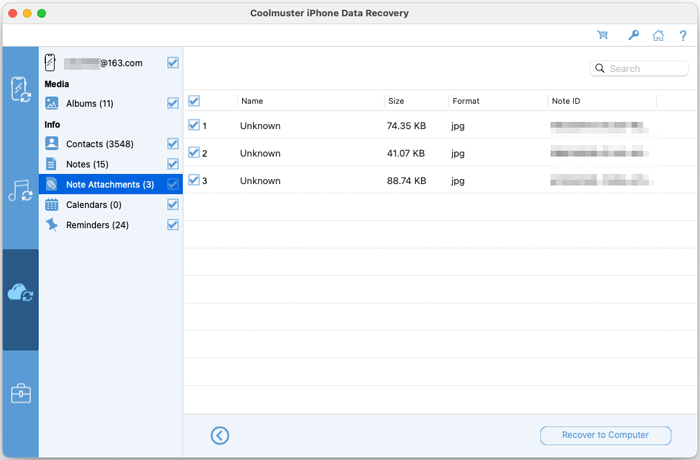
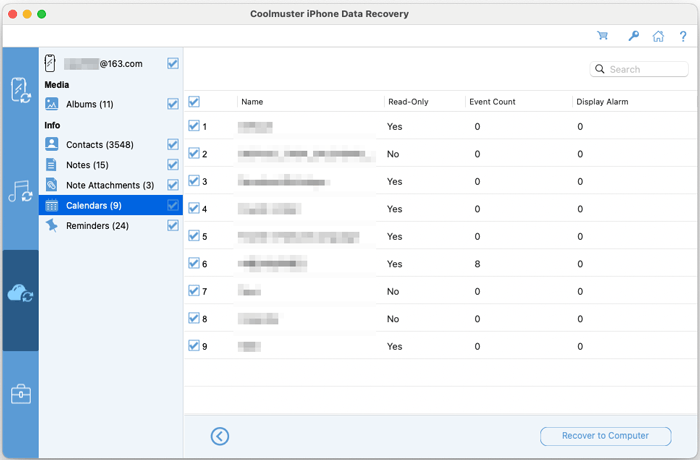
Prévias de exemplo do iCloud Backup: Contatos, Anotações, Anexos de Notas, Calendários, Lembretes e muito mais.
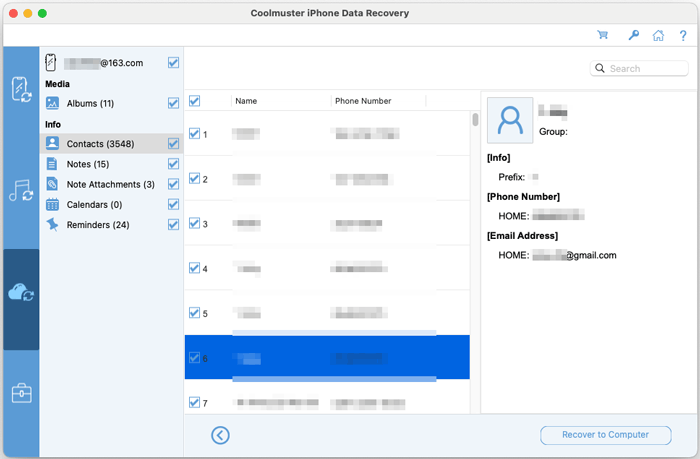
Contatos: Selecione e extraia os contatos existentes do iCloud Backup.
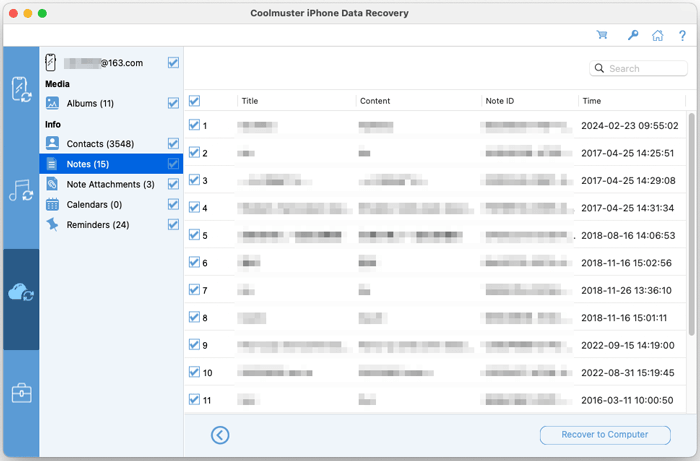
Notas: Selecione e extraia as notas existentes do iCloud Backup.
Anexos de Notas: Selecione e extraia anexos de notas existentes do iCloud Backup.
Calendários: Selecione e extraia calendários existentes do iCloud Backup.
Lembretes: Selecione e extraia lembretes existentes do iCloud Backup.