Coolmuster iPhone SMS + Contacts Recovery for Mac Ajuda on-line
Este é o centro de orientação para Coolmuster recuperação de SMS + contatos do iPhone para Mac. Você pode seguir o guia para recuperar facilmente contatos perdidos e excluídos, mensagens de texto e anexos de iOS dispositivos e backups do Finder, além de extrair dados existentes do iCloud. Agora, vamos começar.
Parte 1: Recuperar contatos e mensagens excluídos de iOS dispositivos em Mac
Parte 2: Recuperar Contatos, Mensagens e Anexos Perdidos de Backups do iTunes e Finder
Parte 3: Extrair Contatos do Backup do iCloud
Aqui está o guia em vídeo que você pode assistir:
Parte 1: Recuperar contatos e mensagens excluídos de iOS dispositivos em Mac
Passo 1: Iniciar a recuperação de SMS + contatos do iPhone para Mac
Execute o programa iPhone SMS + Contacts Recovery for Mac no seu computador Mac depois de baixá-lo e instalá-lo.
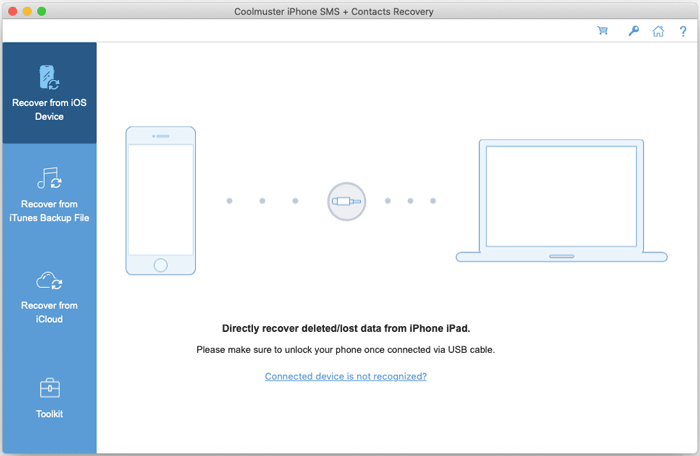
Passo 2: Conecte iOS dispositivo ao Mac
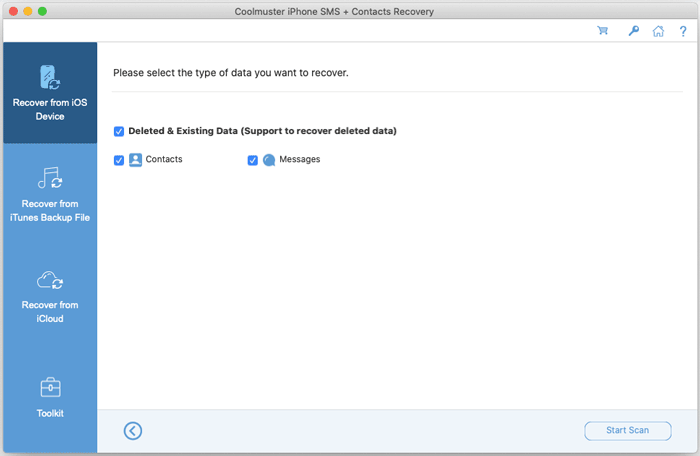
Depois, conecte seu iPhone a esse computador por um cabo USB. Depois, clique em "Confiar" no seu iPhone ou iPad, e então digite sua senha do bloqueio de tela, se solicitado. Uma vez conectado, selecione os tipos de dados e clique em "Iniciar Varredura".
Nota: Se você conectar mais de um dispositivo ao computador, selecione um e clique no ícone "Próximo" para avançar.
Passo 2: Pré-visualizar e selecionar dados
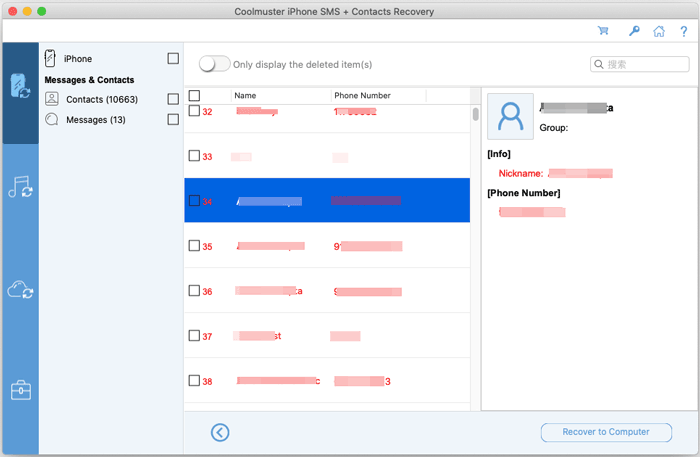
Após a varredura, você pode visualizar os detalhes tanto dos dados deletados quanto dos existentes. Por favor, escolha uma categoria no painel esquerdo e selecione itens detalhados no lado direito.
Dicas: Se você ativar o botão "Apenas mostrar o(s) item(s) deletado(s), o programa mostrará apenas os arquivos deletados.
Contatos:
Mensagens:
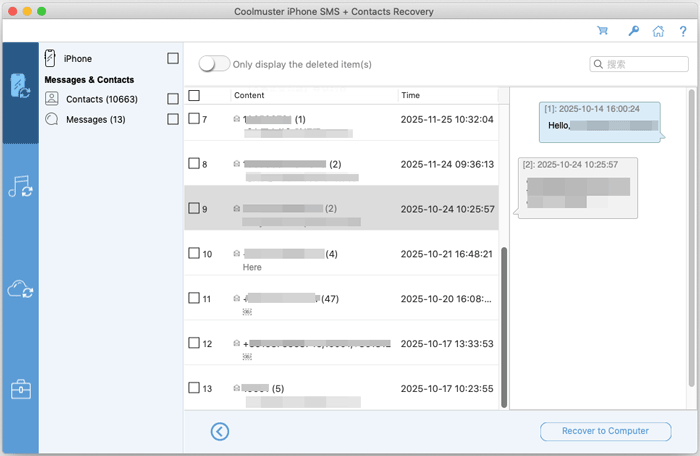
Passo 3: Recuperar Dados Excluídos de iOS Dispositivo
Depois de selecionar tudo o que quiser, você pode pressionar o botão "Recuperar no Computador" para salvar os dados no seu Mac.
Parte 2: Recuperar Contatos, Mensagens e Anexos Perdidos de Backups do iTunes e Finder
Se você não conseguir encontrar seus contatos, mensagens ou anexos perdidos no seu celular, tente recuperá-los dos backups do Finder. Dessa forma, você não precisa conectar seu iPhone ou iPad ao seu Mac.
Passo 1: Escolha um arquivo de backup ou adicione um
Quando você abrir o iPhone SMS + Contatos Recovery para Mace escolher "Recuperar do arquivo de backup do iTunes", ele escaneará seus backups do iTunes e do Finder a partir do local padrão do backup no seu Mac. Aliás, basta selecionar um arquivo de backup na lista na interface e clicar no botão "Iniciar Escaneamento".
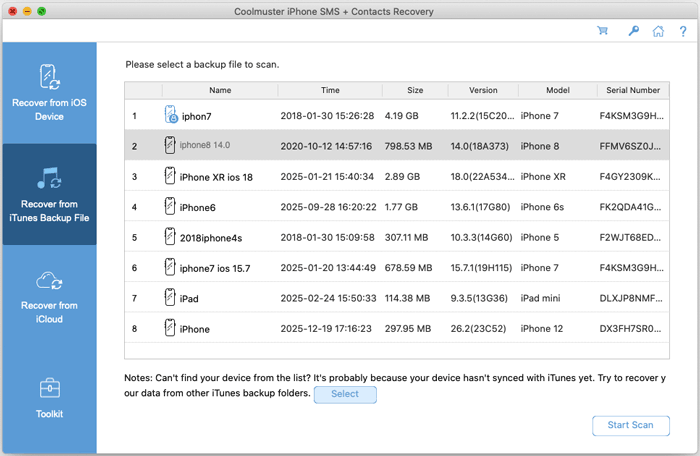
Notas:
(1) Se você não conseguir encontrar o arquivo de backup que deseja, pode clicar no ícone "Selecionar" para escolher e adicionar o arquivo de backup do iTunes desejado de outras pastas.
(2) Se pedir a senha para desbloquear seu backup do iTunes, apenas faça para continuar.
Passo 2: Escanear o Arquivo de Backup
Por favor, escolha os tipos de dados que deseja recuperar, como "Contatos", "Mensagens" e "Anexos SMS", e toque no ícone "Iniciar Varredura".
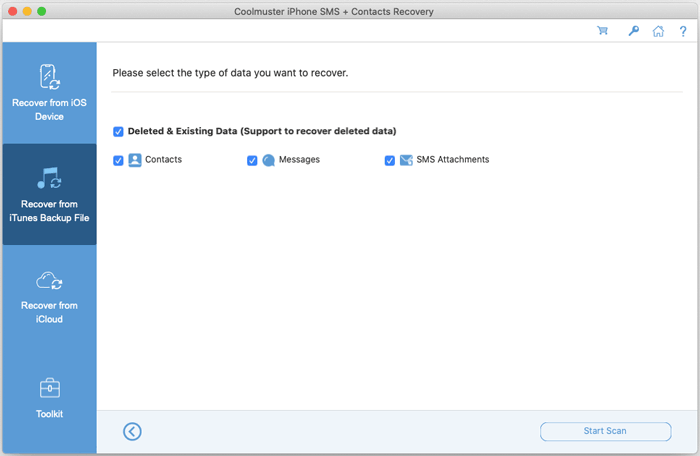
Após a varredura rápida, você pode visualizar os dados dos arquivos de backup do Finder e iTunes.
Contatos:
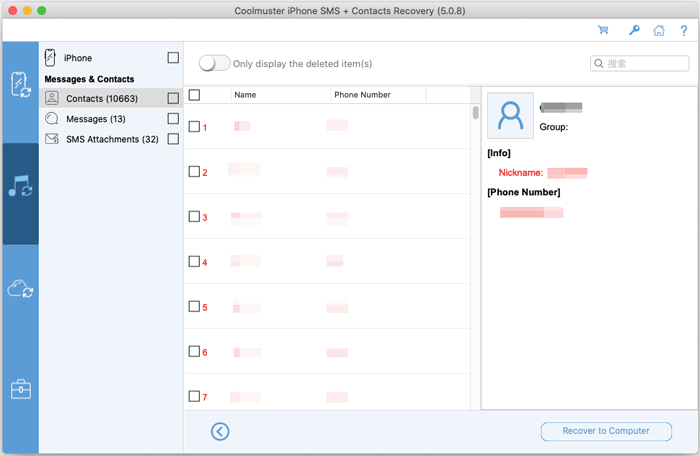
Mensagens:
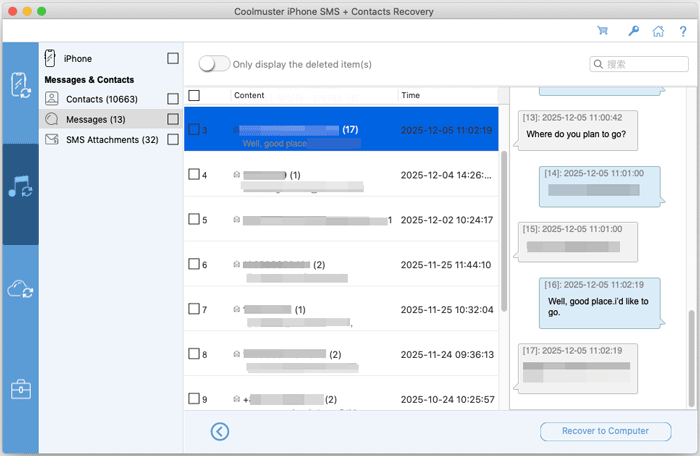
Anexos de SMS:
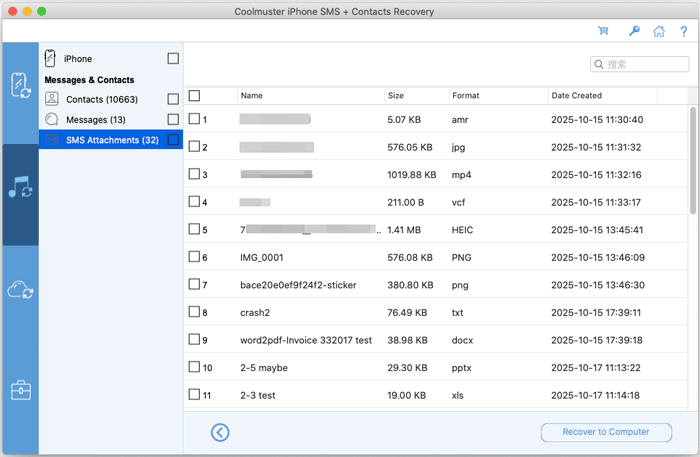
Passo 3: Recuperar Dados do Finder e do Backup do iTunes
Insira uma categoria, selecione os dados desejados e clique no ícone "Recuperar no Computador" para começar a restaurar arquivos dos backups do iTunes.
Parte 3: Extrair Contatos do Backup do iCloud
Se você fez backup dos seus contatos no iCloud, agora pode restaurá-los diretamente.
Passo 1: Faça login no iCloud
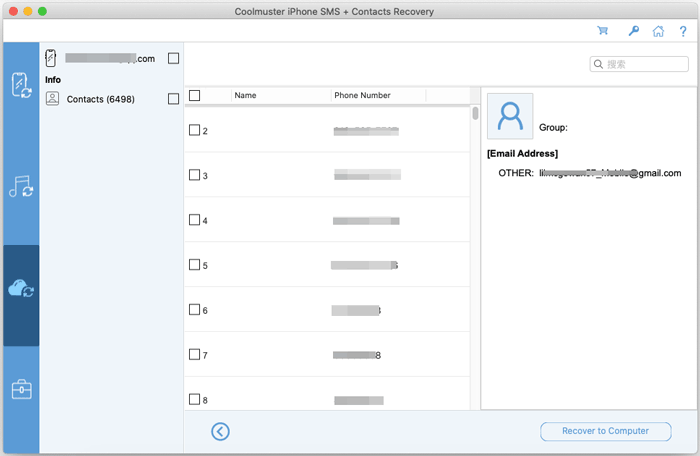
Escolha a aba "Recuperar do iCloud" no painel esquerdo. Depois, faça login com sua conta iCloud e senha.
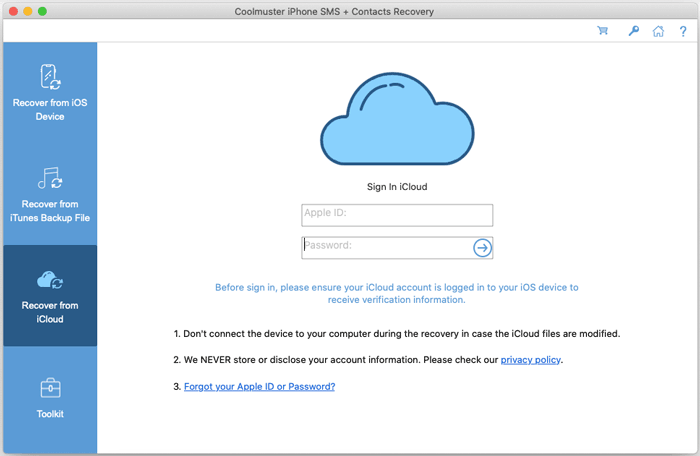
Passo 2: Introduza o Código para Verificação
Em seguida, insira o código de verificação que você receberá no seu dispositivo iOS para autenticação em dois fatores e toque em "Verificar".
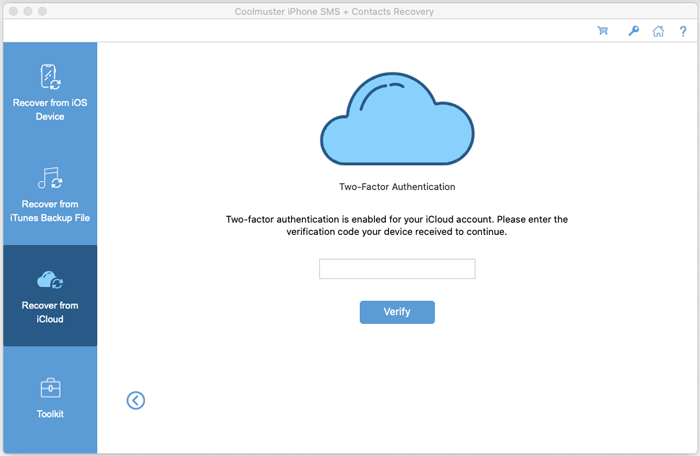
Passo 3: Restaurar Contatos do iCloud
Marque a categoria "Contatos" e toque em "Próximo".
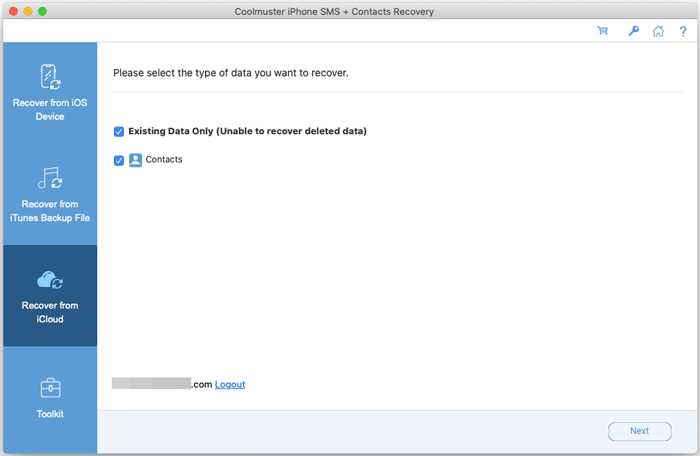
Depois, você pode selecionar os contatos que deseja recuperar na interface e clicar em "Recuperar no Computador" para salvar os contatos.