Coolmuster iPhone WhatsApp Recovery for Mac Ajuda on-line
Aqui está um guia detalhado sobre como usar Coolmuster iPhone WhatsApp Recovery para Mac. Você pode segui-lo para recuperar seus dados do WhatsApp do seu dispositivo iOS e backup do iTunes/Finder sem resetar.
Parte 1: Recuperar Dados do WhatsApp de iOS Dispositivos
Parte 2: Recuperar Dados do WhatsApp a partir de backups iTunes/Finder
Tutorial em vídeo:
Parte 1: Recuperar Dados do WhatsApp de iOS Dispositivos
Passo 1: Conecte iOS dispositivo ao Mac
Comece baixando e instalando Coolmuster iPhone WhatsApp Recovery no seu Mac computador. Abra o software e selecione "Recuperar de iOS Dispositivo". Depois, conecte seu dispositivo iOS ao computador Mac com um cabo USB.
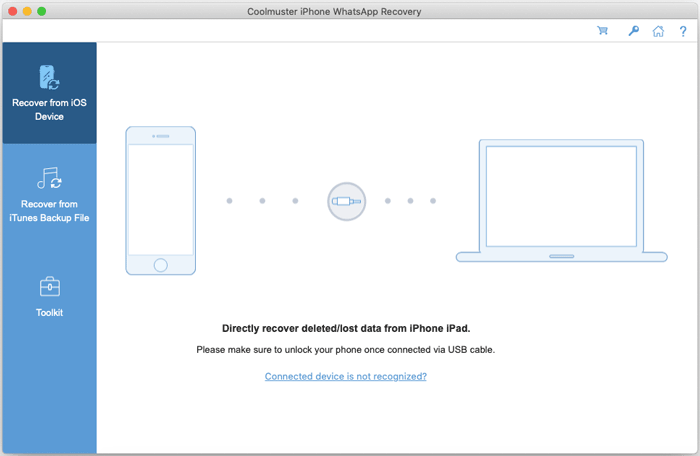
Dicas: Se você tiver vários dispositivos conectados, escolha o desejado e clique em "Próximo". Além disso, se solicitado, toque em "Confiar" no seu iPhone ou iPad para fazer seu dispositivo iOS confiar no seu Mac.
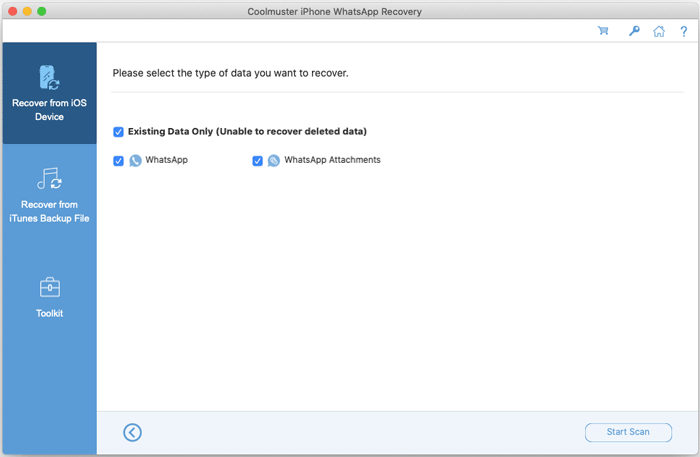
Uma vez conectado, selecione os tipos de dados que deseja recuperar e clique em "Iniciar Varredura".
Passo 2: Pré-visualizar e selecionar os dados do WhatsApp
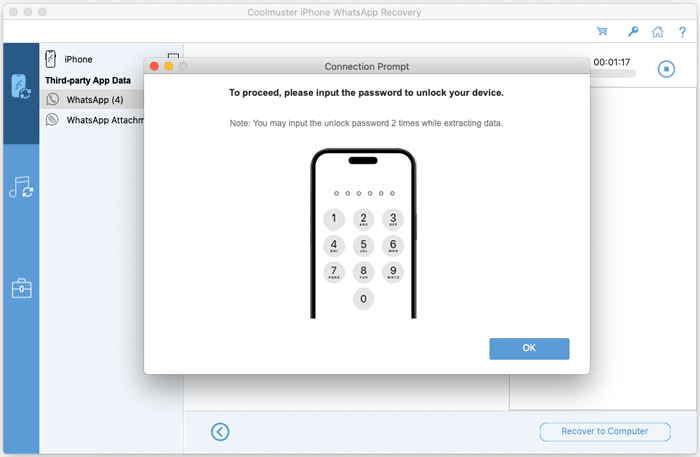
Para escanear seus dados do WhatsApp, o software pedirá que você insira a senha no seu dispositivo iOS . Depois disso, ele escaneia e carrega rapidamente seus chats e anexos do WhatsApp.
Passo 3: Comece iOS Recuperação de Dados do WhatsApp
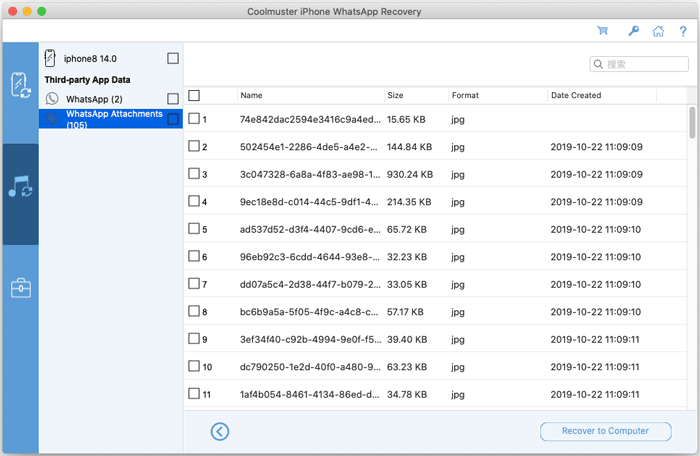
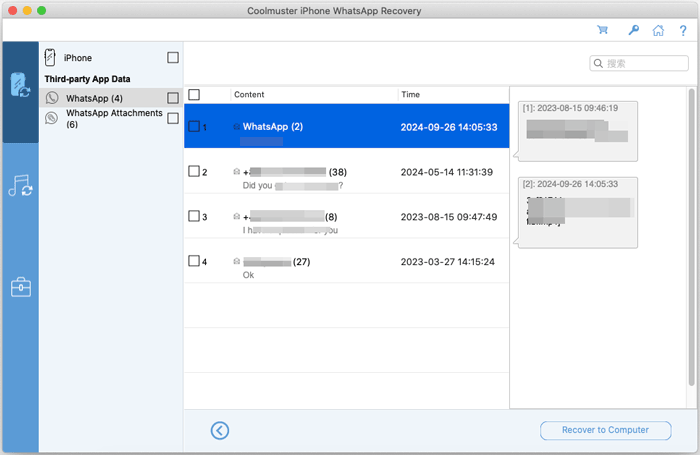
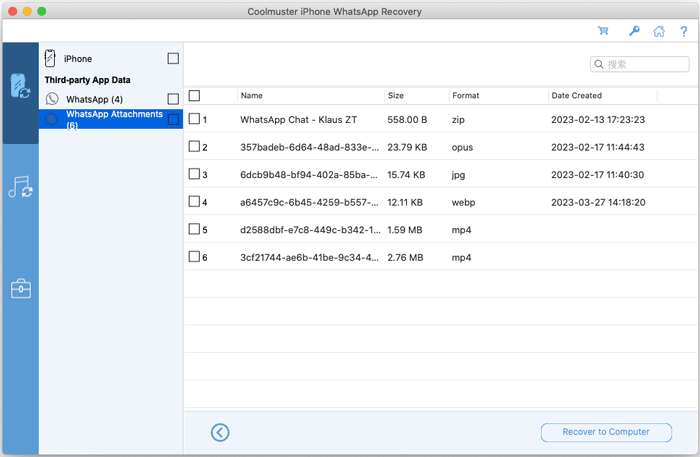
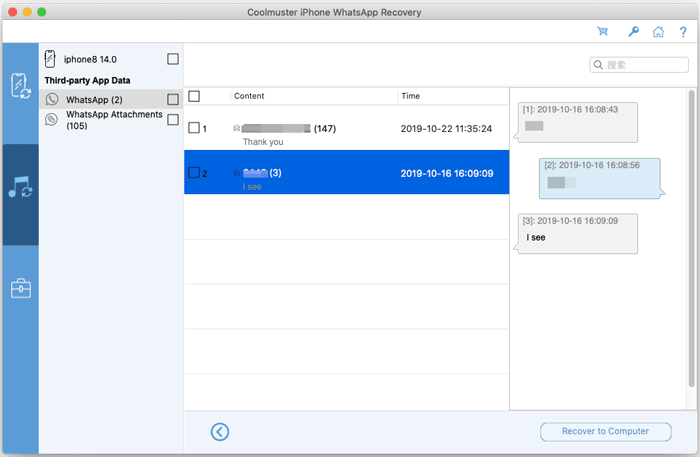
Visualize seus dados do WhatsApp no seu Mac, selecione os dados que deseja e clique em "Recuperar no Computador" para recuperar os dados do WhatsApp no seu Mac.
WhatsApp:
Anexos do WhatsApp:
Parte 2: Recuperar Dados do WhatsApp a partir de backups iTunes/Finder
Se quiser restaurar a partir de backups do iTunes ou Finder, siga estes passos:
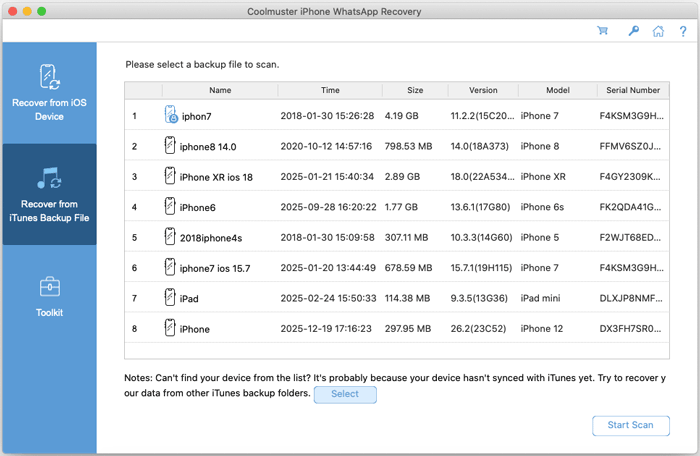
Passo 1: Escolha um arquivo de backup
Selecione a aba "Recuperar do arquivo de backup do iTunes". O programa exibirá automaticamente seus arquivos de backup do iTunes e do Finder na interface. Escolha o arquivo de backup desejado e clique em "Iniciar Varredura". Se o arquivo de backup não for encontrado, clique em "Selecionar" para localizá-lo manualmente.
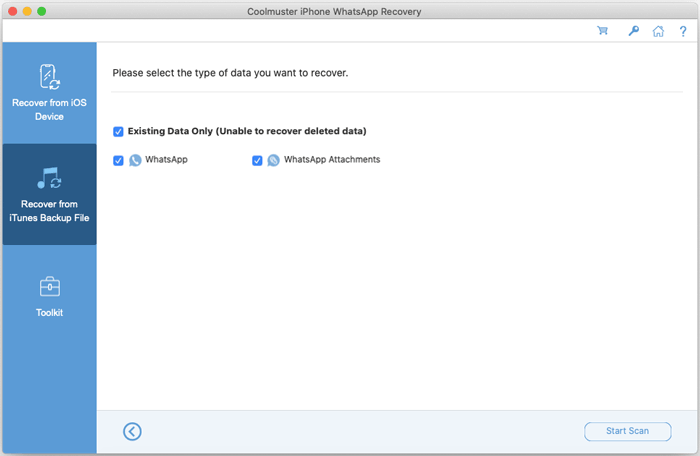
Passo 2: Selecionar Tipos de Dados
Escolha os tipos de dados que deseja restaurar e clique em "Iniciar Varredura" para continuar.
Passo 3: Recuperar Dados do WhatsApp a partir de Backup
Pré-visualize arquivos do WhatsApp e selecione os que vão ser recuperados. Depois, clique em "Recuperar no Computador" para começar a restaurar a partir do backup do iTunes.
WhatsApp:
Anexos do WhatsApp: