Coolmuster Screen Recorder Ajuda on-line
Este guia mostra como usar Coolmuster Screen Recorder - uma ferramenta simples e focada em privacidade para gravação de tela para Windows. Você vai aprender as duas funções principais: gravar sua tela e tirar capturas de tela. Todo o processamento fica no seu dispositivo. Sem uploads, sem marcas d'água após o registro, sem limites de tempo.
Escolha a seção que atende à sua necessidade:
Parte 1. Como Gravar a Tela em Windows com Áudio
Parte 2. Como tirar capturas de tela no Windows
Vídeo Tutorial
Parte 1. Como Gravar a Tela em Windows com Áudio
Grave sua área de trabalho completa, uma janela específica ou qualquer região personalizada em uma resolução impressionante e alta. Escolha gravar o áudio do sistema ou o microfone. Ou gravar sem nenhum áudio. Vídeos salvos localmente como MP4. Privado, seguro e sem marca d'água após o registro.
Passos para Gravar Sua Tela com Áudio:
Passo 1. Inicie Coolmuster Gravador de Tela. Selecione sua área de gravação: escolha "Tela Cheia" ou "Custom".

Passo 2. Defina sua fonte de áudio. Use os interruptores para Som do Sistema e Microfone. Você pode ligar apenas um deles, ou desligar ambos para gravação silenciosa. Por exemplo, ative o som do sistema para a jogabilidade, ou apenas o microfone para tutoriais de narração.

Passo 3. Clique no botão laranja REC e depois clique em Iniciar Gravação quando solicitado. Uma contagem regressiva curta começa antes de você realizar suas ações na tela.

Passo 4. Clique em Parar Gravação quando terminar. O vídeo é processado localmente e pode ser salvo como um arquivo MP4 na pasta escolhida.

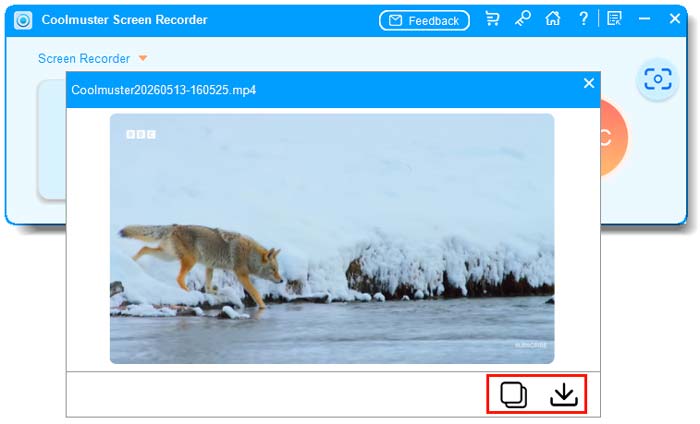
Você também pode clicar no botão Copiar para duplicar o vídeo e compartilhar rapidamente.
Parte 2. Como tirar capturas de tela no Windows
Tire uma captura de tela baseada no modo de captura que você escolheu. Se você escolher "Tela Completa" na interface principal, o software captura sua tela inteira instantaneamente. Se você escolher "Região Personalizada", pode arrastar para selecionar qualquer área. Antes de salvar, use ferramentas simples de edição para anotar ou destacar. Depois, salve ou copie a captura de tela conforme necessário.
Passos para tirar uma captura de tela:
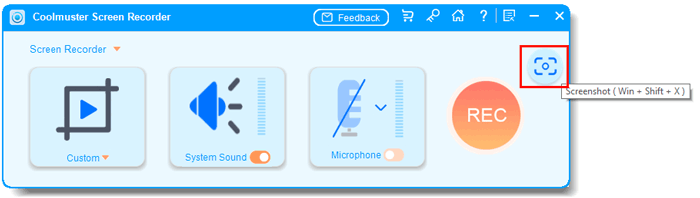
Passo 1. Na interface principal, selecione Tela Cheia ou Personalizado como modo de captura. Depois, clique no ícone de captura de tela (canto superior direito) ou pressione a tecla de atalho (por exemplo, Win + Shift + X).
Passo 2. Confirme a área de captura que você precisa.
- Para o modo tela cheia: A tela inteira é capturada imediatamente.
- Para o modo Região Personalizada: sua tela escurece; Clique, segure e arraste para selecionar a área retangular que deseja. O seletor mostra largura e altura em pixels enquanto você arrasta.
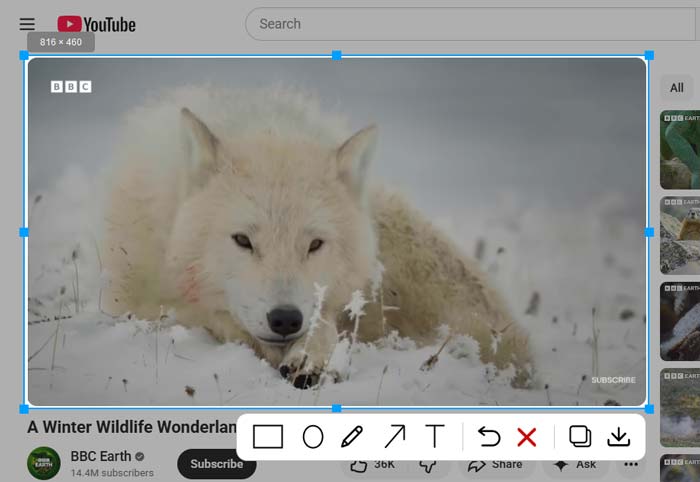
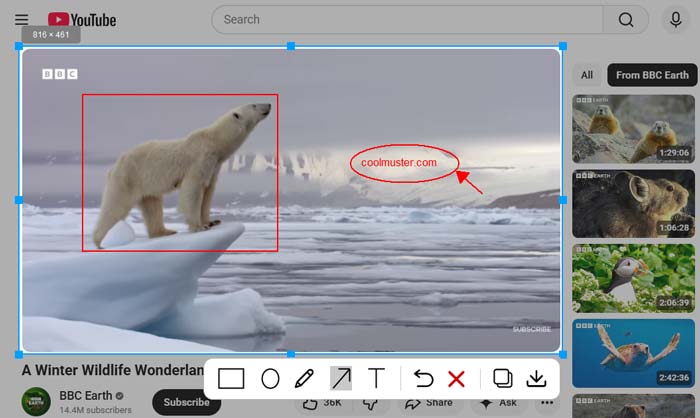
Passo 3. Uma janela de pré-visualização aparece. Use as ferramentas simples de edição (desenhar, seta, texto, destaque, etc.) para anotar sua captura de tela.
Após editar, escolha salvar a captura de tela como arquivo PNG, JPG/JPEG ou BMP no seu disco local, ou clique em Copiar para colar diretamente em documentos, e-mails ou aplicativos de chat. Ambas as opções estão disponíveis.