Se você trocou recentemente de um celular HONOR para um iPhone , uma das dúvidas mais comuns é: como enviar vídeos do HONOR para o iPhone sem perder qualidade? Como os dispositivos HONOR usam Android e o iPhone é desenvolvido pela Apple, o compartilhamento direto de arquivos nem sempre é perfeito. Arquivos de vídeo grandes, especialmente gravações em 4K, podem ser difíceis de transferir devido a problemas de compatibilidade, limites de tamanho ou velocidades lentas de conexão sem fio.
Não se preocupe. Neste guia, explicaremos como enviar vídeos do HONOR para o iPhone usando 7 métodos diferentes para ajudá-lo a concluir a transferência sem problemas.
Se você deseja transferir arquivos de vídeo grandes em alta velocidade, sem compressão e com desempenho estável, o Phone Transfer é altamente recomendado. Trata-se de uma ferramenta profissional de transferência de dados móveis que permite a transferência com um clique de vídeos, fotos, músicas e outros dados entre dispositivos Android e iOS . É especialmente indicado para importar vídeos em HD em lote, sem necessidade de conexão com a internet.
Os principais recursos da Transferência Telefônica:
Como faço para transferir vídeos do meu HONOR para o iPhone sem perder qualidade?
01 Baixe e instale o Phone Transfer no seu computador e, em seguida, abra o programa. Conecte seu telefone HONOR e seu iPhone ao computador usando cabos USB.
02 O software reconhecerá automaticamente os dois dispositivos e exibirá suas informações na tela. Certifique-se de que o dispositivo de origem apareça na parte superior central. Caso contrário, use o menu suspenso para alternar para o telefone de origem correto.

03 Em seguida, clique em "Vídeos" à esquerda, selecione os vídeos que deseja transferir e escolha "Exportar para o dispositivo". Os arquivos selecionados serão transferidos rapidamente do seu telefone HONOR para o seu iPhone.

Se você não quiser instalar software adicional, também pode usar seu computador como intermediário para concluir a transferência. O processo é simples: primeiro, copie os vídeos do seu HONOR para o computador e, em seguida, importe-os para o seu iPhone.
Veja como transferir vídeos do HONOR para o iPhone usando um computador:
Passo 1. Conecte seu telefone HONOR ao computador usando um cabo USB.
Passo 2. No seu dispositivo HONOR, selecione o modo Transferência de Arquivos (MTP) quando solicitado.
Passo 3. Abra o Explorador de Arquivos ( Windows ) ou o Finder ( Mac ) e localize seu telefone HONOR.
Passo 4. Acesse a pasta "DCIM" ou "Vídeos" e copie os vídeos que deseja transferir para uma pasta no seu computador.
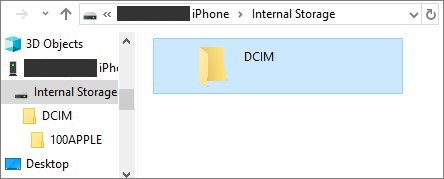
Passo 5. Desconecte o telefone HONOR e conecte seu iPhone ao computador usando um cabo USB.
Passo 6. Abra o iTunes (no Windows ) ou o Finder (no Mac ) e selecione seu iPhone quando ele aparecer.
Passo 7. Arraste e solte os vídeos copiados na seção "Filmes", "Programas de TV" ou "Compartilhamento de Arquivos", dependendo de onde você deseja armazená-los.
Passo 8. Clique em "Sincronizar" (ou Aplicar) para iniciar a transferência. Assim que a sincronização for concluída, os vídeos estarão disponíveis no seu iPhone.
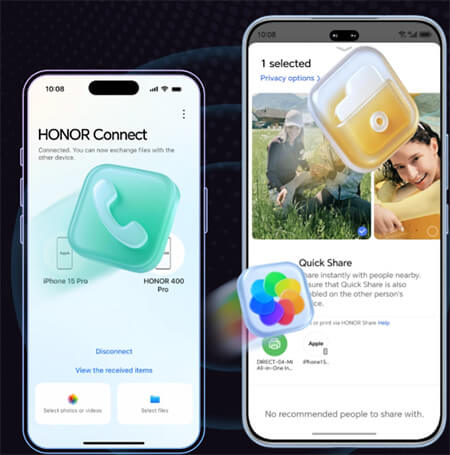
Se o seu celular HONOR for compatível com o HONOR Connect, você pode usá-lo para compartilhar vídeos sem fio com o seu iPhone. Antes de começar, certifique-se de que ambos os dispositivos estejam conectados à mesma rede Wi-Fi e com o Bluetooth ativado.
Observação: Este recurso é compatível apenas com dispositivos iOS com iOS 15.6 ou posterior.
Veja como enviar vídeos do HONOR para o iPhone usando o HONOR Connect:
Passo 1. No seu telefone HONOR, abra o aplicativo "Galeria" ou "Vídeos", selecione o(s) vídeo(s) que deseja transferir e toque em "Compartilhar".
Passo 2. No seu iPhone, abra o HONOR Connect .
Passo 3. Depois que seu telefone HONOR detectar o iPhone, toque no ícone com o nome do dispositivo no telefone HONOR.
Passo 4. Siga as instruções no iPhone para concordar em estabelecer uma conexão com o telefone HONOR e iniciar a transferência de arquivos.
Passo 5. Aguarde a conclusão da transferência; os vídeos aparecerão no aplicativo Fotos do seu iPhone.
Se você estiver configurando um iPhone novo , o Migrar para iOS pode ajudar na transferência de dados durante o processo de configuração inicial. Observe que ele funciona apenas durante a configuração inicial do iPhone e a velocidade de transferência depende da estabilidade da sua conexão Wi-Fi.
Veja como transferir vídeos do HONOR para o iPhone com o aplicativo Migrar para iOS :
Passo 1. Baixe e instale o aplicativo Migrar para iOS da Google Play Store no seu telefone HONOR.
Passo 2. No seu iPhone, durante a configuração, escolha "Transferir dados do Android " na tela "Apps e dados".
Passo 3. Abra o aplicativo Migrar para iOS no seu telefone HONOR e toque em "Continuar". No iPhone, toque em Continuar e aguarde o código de 6 ou 10 dígitos aparecer.

Passo 4. Insira o código do iPhone no seu telefone HONOR para estabelecer uma conexão segura.
Passo 5. No telefone HONOR, selecione os vídeos (e quaisquer outros dados) que deseja transferir e toque em "Avançar" para iniciar a transferência.
Passo 6. Mantenha os dois dispositivos próximos um do outro e conectados à energia até que a transferência seja concluída.
Passo 7. Após a conclusão da transferência, continue configurando seu iPhone; os vídeos aparecerão no aplicativo Fotos.
Usar o Google Drive para transferir vídeos do seu HONOR para o iPhone é uma solução prática e fácil, baseada na nuvem, que não requer cabos nem software adicional. Basta enviar seus vídeos do seu celular HONOR para o Google Drive e você poderá acessá-los e baixá-los rapidamente no seu iPhone de qualquer lugar com conexão à internet. Esse método é perfeito para compartilhar vídeos grandes ou manter um backup dos seus arquivos na nuvem. Lembre-se de que a velocidade de transferência depende da sua rede Wi-Fi, portanto, uma conexão estável tornará o processo mais rápido e tranquilo.
Veja como sincronizar vídeos do HONOR para o iPhone usando o Google Drive:
Passo 1. No seu telefone HONOR, abra o aplicativo Google Drive (baixe-o na Play Store, se necessário).
Passo 2. Toque no botão "+" (Adicionar) e selecione "Carregar", depois escolha os vídeos que deseja sincronizar.
Passo 3. Aguarde até que os vídeos sejam carregados completamente para sua conta do Google Drive.
Passo 4. No seu iPhone, abra o aplicativo Google Drive e faça login com a mesma conta usada no seu telefone HONOR.
Passo 5. Localize os vídeos enviados no Google Drive. Você pode visualizá-los diretamente ou baixá-los para o seu iPhone tocando em "Mais" > "Enviar uma cópia" > "Salvar vídeo".
Passo 6. Os vídeos serão então salvos no aplicativo Fotos do seu iPhone para acesso offline.

O Send Anywhere é um aplicativo rápido e confiável para transferir vídeos do HONOR para o iPhone sem cabos ou configurações complicadas. Ele funciona em Android e iOS , permitindo que você compartilhe vídeos HD grandes diretamente via Wi-Fi ou internet.
Com o Send Anywhere, você pode enviar vídeos rapidamente usando um código simples de 6 dígitos ou um código QR, tornando-o uma solução fácil de usar para manter seus arquivos sincronizados entre dispositivos. Esse método é especialmente útil para arquivos grandes, pois evita as limitações de armazenamento em nuvem ou de e-mail.
Veja como compartilhar vídeos do HONOR para o iPhone com o Send Anywhere:
Passo 1. Baixe e instale o Send Anywhere tanto no seu celular HONOR (pela Google Play) quanto no seu iPhone (pela App Store).
Passo 2. Abra o aplicativo Send Anywhere no seu celular HONOR e toque em "Enviar". Em seguida, selecione o(s) vídeo(s) que deseja transferir.
Passo 3. Toque em "Enviar" novamente para gerar um código de 6 dígitos ou um código QR.
Passo 4. Abra o aplicativo Enviar para Qualquer Lugar no seu iPhone e toque em "Receber".
Passo 5. Digite o código de 6 dígitos do seu telefone HONOR ou escaneie o código QR para iniciar a transferência.
Passo 6. Aguarde a conclusão da transferência; os vídeos estarão disponíveis no aplicativo Fotos ou diretamente no Enviar para Qualquer Lugar do seu iPhone.

Se o seu arquivo de vídeo for pequeno (geralmente menos de 25 MB), o e-mail é a solução mais simples. Veja como transferir vídeos do HONOR para o iPhone usando o e-mail:
Passo 1. Abra o aplicativo de e-mail no seu telefone HONOR e crie uma nova mensagem.
Passo 2. Insira seu próprio endereço de e-mail ou o endereço de e-mail do destinatário como destinatário.
Passo 3. Toque em "Anexar" ou no ícone de clipe de papel e selecione o(s) vídeo(s) que deseja enviar.
Passo 4. Adicione um assunto e uma mensagem, se desejar, e toque em "Enviar".
Passo 5. No seu iPhone, abra a conta de e-mail para a qual você enviou o vídeo.
Passo 6. Baixe o(s) vídeo(s) anexado(s) para o seu iPhone. Eles aparecerão no aplicativo Arquivos ou podem ser salvos no aplicativo Fotos para facilitar o acesso.

Em resumo, se você está se perguntando como enviar vídeos do HONOR para o iPhone, existem diversas soluções práticas dependendo das suas necessidades. No entanto, se você precisa transferir vídeos grandes ou vários vídeos rapidamente sem perda de qualidade, usar uma ferramenta profissional como o Phone Transfer geralmente é a opção mais eficiente e confiável.
Artigos relacionados:
Como transferir músicas do HONOR para o iPhone de forma rápida e fácil?
Como enviar vídeos de alta qualidade do Android para o iPhone [Dicas de transferência de dados]
Como transferir aplicativos do Android para o iPhone [Guia Definitivo 2026]
Análise do clone do dispositivo HONOR | Principais características, prós, contras e alternativas







 Download grátis para PC
 Download gratuito para Mac


