A configuração de um novo iPhone pode ser necessária em diversas situações, como durante o lançamento de um novo modelo ou ao recebê-lo de presente. Para usuários iniciantes no ecossistema da Apple, o processo de configuração pode ser um pouco desafiador. Este artigo explica como configurar e ativar um novo iPhone de forma clara e simples.
Se você está migrando do Android ou já está familiarizado com iPhones, continue lendo para saber o que há de novo. Também apresentamos como gerenciar e transferir dados para o seu iPhone mesmo após a configuração inicial. Leia para começar.
Estar bem preparado ajuda a garantir um processo de ativação do iPhone tranquilo e sem interrupções. Antes de começar, certifique-se de que os seguintes requisitos sejam atendidos:
Preparar esses itens com antecedência ajudará você a ativar seu iPhone rapidamente e sem atrasos desnecessários.
Quer saber como ativar seu iPhone 17? Seja você um usuário novo de iPhones ou já familiarizado com iOS , siga os passos abaixo para concluir a configuração sem problemas.
1. Ligue seu novo iPhone. Quando a tela "Olá" aparecer em vários idiomas, como inglês, espanhol, francês e chinês, deslize o dedo para cima ou para a direita na tela para continuar.
2. Selecione o idioma de sua preferência e, em seguida, escolha seu país ou região.
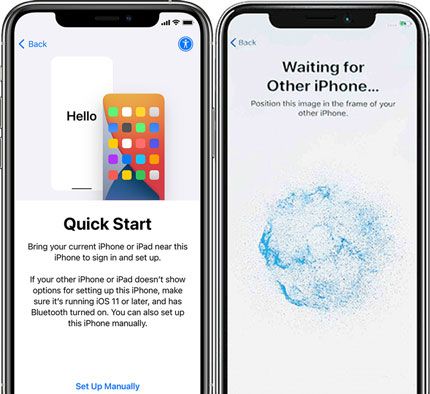
Se você tiver um iPhone antigo com iOS 11 ou posterior, poderá usar o Início Rápido. Coloque os dois dispositivos próximos um do outro e siga as instruções na tela para transferir seu ID Apple, configurações, informações de Wi-Fi e senhas do iCloud Keychain. Caso contrário, toque em "Configurar manualmente" para continuar. ( O Início Rápido transfere tudo ?)
4. Selecione uma "Rede Wi-Fi" e digite a senha. Se o Wi-Fi não estiver disponível, toque em "Usar conexão celular". Se estiver configurando a conexão usando Wi-Fi e dados móveis, certifique-se de que o cartão SIM esteja inserido primeiro.
5. Quando solicitado, revise "Dados e Privacidade" e decida se deseja "Criar uma senha". Você pode pular esta etapa ou alterá-la posteriormente em Configurações, se necessário.
No iPhone X e modelos posteriores, configure o Face ID seguindo as instruções na tela.
Para iPhone 8 ou modelos anteriores, configure o Touch ID. Em seguida, crie um código de acesso. Você pode escolher um código de quatro ou seis dígitos ou tocar em "Opções de código de acesso" para personalizá-lo.
6. Na tela "Apps e Dados", selecione a opção que melhor atenda às suas necessidades, como restaurar a partir de um backup ou configurar o iPhone como novo.
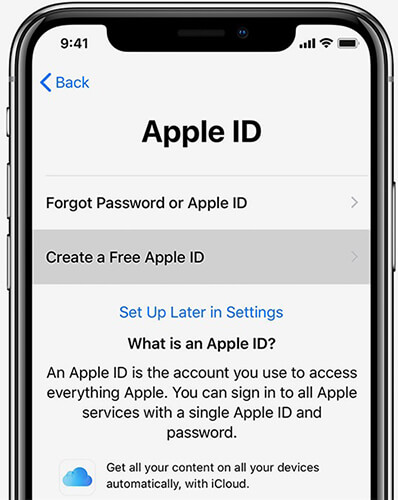
7. Inicie sessão com seu ID Apple e senha. Se você não tiver um ID Apple, poderá criar um nesta etapa. Você também pode pular esta etapa e iniciar sessão mais tarde pelo aplicativo Ajustes. ( Como configurar o iPhone sem um ID Apple ?)

8. Configure o iCloud Drive, o Apple Pay e o iCloud Keychain e, em seguida, revise e aceite os Termos e Condições.
9. Escolha se deseja ativar a Siri. Você sempre poderá ativar ou desativar a Siri posteriormente em Ajustes.
10. Defina suas preferências para análises de apps e True Tone e escolha se deseja compartilhar informações de uso com a Apple.
11. Toque em "Escolher uma visualização", selecione Padrão ou Ampliada e, em seguida, toque em "Avançar".
12. Toque em "Começar" e comece a usar seu novo iPhone 17.
Se você tiver outro iPhone ou iPad com iOS 11 ou posterior, poderá usar o recurso Início Rápido para configurar seu novo iPhone de forma rápida e automática. Siga os passos abaixo. ( O Início Rápido não está funcionando ?)
Após ativar e configurar seu novo iPhone, você ainda pode precisar transferir dados essenciais do seu dispositivo antigo, principalmente se estiver migrando de Android . Como a opção "Migrar para iOS só permite a transferência de tipos limitados de dados Android , ela pode não atender a todas as suas necessidades. Nesse caso, Coolmuster Mobile Transfer oferece uma maneira mais rápida e flexível de transferir seus dados, tornando todo o processo simples e eficiente.
O Mobile Transfer é uma ferramenta simples e confiável para transferência de dados entre celulares. Ele permite que você transfira dados importantes de um celular Android ou iPhone antigo para um iPhone novo, mesmo após a configuração inicial. Com apenas alguns cliques, você pode transferir contatos, mensagens, fotos, vídeos, músicas e muito mais, sem precisar restaurar as configurações de fábrica do seu dispositivo. O software é fácil de usar e funciona bem para usuários que desejam uma solução de transferência rápida e segura.
Principais funcionalidades do Coolmuster Mobile Transfer :
Passos para transferir dados de um Android /iPhone antigo para um novo iPhone após a configuração:
01 Instale e abra o Transfer for Mobile no seu computador. Conecte seu telefone antigo e o novo iPhone usando cabos USB. Certifique-se de que ambos os dispositivos sejam detectados corretamente pelo programa.

02 Escolha o telefone de origem e o iPhone de destino. Selecione os tipos de dados que deseja transferir, como contatos, mensagens, fotos ou vídeos.

03 Clique no botão "Iniciar Cópia" para iniciar o processo de transferência. Mantenha ambos os dispositivos conectados até que a transferência seja concluída com sucesso.

Guia em vídeo:
Isso é tudo o que você precisa saber sobre como ativar e configurar um novo iPhone, bem como transferir dados do seu dispositivo antigo para o novo. Como você pode ver, uma ferramenta confiável de transferência de dados entre celulares, como Coolmuster Mobile Transfer pode economizar tempo e esforço ao mover dados entre dispositivos. Experimente gratuitamente hoje mesmo e desfrute de uma experiência de transferência de dados iOS tranquila e sem complicações.
Artigos relacionados:
Respondido: Como desbloquear o iPhone sem cartão SIM? (5 maneiras)
Guia de Solução de Problemas: iPhone travado na configuração do ID Apple
Corrigir erro de ativação do iPhone após atualização iOS [Resolvido]
5 maneiras de ativar o iPhone sem um cartão SIM - Atualizado em 2026




 Download grátis para PC
 Download gratuito para Mac


