O "Compartilhamento Rápido" é um recurso prático em dispositivos Android , principalmente em celulares Samsung, projetado para tornar a transferência de arquivos entre dispositivos rápida e fácil. No entanto, como muitos recursos tecnológicos, nem sempre funciona perfeitamente. Se você encontrou problemas com o Compartilhamento Rápido, seja por falha de conexão, lentidão na transferência ou problemas de compatibilidade, não se preocupe.
Este guia aborda os motivos comuns pelos quais o Quick Share pode não estar funcionando como esperado, juntamente com etapas práticas de solução de problemas para ajudá-lo a resolver o problema. Se tudo mais falhar, também apresentaremos uma alternativa confiável para manter suas transferências de dados funcionando sem problemas.
Pode haver vários motivos pelos quais o Compartilhamento Rápido não esteja funcionando corretamente no seu dispositivo. Algumas das causas mais comuns incluem:
Compreender as causas subjacentes irá orientá-lo na resolução eficaz de problemas.
Agora que você conhece as causas mais comuns, vamos analisar passo a passo as soluções para resolver problemas com o Compartilhamento Rápido.
A primeira e mais comum solução é garantir que o Compartilhamento Rápido esteja configurado para ser visível em outros dispositivos. Se estiver oculto, outros dispositivos não o detectarão, impossibilitando o compartilhamento. Veja como verificar:
Passo 1. Deslize o dedo de cima para baixo na tela para abrir o Painel Rápido.
Passo 2. Pressione e segure o ícone "Compartilhamento Rápido" para abrir as configurações (em alguns dispositivos, pode estar identificado como "Compartilhamento por proximidade").
Passo 3. Procure a opção "Visibilidade do dispositivo".
Passo 4. Selecione "Todos os dispositivos próximos" (ou "Todos") em vez de "Ocultos" ou "Somente meus dispositivos".
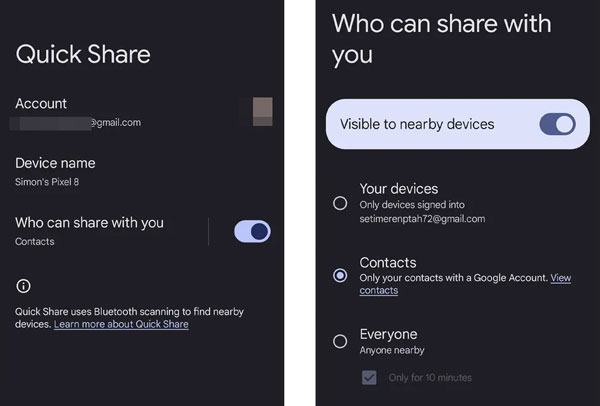
Passo 5. Repita este passo no dispositivo receptor; ambos os dispositivos precisam estar visíveis para que a conexão seja estabelecida.
O Compartilhamento Rápido depende de três serviços principais: Wi-Fi (para transferência rápida de dados via Wi-Fi Direct), Bluetooth (para descoberta e emparelhamento inicial do dispositivo) e Localização (para encontrar dispositivos próximos). Se algum desses serviços estiver desativado em qualquer um dos dispositivos, o Compartilhamento Rápido não funcionará. Veja como ativá-los:
Passo 1. Abra o Painel Rápido (deslize o dedo de cima para baixo na tela) em ambos os dispositivos.
Passo 2. Toque nos ícones de Wi-Fi, Bluetooth e Localização para ativá-los (certifique-se de que estejam destacados e não acinzentados).
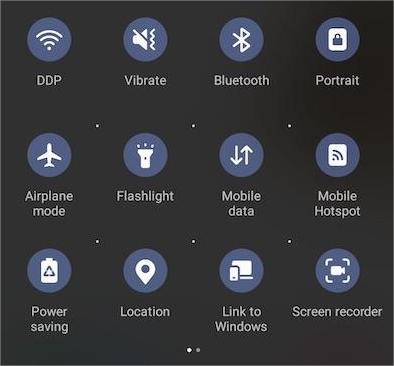
Observação: em PCs Windows , certifique-se de que o Wi-Fi e o Bluetooth estejam ativados e que o perfil de rede esteja definido como "Privado" (o Compartilhamento Rápido não funciona com redes públicas).
O Quick Share utiliza tecnologias sem fio de curto alcance, portanto a distância é um fator crucial. Se os dispositivos estiverem muito distantes (mais de 10 metros), a conexão ficará fraca ou inexistente. Veja o que fazer:
Mantenha os dois dispositivos a uma distância de 1 a 2 metros (3 a 6 pés) um do outro; isso garante um sinal Bluetooth e Wi-Fi Direct forte.
Remova quaisquer obstáculos entre os dispositivos (por exemplo, paredes, capas grossas ou outros dispositivos eletrônicos) que possam interferir no sinal sem fio.
Evite compartilhar em locais com grande concentração de dispositivos sem fio (por exemplo, cafeterias, escritórios), pois a interferência de sinal pode interromper o Compartilhamento Rápido.
O modo de economia de bateria foi projetado para prolongar a duração da bateria, limitando os processos em segundo plano, e geralmente desativa recursos não essenciais, como o Compartilhamento Rápido. Se o modo de economia de bateria estiver ativado em qualquer um dos dispositivos, isso pode impedir o funcionamento do Compartilhamento Rápido. Veja como desativá-lo:
Passo 1. Abra o aplicativo "Configurações" do seu dispositivo.
Passo 2. Navegue até "Bateria" ou "Bateria e Manutenção do Dispositivo" (em dispositivos Samsung).
Passo 3. Procure por "Economizador de bateria" ou "Modo de economia de energia".
Passo 4. Coloque o interruptor na posição "Desligado".

Passo 5. Repita este procedimento no dispositivo receptor. Ambos os dispositivos devem ter o modo de economia de bateria desativado durante o compartilhamento.
O Modo Avião desativa todas as conexões sem fio (Wi-Fi, Bluetooth, dados móveis) e, às vezes, ativar e desativar o Modo Avião rapidamente pode atualizar as configurações sem fio do seu dispositivo, corrigindo problemas que impedem o Compartilhamento Rápido de funcionar. Veja como fazer:
Passo 1. Deslize o dedo de cima para baixo na tela para abrir o Painel Rápido.
Passo 2. Toque no ícone "Modo Avião" para ativá-lo (o ícone ficará azul ou destacado).
Passo 3. Aguarde de 10 a 15 segundos para garantir que todas as conexões sem fio estejam completamente desativadas.
Passo 4. Toque novamente no ícone "Modo Avião" para desativá-lo.

O Quick Share possui requisitos de software específicos: para dispositivos Android , é necessário pelo menos Android 6.0 (Marshmallow) para compatibilidade básica, mas todos os recursos (como transferência Wi-Fi Direct de alta velocidade) exigem Android 10 (Q OS) ou superior, juntamente com a One UI 2.1 ou superior para dispositivos Samsung. Para PCs Windows , é necessário Windows 10 versão 2004 ou posterior, com drivers de Bluetooth e Wi-Fi atualizados. Veja como verificar sua versão Android :
Passo 1. Abra as "Configurações" no seu dispositivo Android .
Passo 2. Deslize para baixo e toque em "Sobre o telefone" ou "Sobre o dispositivo".
Passo 3. Procure por "Versão Android " ou "Versão do Software".
Passo 4. Para atualizar a versão do seu Android : Acesse "Configurações" > "Sistema" > "Atualização do sistema" e toque em "Verificar atualizações". Instale todas as atualizações disponíveis e reinicie o dispositivo.

Uma simples reinicialização pode corrigir uma ampla gama de problemas de software, incluindo aqueles que causam o mau funcionamento do Compartilhamento Rápido. Reiniciar o dispositivo fecha aplicativos em segundo plano, redefine as conexões sem fio e limpa arquivos de cache temporários que podem estar causando problemas. Veja como reiniciar a maioria dos dispositivos Android :
Passo 1. Pressione e mantenha pressionado o botão "Ligar/Desligar" (e o botão "Diminuir Volume" em alguns dispositivos) até que o menu de energia apareça.
Passo 2. Toque em "Reiniciar" ou "Reboot". Aguarde até que seu dispositivo reinicie completamente (isso pode levar de 1 a 2 minutos).

Arquivos de cache corrompidos do app Compartilhamento Rápido (ou Compartilhamento por Proximidade) podem causar falhas no recurso ou impedir a conexão. Limpar o cache exclui esses arquivos temporários sem apagar seus dados pessoais (como fotos e documentos). Veja como limpar o cache:
Passo 1. Abra as "Configurações" no seu dispositivo Android .
Passo 2. Navegue até "Aplicativos" ou "Apps".
Passo 3. Toque em "Ver todos os apps" (se necessário) e role para baixo para encontrar "Compartilhamento rápido" ou "Compartilhamento por perto".
Passo 4. Toque em "Armazenamento" ou "Armazenamento e cache".
Passo 5. Toque em "Limpar cache" (NÃO toque em "Limpar dados", pois isso reiniciará o aplicativo e apagará suas configurações).

Passo 6. Repita este procedimento no dispositivo receptor.
Para PCs Windows , você pode limpar o cache de compartilhamento de rede abrindo o Prompt de Comando (Win + R, digite "cmd"), inserindo "net use * /del" para excluir todas as conexões compartilhadas e reiniciando o PC.
Se todas as outras soluções falharem, redefinir as configurações de rede pode resolver problemas mais complexos com Wi-Fi, Bluetooth e localização, todos essenciais para o Compartilhamento Rápido. Observe que isso redefinirá suas senhas de Wi-Fi, pareamentos de Bluetooth e preferências de rede, portanto, você precisará se reconectar ao Wi-Fi e parear os dispositivos Bluetooth novamente depois. Veja como redefinir as configurações de rede:
Passo 1. Abra as "Configurações" no seu dispositivo Android .
Passo 2. Navegue até "Sistema" > "Redefinir" ou "Gerenciamento Geral" > "Redefinir".
Passo 3. Toque em "Redefinir configurações de rede" (pode estar rotulado como "Redefinir Wi-Fi, dados móveis e Bluetooth").

Passo 4. Confirme a redefinição (pode ser necessário inserir seu PIN ou senha).
Passo 5. Assim que a reinicialização estiver concluída, reinicie o dispositivo.
Para PCs Windows , redefina as configurações de rede acessando "Configurações" > "Rede e Internet" > "Configurações avançadas de rede" > "Redefinir rede" e seguindo as instruções.
Se você já tentou todas as etapas de solução de problemas acima e o Quick Share ainda não está funcionando, não se preocupe. Você pode usar Coolmuster Mobile Transfer como uma alternativa confiável para transferir seus dados entre dispositivos sem complicações.
Coolmuster Mobile Transfer permite transferir contatos , fotos, vídeos, músicas e outros arquivos importantes entre dispositivos Android e iOS , entre dois dispositivos Android ou entre dispositivos iOS . É uma ferramenta intuitiva e fácil de usar, projetada para tornar o processo de transferência de arquivos rápido e simples, sem perda de dados.
Aqui mostraremos como você pode usá-lo para transferir dados entre dois dispositivos Android :
01 Baixe e instale Coolmuster Mobile Transfer no seu computador a partir do site oficial. Execute o software após a instalação.
02 Use cabos USB para conectar os dois dispositivos Android ao computador. Certifique-se de que a depuração USB esteja ativada em ambos os dispositivos.

03 O software detectará automaticamente ambos os dispositivos. O dispositivo de origem (do qual você transferirá os dados) será exibido à esquerda e o dispositivo de destino (para onde os dados serão transferidos) aparecerá à direita. Certifique-se de selecionar os dispositivos corretos.

04 Agora você verá uma lista de tipos de dados que podem ser transferidos (por exemplo, contatos, mensagens, fotos, vídeos, aplicativos). Selecione os dados que deseja transferir marcando as caixas correspondentes.
Clique no botão "Iniciar Cópia" para começar a transferência. O software iniciará a transferência de dados e todos os arquivos selecionados serão movidos para o dispositivo de destino.

Para um guia mais intuitivo, confira o tutorial em vídeo abaixo:
Embora o Quick Share seja um ótimo recurso para transferir arquivos rapidamente entre dispositivos, problemas podem surgir por diversos motivos. Seguindo os passos de solução de problemas descritos acima, você poderá resolver a maioria dos problemas e fazer o Quick Share funcionar novamente. No entanto, se o problema persistir, Coolmuster Mobile Transfer é uma excelente alternativa que garante uma transferência de dados tranquila e sem complicações entre dispositivos. Experimente e mantenha seus arquivos em movimento sem esforço.
Artigos relacionados:
Como transferir dados de Android para Android sem fio em 7 métodos.
5 métodos fáceis para transferir arquivos entre dispositivos Android via Wi-Fi
Guia prático: É possível usar o Compartilhamento por proximidade do Android para o iPhone?

 Transferência de telefone para telefone
Corrigir problema de compartilhamento rápido | Dicas de solução de problemas e alternativas
Transferência de telefone para telefone
Corrigir problema de compartilhamento rápido | Dicas de solução de problemas e alternativas







 Download grátis para PC
 Download gratuito para Mac
