Ao trocar de um iPhone para um OnePlus , ou simplesmente ao querer compartilhar um vídeo com um amigo que usa um OnePlus, você perceberá que o processo não é tão simples quanto transferir arquivos entre iPhones via AirDrop. Devido às diferenças entre os sistemas iOS e Android , a transferência de vídeos exige o uso de alguns métodos intermediários. Este artigo apresenta cinco métodos práticos e ensina como enviar vídeos de um iPhone para um OnePlus. Seja qual for sua prioridade — velocidade, qualidade de vídeo ou facilidade de uso —, você encontrará a solução ideal.
Se você deseja transferir um grande número de vídeos para o seu OnePlus de forma rápida, eficiente e em grande quantidade, um software profissional de transferência de arquivos é a melhor opção. Coolmuster Mobile Transfer é uma dessas ferramentas. Ele suporta transferências entre sistemas com um único clique, garantindo que os vídeos permaneçam intactos e sem compressão, o que o torna especialmente adequado para vídeos em alta definição e transferências de arquivos em massa.
Os principais destaques do Coolmuster Mobile Transfer :
Como faço para transferir vídeos do iPhone para o OnePlus com um clique? Veja os passos a seguir:
01 Primeiro, baixe e instale a ferramenta no seu computador. Abra o programa e conecte seu iPhone e seu celular OnePlus ao computador usando seus respectivos cabos USB. Certifique-se de que ambos os dispositivos sejam reconhecidos pelo software.
02 Após a conexão, seu iPhone será definido como dispositivo de origem e o telefone OnePlus como dispositivo de destino. Caso contrário, basta clicar em "Inverter" para trocar os dispositivos.

03 O programa exibirá uma lista de arquivos do seu iPhone. Selecione a categoria "Vídeos". Depois de escolher os vídeos que deseja transferir, clique no botão "Iniciar Cópia". A transferência será iniciada, movendo os vídeos do seu iPhone para o seu OnePlus.

Guia em vídeo
Vantagens:
Transferência com um clique, muito rápida.
* Suporta arquivos de vídeo grandes e transferências em lote.
* Manter a qualidade original do vídeo.
Desvantagens:
* É necessário um computador.
Se você usa frequentemente o ecossistema da Apple, o iCloud pode servir como uma ponte para transferir seus vídeos. Envie vídeos do seu iPhone para o iCloud e, em seguida, baixe-os para o seu OnePlus. Esse método é sem fio, mas depende do espaço de armazenamento e da velocidade da rede.
Veja como sincronizar vídeos do iPhone para o OnePlus via iCloud:
Passo 1. No seu iPhone, acesse "Ajustes" > "ID Apple" > "iCloud" e ative "Fotos do iCloud" ou "iCloud Drive". ( As Fotos do iCloud não estão sincronizando ?)

Passo 2. Aguarde até que seus vídeos sejam totalmente carregados no iCloud (certifique-se de ter uma conexão Wi-Fi estável).
Passo 3. No seu OnePlus, abra um navegador da web e acesse icloud.com , depois faça login com o mesmo ID Apple.
Passo 4. Selecione os vídeos que deseja e faça o download para o seu dispositivo OnePlus.
Vantagens:
Transferência sem fio.
* Não há necessidade de cabos USB.
Desvantagens:
* Limitado pelo armazenamento do iCloud.
* A velocidade de download depende da conexão com a internet.
Para usuários que preferem o gerenciamento manual de arquivos, o Explorador de Arquivos Windows permite mover vídeos sem a necessidade de instalar qualquer software de terceiros. Esse método é adequado para lotes de arquivos de pequeno a médio porte.
Veja como copiar vídeos do iPhone para o OnePlus usando o Explorador de Arquivos:
Passo 1. Conecte seu iPhone ao computador com um cabo USB, desbloqueie-o e toque em "Confiar" no dispositivo.
Passo 2. Abra "Este Computador" e navegue até a pasta "DCIM" do iPhone. Copie os vídeos desejados para uma pasta no seu computador.

Passo 3. Desconecte o iPhone e conecte seu OnePlus ao computador.
Passo 4. Abra a pasta de armazenamento do OnePlus e cole os vídeos no local desejado.
Vantagens:
* Não é necessário nenhum software adicional.
* Controle total sobre a organização de arquivos.
Desvantagens:
* São necessárias várias etapas.
* Não é ideal para transferências frequentes de grandes volumes.
O Send Anywhere é um aplicativo multiplataforma que permite a transferência sem fio entre iPhones e dispositivos OnePlus. É conveniente para usuários que desejam uma solução exclusivamente móvel, embora a velocidade de transferência dependa das condições da rede.
Veja como enviar vídeos do iPhone para o OnePlus usando o Send Anywhere:
Passo 1. No seu iPhone, abra a App Store e baixe o Send Anywhere. No seu OnePlus, abra o Google Play e baixe o mesmo aplicativo. Instale-o em ambos os dispositivos.
Passo 2. Abra o Send Anywhere no seu iPhone. No aplicativo, navegue pela sua biblioteca de fotos e vídeos e selecione todos os arquivos de vídeo que deseja transferir. Certifique-se de que os vídeos estejam totalmente salvos no app Fotos ou no armazenamento local do seu iPhone antes de começar.
Passo 3. Após selecionar os vídeos, toque no botão "Enviar". O Send Anywhere irá gerar imediatamente um código único de 6 dígitos e um código QR que pode ser lido pelo dispositivo receptor.
Passo 4. No seu OnePlus, abra o Send Anywhere e escolha a opção "Receber". Mantenha o aplicativo aberto e certifique-se de que seu telefone esteja conectado a uma rede Wi-Fi ou de dados móveis estável.
Passo 5. Insira o código de 6 dígitos exibido no iPhone no aplicativo OnePlus ou use a câmera do OnePlus para escanear o código QR exibido no iPhone. Isso estabelece uma conexão segura entre os dois dispositivos.
Passo 6. Assim que a conexão for estabelecida, os arquivos de vídeo começarão a ser transferidos do iPhone para o OnePlus. Mantenha ambos os aplicativos abertos e não alterne para outra rede nem feche o aplicativo durante a transferência para evitar interrupções.
Etapa 7. Dependendo do tamanho do vídeo e da velocidade da rede, a transferência pode levar de alguns segundos a vários minutos. Assim que concluída, os vídeos serão salvos automaticamente no local de armazenamento padrão do dispositivo OnePlus, prontos para serem visualizados na galeria ou em qualquer aplicativo de reprodução de vídeo.
Passo 8. Após confirmar que todos os vídeos foram recebidos com sucesso, você pode fechar o aplicativo com segurança em ambos os dispositivos. Agora você tem acesso total aos vídeos transferidos no seu OnePlus.

Vantagens:
* Totalmente sem fio, sem necessidade de computador.
* Multiplataforma e fácil de usar.
Desvantagens:
* A velocidade depende da conexão com a internet.
* Vídeos grandes podem demorar mais.
Para o compartilhamento rápido de vídeos curtos, o e-mail pode ser uma opção simples. Esse método é conveniente, mas limitado pelo tamanho máximo de anexos imposto pelos provedores de e-mail.
Veja como migrar vídeos do iPhone para o OnePlus usando e-mail:
Passo 1. Abra o aplicativo Fotos no seu iPhone, selecione os vídeos que deseja compartilhar e toque em "Compartilhar".
Passo 2. Selecione "E-mail", insira seu próprio endereço de e-mail e envie a mensagem.
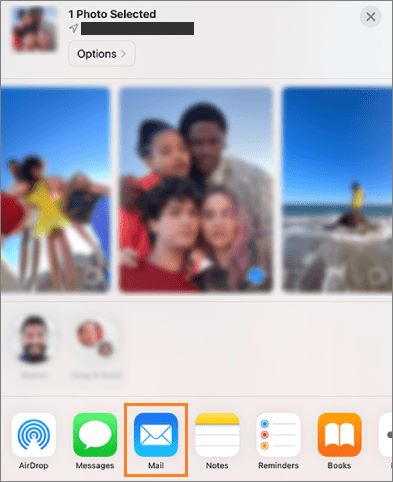
Passo 3. No seu OnePlus, abra sua caixa de entrada de e-mail e baixe os vídeos anexados.
Vantagens:
* Fácil e direto.
* Não são necessários aplicativos adicionais.
Desvantagens:
* Limitado pelo tamanho do anexo do e-mail.
* Não é adequado para vídeos grandes ou transferências em lote.
Se você só transfere vídeos pequenos ocasionalmente, e-mail, iCloud ou Send Anywhere devem ser suficientes. No entanto, quando você precisa transferir vídeos do iPhone para o OnePlus de forma rápida, segura e em lote, Coolmuster Mobile Transfer é, sem dúvida, a opção mais prática e que economiza mais tempo.
Ele não só permite a transferência de vídeos com um clique, como também garante que a qualidade do vídeo permaneça intacta, sem ser afetada por problemas de rede, tornando-o perfeito para usuários que estão trocando de dispositivo ou migrando grandes quantidades de dados. Se você está procurando uma solução eficiente para enviar vídeos do iPhone para o OnePlus, esta ferramenta definitivamente vale a pena ser considerada.
Artigos relacionados:
Como enviar vídeos do iPhone para Android de forma eficaz [Resolvido]
Guia passo a passo para transferir fotos do iPhone para o OnePlus
5 melhores alternativas ao OnePlus Switch: Guia completo para transferência de dados
[Resolvido] Como transferir arquivos do iPhone para Android via Bluetooth?

 Transferência de telefone para telefone
Guia passo a passo: como enviar vídeos do iPhone para o OnePlus
Transferência de telefone para telefone
Guia passo a passo: como enviar vídeos do iPhone para o OnePlus







 Download grátis para PC
 Download gratuito para Mac
