Se você está migrando de um celular iQOO para um iPhone ou simplesmente deseja compartilhar vídeos entre os dois dispositivos, pode perceber rapidamente que não é tão fácil quanto parece. O iQOO utiliza o Android , enquanto o iPhone usa iOS , e os dois sistemas não são totalmente compatíveis quando se trata de compartilhamento de arquivos, especialmente arquivos de vídeo grandes. É por isso que muitos usuários pesquisam como enviar vídeos do iQOO para o iPhone sem perder qualidade ou enfrentar erros de transferência.
Neste guia, apresentaremos seis métodos práticos e eficazes. Independentemente de você buscar velocidade, qualidade gráfica ou preferir não instalar softwares de terceiros, você encontrará uma solução adequada.
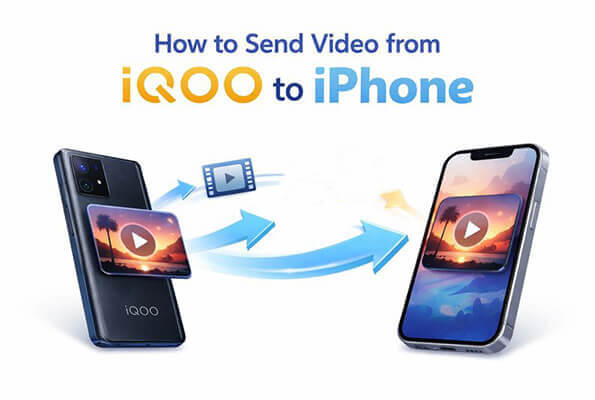
Se você deseja transferir vídeos do seu iQOO para o seu iPhone de uma só vez, sem perda de qualidade, usar uma ferramenta profissional de gerenciamento de dados móveis é o método mais confiável. O Phone Transfer é uma dessas ferramentas. Ele foi desenvolvido especificamente para transferência de dados entre dispositivos Android e iOS , permitindo que você contorne as restrições do sistema e transfira arquivos de vídeo diretamente entre o iQOO e o iPhone, evitando problemas como compressão e perda de formato.
Principais funcionalidades da Transferência Telefônica:
Como faço para transferir vídeos do meu iQOO para o meu iPhone? Basta seguir os passos abaixo:
01 Baixe, instale e abra o Phone Transfer no seu computador. Conecte seu iPhone e seu iQOO usando cabos USB.
02 A ferramenta detectará automaticamente seus dispositivos e exibirá seus detalhes na interface. Certifique-se de que seu telefone de origem esteja listado na parte superior central; caso contrário, clique no menu suspenso para selecioná-lo como a fonte.

03 Em seguida, selecione a opção "Vídeos" para prosseguir. Escolha o vídeo que deseja transferir, clique em "Exportar para o dispositivo" e o vídeo selecionado será copiado instantaneamente do seu iQOO para o seu iPhone.

O EasyShare é uma ferramenta de transferência de arquivos pré-instalada nos telefones vivo/iQOO, que permite a transferência direta de vídeos sem fio do iQOO ( Android ) para o iPhone via Wi-Fi Direct, sem a necessidade de uma rede.
Veja como enviar vídeos do iQOO para o iPhone usando o EasyShare:
Passo 1. Instale o EasyShare em ambos os dispositivos: faça o download na Google Play Store no iQOO (já vem pré-instalado ou você pode procurá-lo) e na App Store no iPhone. Certifique-se de que ambos os dispositivos estejam conectados à mesma rede Wi-Fi.
Passo 2. Abra o EasyShare em ambos os dispositivos. No iQOO, toque em "Enviar" ou "Clonar Telefone" > "Telefone Antigo". No iPhone, toque em "Receber" ou "Clonar Telefone" > "Novo Telefone". Escolha o método de conexão: escaneie o código QR do iQOO com o seu iPhone ou detecte o dispositivo iQOO diretamente.
Passo 3. Após conectar, selecione "Vídeos" no iQOO, marque os vídeos que deseja transferir, toque em "Enviar" e aguarde a conclusão da transferência.
Passo 4. Depois de concluído, os vídeos aparecerão no aplicativo Fotos do seu iPhone para visualização.

O aplicativo Migrar para iOS é o app oficial da Apple que ajuda usuários Android a migrarem para o iPhone . Ele permite transferir dados, como fotos e vídeos, sem fio do iQOO para o iPhone durante o processo de configuração inicial. No entanto, esse método só funciona quando o iPhone é novo ou foi restaurado para as configurações de fábrica.
Veja como transferir vídeos do iQOO para o iPhone com o aplicativo Migrar para iOS :
Passo 1. Conecte ambos os dispositivos à mesma rede Wi-Fi. No seu iPhone, acesse "Ajustes" > "Geral" > "Redefinir" e selecione "Apagar Todo o Conteúdo e Ajustes" se estiver configurando o telefone do zero.
Passo 2. Instale o aplicativo Move to iOS no seu iQOO a partir da Google Play Store.
Passo 3. No seu iPhone, inicie a configuração e selecione "Migrar dados do Android " quando chegar à tela "Apps e dados".

Passo 4. Abra o aplicativo Migrar para iOS no seu iQOO e toque em "Avançar".
Passo 5. Insira o código de 6 a 10 dígitos que aparece no seu iPhone no seu iQOO.

Passo 6. Selecione o vídeo e os outros dados que deseja transferir e toque em "Avançar".
Passo 7. Aguarde a conclusão da transferência.
Passo 8. Após concluir, finalize a configuração no seu iPhone e o vídeo estará no aplicativo Fotos.
O iTunes também pode ser usado como intermediário para transferir vídeos do iQOO para o iPhone. Esse método envolve copiar os vídeos primeiro para um computador e depois sincronizá-los com o iPhone via iTunes. Embora não seja a solução mais rápida, pode ser útil se você já utiliza o iTunes para gerenciar o conteúdo do seu iPhone.
Veja como copiar vídeos do iQOO para o iPhone usando o iTunes:
Passo 1. Baixe e instale o iTunes no seu computador, caso ainda não o tenha. Abra o iTunes.
Passo 2. Conecte seu iQOO ao computador via USB e selecione o modo Transferência de Arquivos (MTP). Abra o Explorador de Arquivos ( Windows ) ou o Finder ( Mac ), localize o armazenamento do seu iQOO, acesse a pasta de vídeos e copie os vídeos para o seu computador.
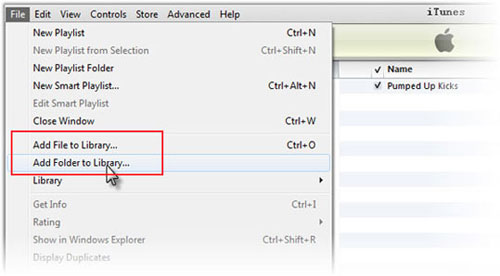
Passo 3. Inicie o iTunes no seu computador. Clique em "Arquivo" no canto superior esquerdo e selecione "Adicionar arquivo à biblioteca" ou "Adicionar pasta à biblioteca". Escolha a pasta onde você salvou os vídeos do iQOO e clique em "Abrir" para importá-los para a sua biblioteca do iTunes.
Passo 4. Conecte seu iPhone ao computador usando um cabo USB. No iTunes, clique no ícone do dispositivo (iPhone) no canto superior esquerdo.
Passo 5. Vá para a aba Filmes e marque "Sincronizar Filmes", selecione os vídeos que deseja sincronizar e clique em "Aplicar".

Passo 6. Aguarde a sincronização ser concluída e, em seguida, desconecte o iPhone. Você encontrará os vídeos no aplicativo TV (para filmes) ou no aplicativo Fotos (para videoclipes).
Se preferir uma solução sem fio, serviços de armazenamento em nuvem como o Dropbox podem ajudar a sincronizar vídeos entre o iQOO e o iPhone. Contanto que ambos os dispositivos estejam conectados à mesma conta, acessar os vídeos é fácil. Este método é ideal para arquivos de vídeo pequenos e usuários com uma conexão de internet estável.
Veja como baixar vídeos do iQOO para o iPhone usando o Dropbox:
Passo 1. Instale o Dropbox em ambos os dispositivos pela Google Play Store (iQOO) e pela App Store (iPhone). Faça login com a mesma conta ou crie uma, caso ainda não tenha.
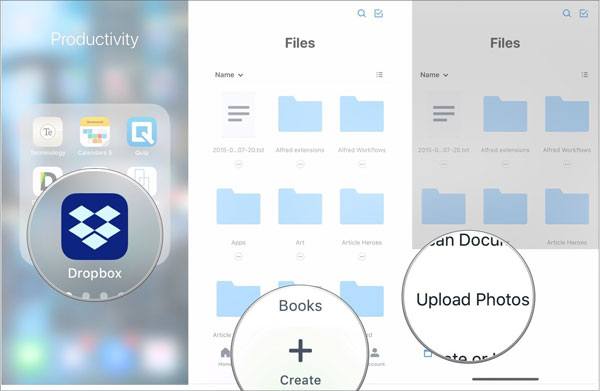
Passo 2. Abra o Dropbox no seu iQOO, toque no ícone "+", escolha "Carregar fotos ou vídeos", conceda acesso ao armazenamento, selecione os vídeos e toque em "Carregar". Aguarde a conclusão do carregamento.
Passo 3. Abra o Dropbox no seu iPhone, acesse a pasta onde os vídeos foram carregados, toque nos três pontos ("…") ao lado de cada vídeo, selecione "Exportar" e, em seguida, "Salvar vídeo" para baixá-lo para o aplicativo Fotos do seu iPhone.
O e-mail é uma das maneiras mais simples de enviar vídeos do iQOO para o iPhone, sem a necessidade de ferramentas adicionais, mas também possui limites rígidos de tamanho de anexos. Isso o torna adequado apenas para vídeos curtos ou de baixa resolução.
Veja como compartilhar vídeos do iQOO para o iPhone por e-mail:
Passo 1. Abra a Galeria ou o Gerenciador de Arquivos no seu iQOO e localize o vídeo que deseja enviar.
Passo 2. Toque no vídeo para abri-lo e, em seguida, selecione a opção "Compartilhar".
Passo 3. Selecione "E-mail" nas opções de compartilhamento.
Passo 4. Insira seu endereço de e-mail no campo do destinatário, adicione um assunto e anexe o vídeo.
Passo 5. Envie o e-mail e aguarde a entrega.
Passo 6. Abra o aplicativo de e-mail no seu iPhone, encontre o e-mail que você enviou para si mesmo e baixe o anexo de vídeo.
Passo 7. O vídeo será salvo no aplicativo Fotos ou Arquivos do seu iPhone, dependendo das suas configurações.

Isso é tudo sobre como enviar vídeos do iQOO para o iPhone. Diferentes métodos são adequados para diferentes cenários. Se você prioriza velocidade de transferência, facilidade de uso, qualidade de vídeo sem perdas e deseja migrar um grande número de vídeos de uma só vez, a Transferência por Telefone é, sem dúvida, a solução mais recomendada. Ela não só suporta a transferência direta de vídeos entre o iQOO e o iPhone, como também gerencia fotos, músicas e contatos, tornando-se uma opção mais eficiente e confiável para transferência de dados entre sistemas.
Artigos relacionados:
Como enviar vídeo do iPhone para o iQOO? [Guia completo]
7 Melhores Alternativas ao iQOO EasyShare para Transferência de Dados Rápida e Fácil
[Resolvido] Como transferir músicas do iQOO para o iPhone de forma rápida e fácil?
2 Melhores Maneiras de Transferir Mensagens de Texto do iQOO para o iPhone

 Transferência de telefone para telefone
Como enviar vídeos do iQOO para o iPhone: Guia passo a passo
Transferência de telefone para telefone
Como enviar vídeos do iQOO para o iPhone: Guia passo a passo







 Download grátis para PC
 Download gratuito para Mac
