Resumindo:
Para configurar um novo iPhone sem um telefone antigo, você pode iniciar sessão com seu ID Apple e começar do zero, restaurar seus dados a partir de um backup do iCloud ou usar um backup do iTunes/Finder armazenado em seu computador. Se o seu iPhone antigo ainda estiver disponível, Coolmuster Mobile Transfer também permite transferir dados compatíveis diretamente entre dois iPhones sem precisar criar um backup primeiro.
Ao comprar um novo iPhone 18, mas descobrir que seu telefone antigo está perdido, danificado ou completamente inutilizável, você pode se preocupar com a configuração do novo aparelho. A boa notícia é que, mesmo sem o seu iPhone antigo, você ainda pode configurar o novo sem problemas. Este artigo irá guiá-lo por diversos métodos para configurar o novo iPhone sem o telefone antigo, ajudando você a começar a usar seu novo aparelho rapidamente.
Sim, a resposta é sim. Embora o recurso Início Rápido da Apple exija que você tenha seu iPhone antigo por perto, essa não é a única opção. Se você se lembrar do seu ID Apple ou tiver um backup no iCloud/iTunes, poderá configurar seu novo iPhone sem o aparelho antigo.
Mesmo que você não tenha nenhum backup, seu novo iPhone ainda pode ser configurado e usado como um dispositivo totalmente novo.
Sem o telefone antigo, existem três métodos comuns de configuração, cada um adequado para diferentes cenários de uso.
Se não se importar em perder seus dados antigos ou simplesmente quiser começar a usar seu novo iPhone o mais rápido possível, configurá-lo diretamente com seu ID Apple é o método mais simples e confiável. Essa abordagem trata o novo iPhone como um dispositivo totalmente novo, sincronizando apenas os serviços básicos relacionados ao seu ID Apple.
Veja como configurar um novo iPhone 17/18 sem um aparelho antigo, diretamente com seu ID Apple:
Passo 1. Ligue o novo iPhone e, em seguida, escolha seu idioma e país/região.
Passo 2. Conecte-se a uma rede Wi-Fi ou a uma rede celular.
Passo 3. Na tela "Aplicativos e dados", selecione "Não transferir aplicativos e dados".
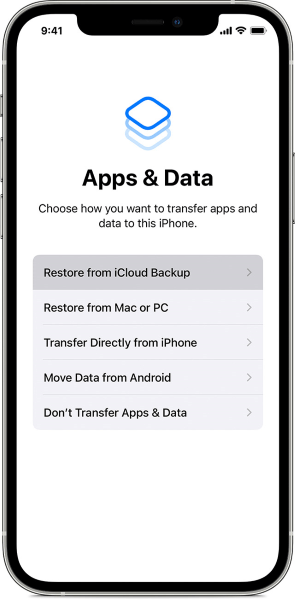
Passo 4. Inicie sessão com o seu ID Apple.
Passo 5. Siga as instruções para concluir o Face ID/Touch ID e a configuração básica.
Etapa 6. Após a conclusão, você poderá baixar novamente os aplicativos da App Store, e os contatos, notas e outros dados do iCloud serão sincronizados automaticamente (desde que o iCloud estivesse ativado anteriormente).
Quer saber como configurar seu iPhone sem um ID Apple? Este artigo é imperdível.
[Guia passo a passo] Como configurar o iPhone sem um ID Apple?Se o backup do iCloud estiver ativado no seu iPhone antigo, você ainda poderá restaurar seus dados remotamente, mesmo que não tenha o aparelho antigo em mãos. Veja como transferir dados para um novo iPhone caso o antigo seja perdido:
Passo 1. Ligue o novo iPhone e conclua a configuração inicial.
Passo 2. Ao chegar à tela "Apps e Dados", toque em "Restaurar do Backup do iCloud".
Passo 3. Inicie sessão com o seu ID Apple e selecione a cópia de segurança mais recente.
Passo 4. Aguarde o download e a restauração dos dados.
Etapa 5. Conclua as etapas de configuração restantes.

Se você já fez um backup do seu iPhone em um computador , restaurar a partir de um backup do iTunes ou do Finder é uma das maneiras mais confiáveis de configurar um novo iPhone sem o aparelho antigo. Esse método não exige acesso ao dispositivo antigo, desde que o arquivo de backup ainda esteja armazenado no seu computador.
Veja como transferir dados para um novo iPhone sem o telefone antigo a partir de um backup do iTunes:
Passo 1. Ligue seu novo iPhone e inicie o processo de configuração inicial. Escolha seu idioma e região preferidos e, em seguida, conecte o dispositivo a uma rede Wi-Fi estável ou a dados móveis para que a ativação possa prosseguir.
Passo 2. Ao configurar seu novo iPhone e chegar à tela "Apps e Dados", selecione "Restaurar do Mac ou PC". Em seguida, conecte seu novo iPhone ao computador usando um cabo USB.
Passo 3. Abra o iTunes em um PC Windows ou abra o Finder em um Mac com macOS Catalina ou posterior. Se solicitado no iPhone, toque em "Confiar neste computador" e digite a senha do seu dispositivo.
Passo 4. No iTunes ou Finder, localize seu iPhone quando ele aparecer na lista de dispositivos. Selecione a opção "Restaurar Backup".

Passo 5. Escolha um backup da lista de backups disponíveis. Preste atenção à data e ao tamanho do backup para garantir que você esteja selecionando a versão mais relevante e completa.
Passo 6. Se o backup selecionado estiver criptografado, insira a senha do backup para continuar. Esta etapa é necessária para restaurar dados confidenciais, como dados de saúde, senhas de Wi-Fi e credenciais de aplicativos.
Passo 7. Aguarde pacientemente enquanto o iTunes ou o Finder restaura o backup para o seu novo iPhone. Mantenha o dispositivo conectado ao computador durante todo o processo e não desconecte o cabo até que a restauração esteja totalmente concluída.
Passo 8. Assim que a restauração terminar, o iPhone será reiniciado automaticamente. Siga as instruções na tela para concluir as etapas de configuração restantes, incluindo iniciar sessão com seu ID Apple e configurar as definições do sistema.
Já falamos bastante sobre como configurar um novo iPhone sem o antigo. Se você ainda tem o seu iPhone antigo, um método mais eficiente e intuitivo do que as soluções oficiais é usar uma ferramenta profissional de transferência de dados entre celulares . Coolmuster Mobile Transfer é uma dessas ferramentas. Ele permite a transferência direta de dados entre dois iPhones, sem a necessidade de backups ou de depender de uma rede.
Principais funcionalidades do Coolmuster Mobile Transfer :
Veja como transferir dados de um iPhone antigo para um novo com apenas um clique:
01 Baixe, instale e execute a ferramenta no seu computador. Conecte os dois iPhones ao computador usando cabos USB. Quando solicitado, toque em "Confiar" em cada iPhone para estabelecer a conexão.

02 Assim que ambos os dispositivos estiverem conectados, a interface do programa será exibida. Certifique-se de que os dispositivos de origem e destino estejam identificados corretamente. Caso contrário, clique no botão "Inverter" para trocar suas posições.

03 Selecione os itens que deseja transferir da lista de conteúdo, como Contatos, Anotações, Calendários, Favoritos e Livros. Em seguida, clique no botão "Iniciar Cópia" para iniciar o processo de transferência automaticamente.

Tutorial em vídeo:
P1. Posso usar o Início Rápido sem um telefone antigo?
Não. O Início Rápido exige que dois iPhones estejam próximos ao mesmo tempo. Sem o telefone antigo, não é possível utilizá-lo.
P2. Posso configurar um novo iPhone se eu esquecer meu ID Apple?
Você pode realizar a configuração básica, mas recursos essenciais como o iCloud e a App Store ficarão indisponíveis. Recomenda-se recuperar seu ID Apple ou redefinir sua senha através do site oficial da Apple.
P3. Posso configurar um novo iPhone sem um cartão SIM?
Sim. Enquanto estiver conectado ao Wi-Fi, você ainda poderá concluir a configuração. O cartão SIM poderá ser inserido posteriormente.
Q4. Posso configurar um novo iPhone sem internet?
Não. A configuração inicial requer uma conexão com a internet para ativar o dispositivo.
P5. Posso restaurar os dados após a configuração?
Sim. Você pode apagar todo o conteúdo e configurações para reiniciar o processo de configuração ou usar uma ferramenta de computador para importar os dados. ( Como transferir dados de um iPhone para outro após a configuração ?)
Mesmo sem o telefone antigo, você ainda pode concluir a configuração do seu novo iPhone sem problemas usando seu ID Apple, backup do iCloud ou backup do iTunes. Diferentes métodos são adequados para diferentes cenários, e os fatores principais são se você tem um backup e se precisa de uma transferência completa de dados.
Se você ainda tem seu celular antigo e quer uma maneira mais rápida e descomplicada de trocar de aparelho, ferramentas profissionais como Coolmuster Mobile Transfer podem ser uma opção eficiente que vale a pena considerar.
Artigos relacionados:
[Resolvido] Como transferir o iCloud para um novo iPhone sem o telefone antigo?
O que fazer ao comprar um celular novo [6 etapas essenciais]
Como configurar e ativar o novo iPhone [iPhone 17 atualizado]

 Transferência de telefone para telefone
[Guia completo] Como configurar um novo iPhone sem o telefone antigo de 3 maneiras?
Transferência de telefone para telefone
[Guia completo] Como configurar um novo iPhone sem o telefone antigo de 3 maneiras?







 Download grátis para PC
 Download gratuito para Mac
