O Samsung Smart Switch é uma ferramenta prática para transferir contatos , fotos, mensagens e outros dados entre dispositivos. No entanto, muitos usuários se deparam com o erro "O Smart Switch não conseguiu conectar o dispositivo", o que impede a transferência de dados. Esse problema pode ser causado por falhas de hardware, incompatibilidade de software, falta de permissões ou problemas de rede. Neste guia, exploraremos os motivos da falha de conexão e forneceremos soluções detalhadas, passo a passo, para corrigi-la. Se tudo mais falhar, também apresentaremos uma ferramenta alternativa confiável para concluir sua transferência de dados com eficiência.
O erro "O Smart Switch não conseguiu conectar o dispositivo" raramente ocorre sem motivo. Ao identificar em qual categoria seu problema se enquadra, você pode solucioná-lo com mais eficiência.
Agora que você conhece as causas mais comuns, vamos analisar passo a passo as soluções para corrigir o erro "O Smart Switch não conseguiu conectar o dispositivo".
Antes de prosseguir com a solução de problemas, certifique-se de que ambos os dispositivos (e o computador, se estiver usando) atendam aos requisitos mínimos do Smart Switch. Essa etapa costuma ser negligenciada, mas pode economizar tempo:
Compatibilidade do dispositivo:
O Smart Switch funciona com a maioria dos dispositivos Samsung Galaxy, bem como com dispositivos iOS (iPhone/iPad) e outros dispositivos Android . Consulte o site oficial da Samsung para confirmar se o seu dispositivo é compatível.
Versão do SO:
Certifique-se de que o dispositivo de origem execute Android 5.0 ou superior ou iOS 5.0 (ao usar Wi-Fi, o Smart Switch é compatível com iOS 12 ou versões posteriores) e que o dispositivo de destino (especialmente Samsung) execute o sistema operacional mais recente disponível. Versões desatualizadas do sistema operacional geralmente causam problemas de compatibilidade.
Versão Smart Switch:
Verifique se o Smart Switch está atualizado em ambos os dispositivos (celular/tablet) e no seu computador (caso esteja usando o aplicativo para desktop). Você pode atualizar o aplicativo para celular pela Google Play Store ou Galaxy Store e o aplicativo para desktop pelo site da Samsung.
Espaço de armazenamento disponível:
Ambos os dispositivos precisam de pelo menos 500 MB de espaço livre de armazenamento para executar o Smart Switch e transferir dados. Armazenamento insuficiente pode causar falhas de conexão ou interrupções na transferência.
Se você estiver usando uma conexão com fio, o cabo e a porta USB desempenham um papel fundamental para que o seu dispositivo seja detectado pelo Smart Switch. Mesmo um pequeno problema com o cabo ou a conexão pode causar falha na conexão.
Experimente as seguintes verificações:

Se você estiver usando uma conexão sem fio, a estabilidade da rede é essencial para que o Smart Switch detecte e conecte os dispositivos corretamente. Mesmo pequenos problemas de rede podem interromper o processo de conexão.
Siga estes passos para garantir uma conexão estável:

Uma simples reinicialização pode corrigir problemas temporários (como aplicativos travados ou falhas de rede) que causam problemas de conexão no Smart Switch. Esta é uma das etapas de solução de problemas mais eficazes e fáceis:
Para dispositivos Android :
Mantenha pressionado o botão "liga/desliga" e selecione "Reiniciar" (ou "Reboot"). Se o dispositivo não responder, mantenha pressionados os botões "liga/desliga" + "diminuir volume" por 10 a 15 segundos para forçar a reinicialização.

Para dispositivos iOS :
Pressione e segure o botão "ligar/desligar" (e o botão "diminuir volume" em iPhones mais recentes) até que o controle deslizante apareça e, em seguida, deslize-o para desligar. Aguarde 30 segundos e ligue o dispositivo novamente.

Para computadores:
Reinicie seu PC ou Mac para corrigir quaisquer problemas de software que possam estar bloqueando o Smart Switch.
Após reiniciar, abra o Smart Switch novamente e tente conectar os dispositivos.
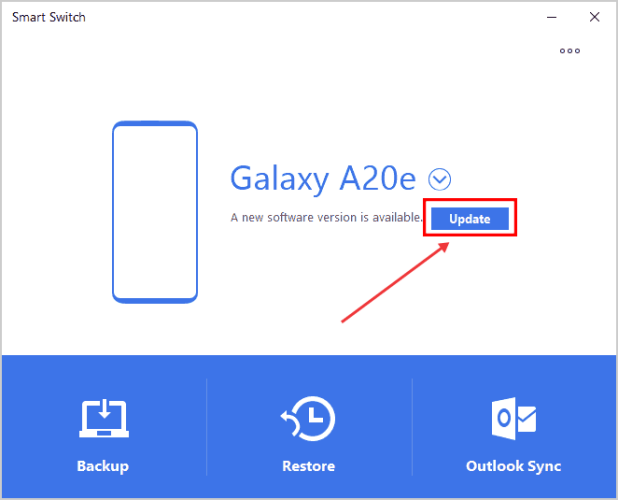
Instalações desatualizadas ou corrompidas do Smart Switch são uma causa comum de problemas de conexão. Atualizar ou reinstalar o aplicativo pode corrigir erros e restaurar a funcionalidade.
Atualizar Smart Switch:
- Aplicativo móvel: Abra a Google Play Store ( Android ) ou a App Store ( iOS ), procure por "Smart Switch" e toque em "Atualizar", se disponível.
- Aplicativo para computador: Abra o aplicativo Smart Switch para computador, acesse "Configurações" e selecione "Verificar atualizações". Siga as instruções para instalar as atualizações.
Reinstalar o Smart Switch:
- Aplicativo móvel: Desinstale o Smart Switch do seu dispositivo, reinicie-o e reinstale-o a partir da loja de aplicativos.
- Aplicativo para computador: Desinstale o aplicativo do seu computador (através do Painel de Controle no Windows ou da pasta Aplicativos no Mac ), reinicie o computador e, em seguida, baixe e instale a versão mais recente do site da Samsung.
O Smart Switch precisa de permissões específicas para acessar os dados do seu dispositivo e estabelecer uma conexão. Se essas permissões não forem concedidas, o aplicativo não conseguirá se conectar. Veja como conceder as permissões necessárias:
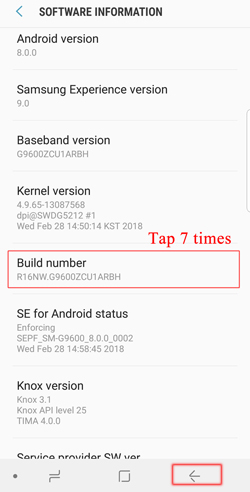
Depuração USB (dispositivos Android ):
Permissão para transferência de arquivos:

Permitir notificações de acesso:
Confie neste computador (dispositivos iOS ):
O software de segurança (antivírus, firewall, antimalware) no seu computador ou dispositivo móvel pode bloquear o Smart Switch, pois pode interpretar a transferência de dados do aplicativo como atividade suspeita. Desativar temporariamente essas ferramentas pode resolver o problema de conexão.
Software de segurança de computador:
Desative temporariamente seu antivírus ou firewall (verifique as configurações do software para obter instruções). Lembre-se de reativá-lo após a resolução do problema.

Software de segurança móvel:
Se você tiver um aplicativo antivírus de terceiros no seu celular/tablet, desative-o temporariamente. Você também pode verificar as configurações de segurança integradas do seu dispositivo (por exemplo, Samsung Knox) para garantir que ele não esteja bloqueando o Smart Switch.
Se você já tentou todas as soluções acima e o Smart Switch ainda não consegue conectar seu dispositivo, a solução mais rápida costuma ser usar uma ferramenta mais estável e simples. Coolmuster Mobile Transfer é uma alternativa confiável que permite transferir dados entre dispositivos sem configurações complicadas ou problemas de conexão.
Por que escolher Coolmuster Mobile Transfer ?
Siga estes passos para transferir dados sem problemas:
01 Baixe e instale Coolmuster Mobile Transfer no seu computador e, em seguida, abra o programa. Você verá uma interface intuitiva que o guiará na conexão dos seus dispositivos.
02 Use cabos USB para conectar seu dispositivo de origem (celular antigo) e seu dispositivo de destino (celular novo) ao computador. Em dispositivos Android , ative a depuração USB quando solicitado; em dispositivos iOS , confie neste computador. Após a conexão, o programa detectará automaticamente ambos os dispositivos.

03 Após a detecção, certifique-se de que o dispositivo antigo seja exibido como Origem e o novo dispositivo como Destino. Se estiverem invertidos, clique no botão "Inverter" para trocar suas posições.

04 Selecione os tipos de dados que deseja transferir e clique no botão "Iniciar Cópia" para começar a transferência. Mantenha ambos os dispositivos conectados durante todo o processo até que ele seja concluído.

Você pode conferir o tutorial em vídeo do Coolmuster Mobile Transfer abaixo.
O erro "Falha ao conectar o dispositivo ao Smart Switch" pode ser frustrante, mas na maioria dos casos, pode ser resolvido verificando a conexão USB, atualizando o software, concedendo as permissões necessárias ou corrigindo problemas de rede. Seguindo os métodos acima, você deverá conseguir restabelecer uma conexão estável e concluir a transferência de dados sem problemas.
No entanto, se o Smart Switch continuar apresentando falhas ou parecer muito complicado de solucionar, usar uma alternativa confiável como Coolmuster Mobile Transfer pode economizar tempo e esforço. Com sua interface simples e alta taxa de sucesso, ele oferece uma maneira rápida e descomplicada de transferir seus dados sem problemas de conexão.
Artigos relacionados:
Interruptor inteligente Samsung não funciona: solução de problemas e soluções
O seu Smart Switch da Samsung está emperrado? Veja como consertá-lo de forma eficaz.
O interruptor inteligente precisa de Wi-Fi para enviar dados? Ele consegue enviar dados sem Wi-Fi?
As 9 melhores alternativas ao Samsung Smart Switch que valem a pena experimentar

 Transferência de telefone para telefone
O interruptor inteligente não conseguiu conectar o dispositivo? Guia de solução passo a passo
Transferência de telefone para telefone
O interruptor inteligente não conseguiu conectar o dispositivo? Guia de solução passo a passo







 Download grátis para PC
 Download gratuito para Mac
