Transferir contatos de um telefone para outro é uma tarefa crucial ao trocar de aparelho . Se você é usuário da HONOR, pode estar se perguntando como transferir seus contatos entre dois dispositivos HONOR. Seja usando um aplicativo ou métodos manuais, existem várias maneiras de fazer isso. Neste guia, exploraremos as melhores opções para ajudá-lo a transferir contatos de um HONOR para outro sem problemas.
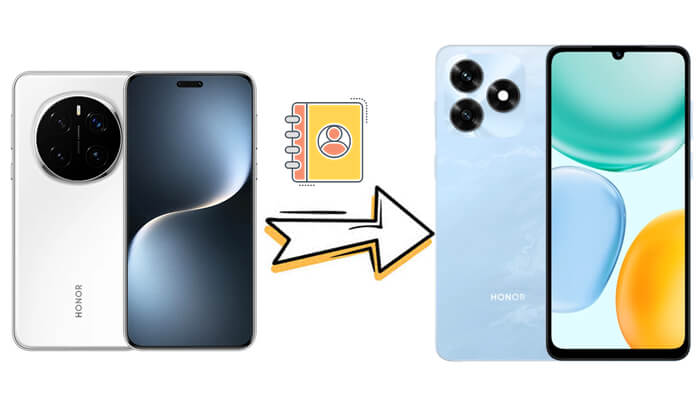
Se você busca a maneira mais rápida e descomplicada de transferir contatos de um dispositivo HONOR para outro, Coolmuster Mobile Transfer é a melhor opção. Esta ferramenta profissional de transferência móvel foi projetada para simplificar a migração de dados entre dispositivos, suportando não apenas contatos, mas também mensagens, fotos, vídeos e muito mais. Não exige conhecimentos técnicos e todo o processo de transferência pode ser concluído com apenas alguns cliques, sem perda de dados.
Principais funcionalidades do Coolmuster Mobile Transfer :
Como transferir contatos de um dispositivo HONOR para outro usando Coolmuster Mobile Transfer ?
01 Baixe e instale Coolmuster Mobile Transfer no seu computador ( Windows ou Mac ). Inicie o programa.
02 Conecte seus dois celulares HONOR, o antigo e o novo, ao computador usando cabos USB. Ative a depuração USB em ambos os dispositivos para garantir que o programa os detecte corretamente.

03 Assim que detectados, os telefones serão exibidos como "Origem" (HONOR antigo) e "Destino" (HONOR novo) na tela. Você pode clicar no botão "Inverter" se as posições estiverem invertidas.

04 No painel central, selecione a opção "Contatos" (você também pode selecionar outros tipos de dados, se necessário). Em seguida, clique no botão "Iniciar Cópia" para começar a transferência.

Se você preferir um guia mais visual, aqui está um tutorial em vídeo que mostra todo o processo de transferência de contatos de um dispositivo HONOR para outro usando Coolmuster Mobile Transfer .
O Device Clone é o aplicativo oficial integrado da HONOR, desenvolvido especificamente para a migração de dados entre dispositivos HONOR (ou entre dispositivos HONOR e outros dispositivos Android ). Ele vem pré-instalado na maioria dos novos celulares HONOR; caso contrário, você pode baixá-lo gratuitamente na HONOR AppGallery. Este método utiliza Wi-Fi Direct para transferir dados, dispensando o uso de computador ou dados móveis. (Confira a análise do HONOR Device Clone .)
Siga estes passos:
Passo 1. Baixe o HONOR Device Clone e abra o aplicativo em ambos os dispositivos.
Passo 2. No dispositivo em questão, selecione "Este é o novo dispositivo" ou "Este é o dispositivo antigo", dependendo de qual dispositivo você está configurando.
Passo 3. No novo dispositivo, selecione o tipo do seu dispositivo antigo. Aqui, escolhemos "HONOR". Pode ser um HONOR, HarmonyOS, outra marca Android ou até mesmo iOS .
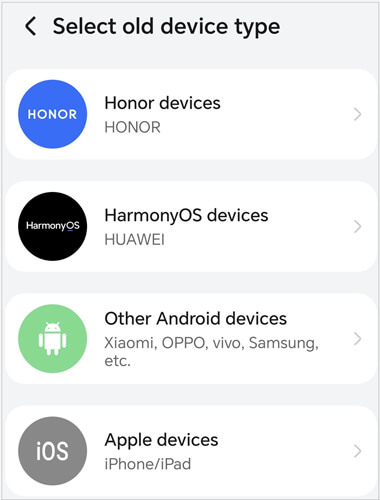
Passo 4. No dispositivo antigo, após selecionar "Este é o dispositivo antigo", a tela de leitura do código QR será exibida. Use o dispositivo antigo para escanear o código QR no novo dispositivo para estabelecer a conexão entre os dois telefones.
Passo 5. Assim que a conexão for estabelecida, selecione os dados que deseja transferir, como contatos, fotos, mensagens, etc.
Passo 6. Após concluir a seleção, toque em "Avançar" para iniciar o processo de migração. A transferência será iniciada e poderá levar alguns minutos, dependendo da quantidade de dados.
Se você usa uma conta do Google no seu celular HONOR, pode sincronizar facilmente seus contatos entre dispositivos usando o serviço de nuvem do Google. Esse método é prático porque sincroniza automaticamente os contatos em tempo real assim que configurado, sem a necessidade de conectar os dois celulares diretamente. Veja como fazer:
Passo 1. No seu antigo telefone HONOR, acesse "Configurações" > "Contas e backup" > "Contas". Selecione sua conta do Google na lista.
Passo 2. Toque em "Sincronizar conta" e verifique se a opção "Contatos" está ativada. Caso contrário, ative-a. Em seguida, toque em "Sincronizar agora" para sincronizar todos os contatos do telefone antigo com a sua conta do Google.

Passo 3. No seu novo telefone HONOR, faça login na mesma conta do Google. Acesse "Configurações" > "Contas e backup" > "Contas" > [Sua conta do Google] > "Sincronizar conta".
Passo 4. Ative a opção de sincronização "Contatos" e toque em "Sincronizar agora". Os contatos sincronizados com sua Conta do Google serão baixados automaticamente para o novo telefone HONOR.
Se você prefere um método offline, sem usar aplicativos ou serviços em nuvem, transferir contatos via cartão SIM é uma opção confiável. A maioria dos cartões SIM pode armazenar de 250 a 500 contatos (dependendo do modelo), então esse método é ideal se você tiver poucos contatos. Veja o guia passo a passo a seguir:
Passo 1. No seu antigo celular HONOR, insira o cartão SIM (caso ainda não esteja inserido). Acesse o aplicativo "Contatos" > Toque no ícone de menu (três pontos) no canto superior direito > Selecione "Gerenciar contatos".
Passo 2. Nas opções de gerenciamento de contatos, selecione "Importar/Exportar contatos" > "Exportar para o cartão SIM". Escolha os contatos que deseja transferir (ou selecione "Todos os contatos") e toque em "Exportar". Aguarde a conclusão do processo de exportação.
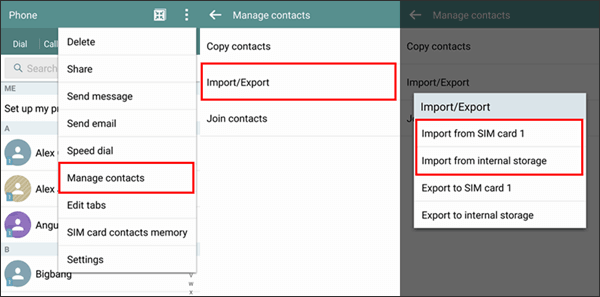
Passo 3. Desligue o telefone HONOR antigo, remova o cartão SIM e insira-o no novo telefone HONOR.
Passo 4. No novo telefone HONOR, abra o aplicativo "Contatos" > Menu de três pontos > "Gerenciar contatos" > "Importar/Exportar contatos" > "Importar do cartão SIM". Selecione os contatos que deseja importar e toque em "Importar" para salvá-los no novo telefone.
Outro método offline é exportar manualmente os contatos do antigo celular HONOR como um arquivo VCF (Virtual Contact File) e, em seguida, importar o arquivo para o novo celular. O VCF é um formato de contato universal compatível com quase todos os smartphones, tornando esse método altamente viável. Você pode transferir o arquivo VCF via cabo USB, Bluetooth ou cartão microSD. Veja como:
Passo 1. Exporte os contatos do seu antigo telefone HONOR.
Abra o aplicativo "Contatos" > Menu de três pontos > "Gerenciar contatos" > "Importar/Exportar contatos" > "Exportar para o armazenamento" (ou "Exportar para o cartão SD"). Selecione os contatos que deseja exportar e toque em "Exportar". Os contatos serão salvos como um arquivo VCF no armazenamento interno do telefone ou no cartão SD.

Passo 2. Transfira o arquivo VCF para o novo telefone HONOR.
Você pode usar um cabo USB para conectar o telefone antigo ao computador, copiar o arquivo VCF para o computador e, em seguida, conectar o novo telefone ao computador e colar o arquivo. Como alternativa, use o Bluetooth para enviar o arquivo VCF diretamente do telefone antigo para o novo ou insira o cartão microSD (se usado para exportação) no novo telefone.
Passo 3. Importe o arquivo VCF para o novo telefone HONOR.
Abra o aplicativo "Contatos" > Menu de três pontos > "Gerenciar contatos" > "Importar/Exportar contatos" > "Importar do armazenamento" (ou "Importar do cartão SD"). Localize o arquivo VCF que você transferiu e toque em "Importar" para adicionar os contatos ao novo telefone.
Agora que você conhece as opções para transferir contatos entre celulares HONOR, pode escolher o método que melhor atende às suas necessidades. Seja usando Coolmuster Mobile Transfer para uma transferência rápida e sem complicações, ou utilizando a Clonagem de Dispositivo ou sua Conta Google, o processo é simples. Para maior controle, você também pode tentar a transferência via cartão SIM ou a exportação/importação manual de arquivos VCF. Independentemente do método escolhido, seus contatos serão transferidos com segurança e seu novo celular estará pronto para uso.
Para uma experiência de transferência mais fácil, rápida e confiável, recomendamos Coolmuster Mobile Transfer , especialmente se você não estiver apenas transferindo contatos, mas também outros dados importantes, como fotos, mensagens e aplicativos. Esse método garante que toda a sua experiência móvel seja transferida perfeitamente para o seu novo dispositivo HONOR com o mínimo de esforço.
Artigos relacionados:
Como transferir contatos de Android para Android [8 melhores métodos]
Como fazer backup e restaurar seu dispositivo HONOR de 4 maneiras eficazes
Como editar os contatos do seu celular HONOR no computador | 4 maneiras fáceis
Como transferir contatos do HONOR para o iPhone facilmente (Guia de 2026)

 Transferência de telefone para telefone
Transferir contatos do HONOR para o HONOR: 5 métodos confiáveis
Transferência de telefone para telefone
Transferir contatos do HONOR para o HONOR: 5 métodos confiáveis







 Download grátis para PC
 Download gratuito para Mac
