É sempre emocionante ter um celular novo, e transferir dados como contatos, fotos, vídeos, músicas, aplicativos etc. armazenados no celular antigo para o novo certamente é uma prioridade. Se você acabou de trocar para um novo celular LG e está procurando uma maneira de transferir dados de um LG para outro, você veio ao lugar certo.
Existem várias maneiras de concluir essa tarefa. Aqui, selecionamos as 6 melhores maneiras de transferir dados de um dispositivo LG para outro. Continue lendo e saiba mais.
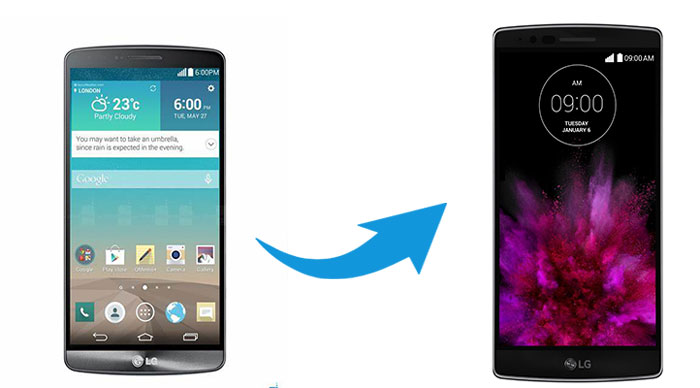
A primeira ferramenta que recomendamos é Coolmuster Mobile Transfer . Com ele, você pode transferir dados de um celular para outro de forma fácil e direta. No que diz respeito à transferência de Android entre Android , ele suporta uma ampla variedade de tipos de arquivos, incluindo contatos, SMS, registros de chamadas, músicas, vídeos, fotos, eBooks e aplicativos.
Principais funcionalidades deste software de transferência:
Baixe Coolmuster Mobile Transfer .


Aqui estão os passos simples para transferir dados de um dispositivo LG para outro:
Passo 1 : Baixe e execute Coolmuster Mobile Transfer no seu computador e, em seguida, conecte seus celulares LG ao computador com cabos USB.

Passo 2 : Depois que seus telefones LG estiverem conectados ao Coolmuster Mobile Transfer , você verá a interface principal como abaixo. Certifique-se de que o telefone LG antigo esteja selecionado como o telefone de origem; caso contrário, você pode clicar em "Inverter" para trocar a posição dos dois telefones.

Passo 3 : Selecione os itens desejados e clique em Iniciar Cópia para transferir os dados do telefone LG antigo para o novo.

Você pode assistir ao tutorial em vídeo aqui (aproximadamente 2 minutos):
Dicas: Acabou de trocar de Samsung para LG? Aqui estão as 2 principais abordagens para migrar de Samsung para LG que estão dando o que falar .
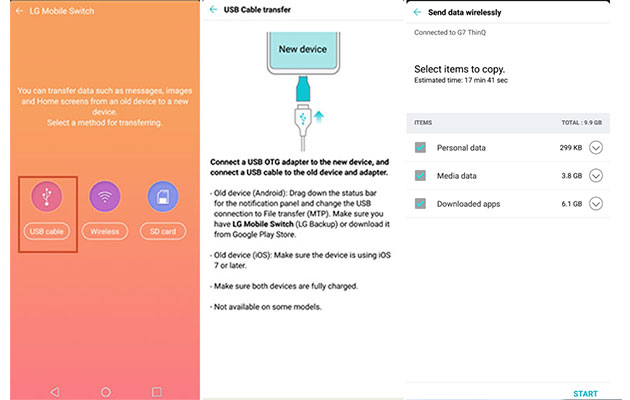
Outra boa opção para transferir dados de um LG para um novo celular é usar o LG Mobile Switch. Trata-se de um aplicativo oficial desenvolvido pela LG que permite transferir arquivos de dispositivos Android ou iOS para o seu celular LG. O LG Mobile Switch também suporta diversos tipos de arquivos, incluindo fotos, vídeos, músicas, documentos, registros de chamadas, contatos, mensagens de texto, calendário, aplicativos e gravações de voz. Vale ressaltar que, como o dispositivo de destino é limitado a celulares LG, você não pode usar essa ferramenta para transferir dados para outros celulares.
O LG Mobile Switch permite transferir dados do celular usando um cabo USB ou via Wi-Fi. Se você quiser usar o cabo USB para a transferência, precisará de um adaptador OTG para conectar os dois dispositivos.
Veja como realizar a transferência de um dispositivo LG para outro usando o LG Mobile Switch:
Passo 1 : Baixe e abra o LG Mobile Switch em ambos os seus dispositivos LG e, em seguida, selecione a opção de cabo USB .
Passo 2 : Conecte um adaptador USB OTG ao novo celular LG e, em seguida, use um cabo USB para conectar o celular LG antigo ao adaptador OTG.
Passo 3 : Em ambos os telefones, deslize para baixo a janela de notificações e selecione o modo de transferência USB como MTP.
Passo 4 : Selecione "Enviar" no seu antigo telefone LG e "Receber" no seu novo telefone LG.
Passo 5 : Selecione os dados que deseja enviar e toque em Iniciar . Após a conclusão da transferência, reinicie seu novo telefone LG.
Você também pode usar o recurso Backup e restauração do seu celular LG para transferir arquivos de um celular LG para outro sem problemas. Para isso, você precisará fazer backup dos seus dados do celular LG antigo na Nuvem LG e, em seguida, restaurá-los no celular antigo.
Veja como transferir arquivos de um dispositivo LG para outro usando o recurso de backup e redefinição da LG:
Passo 1 : Faça backup dos dados do seu celular LG antigo.
Desbloqueie seu antigo dispositivo LG e acesse Configurações > Geral > Backup e redefinição > ative Fazer backup dos meus dados e Restauração automática > Backup na LG Cloud . Você precisará fazer login na sua conta da LG Cloud.
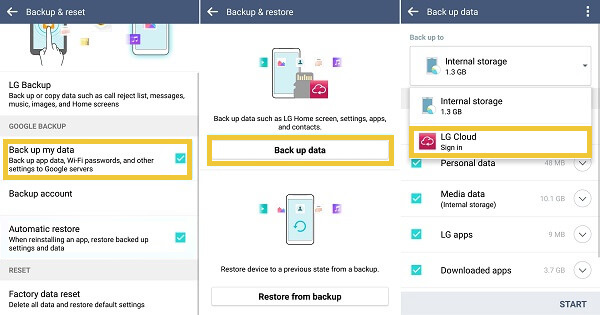
Passo 2 : Restaure os dados para o novo telefone LG.
Após concluir o processo de backup no telefone antigo, acesse seu novo telefone LG e navegue até Configurações > Geral > Backup e restauração > Restaurar do backup . Agora você pode selecionar os backups anteriores e restaurá-los no seu novo telefone LG.
O LG Bridge é um programa de gerenciamento de dados da LG que permite gerenciar os dados do seu celular LG diretamente no computador. Ele permite gerenciar arquivos, atualizar o software e realizar backups e restaurações do seu LG usando um cabo USB. Você pode aproveitar o recurso de Backup e Restauração deste programa para transferir dados entre celulares LG. No entanto, existe um problema de compatibilidade ao usar este aplicativo: alguns arquivos de backup podem não ser restaurados se os dois celulares estiverem executando versões diferentes do sistema operacional.
Instale o LG Bridge no seu computador e siga os passos abaixo para transferir dados de um dispositivo LG para outro.
Passo 1 : Baixe e execute o LG Bridge.
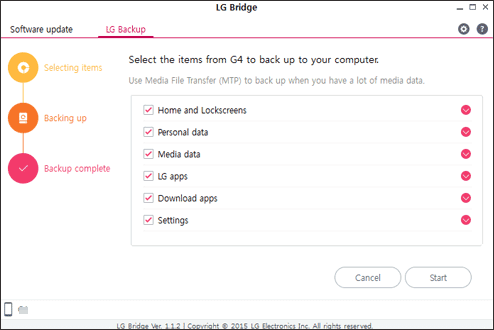
Conecte seu antigo celular LG ao computador com um cabo USB, abra o LG Bridge no computador e acesse a aba "LG Backup" .
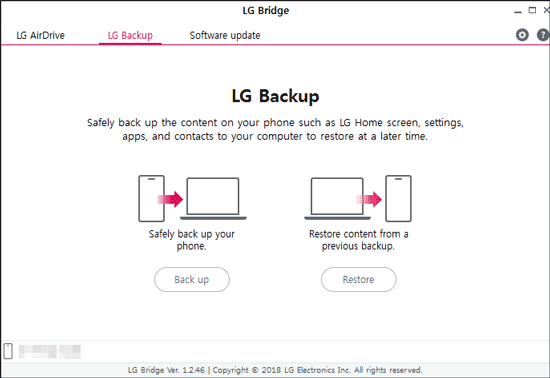
Passo 2 : Faça backup dos dados do seu antigo celular LG para o computador.
Clique no botão Fazer backup e selecione os arquivos que deseja incluir no backup. Após a seleção, clique em Iniciar para fazer backup dos dados do seu antigo LG para o computador. Você poderá acompanhar o processo de backup na tela.
Passo 3 : Restaure os backups para o novo telefone LG
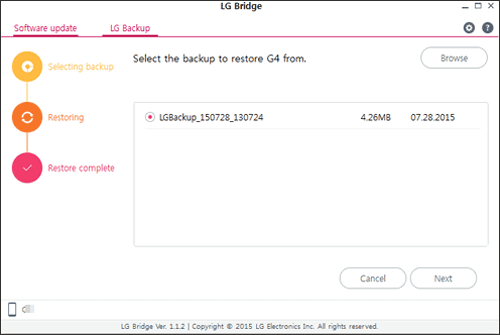
Após a conclusão do backup, conecte seu novo telefone LG ao computador por meio de um cabo USB, acesse Backup da LG > Restaurar > selecione seu último backup da LG e clique em Avançar > escolha os arquivos de backup que deseja restaurar e clique em Iniciar .
O Google Drive pode ser um bom aplicativo de transferência entre dispositivos LG para ajudar você a mover arquivos de um celular LG para outro. Assim como ao usar a nuvem da LG, o processo de transferência por esse método é feito na nuvem, então você não precisa de um cabo USB.
Veja como sincronizar dados de um celular LG para outro usando o Google Drive.
Passo 1 : Baixe o Google Drive em ambos os seus telefones LG.
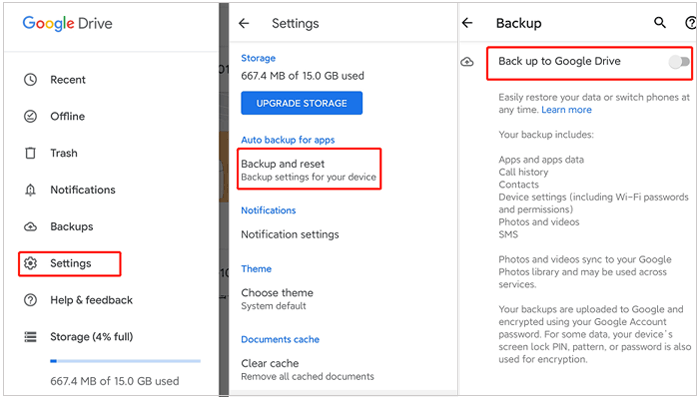
Passo 2 : No seu antigo celular LG, abra o aplicativo Google Drive e faça login na sua conta do Google. Em seguida, toque no ícone de Menu no canto superior esquerdo e selecione Configurações > Backup e sincronização . Seus dados do celular antigo serão automaticamente copiados para o Google Drive.
Passo 3 : Agora abra o Google Drive no seu novo celular LG e faça login na mesma conta do Google. Os backups do seu celular LG antigo aparecerão no seu novo celular LG.
Se você deseja transferir contatos apenas de um LG para outro, pode fazer isso usando um cartão SIM. Utilizar o cartão SIM é uma boa opção para transferir contatos de Android para Android . Este método permite transferir informações de contato, incluindo nomes, números de telefone e e-mails, de um telefone para outro. Os passos são bastante simples.
Guia sobre como transferir contatos de um celular LG para outro:
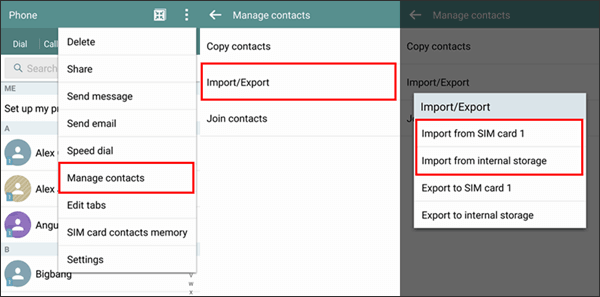
Passo 1 : No seu antigo celular LG, acesse o aplicativo Contatos e clique no ícone Mais (os três pontos no canto superior direito). Em seguida, selecione Gerenciar contatos > Importar / Exportar > Exportar para o cartão SIM . Talvez seja necessário selecionar os contatos que deseja exportar.
Passo 2 : Depois de copiar os seus contatos do celular LG antigo para o cartão SIM, remova o cartão SIM do celular antigo e insira-o no seu novo celular LG.
Passo 3 : No seu novo telefone LG, abra o aplicativo Contatos e clique no ícone Mais > Gerenciar contatos > Importar/Exportar > Importar do cartão SIM .
Transferir dados de um LG para outro é bastante fácil, já que o processo é realizado entre dois dispositivos do mesmo fabricante. Você pode usar o aplicativo oficial de transferência de dados entre LGs, como o LG Smart Switch ou o LG Bridge. No entanto, comparativamente, Coolmuster Mobile Transfer é a ferramenta mais recomendada. Ele é compatível com sistemas Android e iOS e permite transferir uma ampla variedade de dados entre celulares.
Que tal baixar a versão de avaliação gratuita e experimentar? Você pode deixar um comentário abaixo caso encontre algum problema durante o uso.
Artigos relacionados :
Melhores orientações sobre como transferir arquivos LG para o computador.
[3 Soluções] Como transferir todas as conversas do WhatsApp de Android para Android ?
Como transferir fotos de Android para Android ? [4 maneiras]

 Transferência de telefone para telefone
Guia: Como transferir dados de um aparelho LG para outro sem dificuldades
Transferência de telefone para telefone
Guia: Como transferir dados de um aparelho LG para outro sem dificuldades







 Baixar para PC
 Baixar para Mac

