A LG não lança mais novos celulares, então muitos usuários da LG querem transferir arquivos de seus aparelhos para o computador como backup. Ao trocar de smartphone, eles podem restaurar os dados no novo aparelho sem complicações. Se você também quer transferir arquivos do seu LG para o PC ou vice-versa, leia este guia.

Claro que você pode conectar seu celular LG diretamente ao computador via cabo e copiar todos os arquivos legíveis do celular para o computador. No entanto, como você sabe, nem todos os tipos de dados podem ser acessados e transferidos diretamente, como contatos, mensagens, etc. Nesse caso, você precisa de um software profissional de transferência de dados Android - Coolmuster Android Assistant . Com ele, você pode transferir seus contatos , vídeos, fotos, registros de chamadas, mensagens de texto e muito mais de uma só vez.
Principais funcionalidades do Coolmuster Android Assistant :
Antes de aprender como transferir fotos de um celular LG para um computador, você precisa saber como baixar dados de um celular LG para um computador. Aqui estão os passos, usando o sistema operacional Windows como exemplo.
Se você ainda não instalou Coolmuster Android Assistant , pode baixá-lo primeiro.


Inicie o software e conecte seu celular LG ao computador com um cabo USB. Em seguida, você precisa ativar a depuração no seu celular LG seguindo as instruções na tela. Quando a solicitação de depuração aparecer, basta selecionar "Permitir".

Após a conexão, você poderá visualizar seus dados da LG na interface, organizados por categoria.

Escolha um tipo de arquivo e selecione os dados desejados. Em seguida, clique em "Exportar" para salvar os dados em seu computador.

Leia mais: Quer transferir arquivos de um celular LG para outro celular LG? Aqui estão 6 soluções sobre como transferir dados de um LG para outro .
Você também precisa conectar seu celular LG a um computador, seguindo os passos descritos acima. Após a conexão ser estabelecida, você poderá visualizar todos os arquivos do seu celular LG no computador. Clique em "Importar" na parte superior da tela, selecione os arquivos que deseja transferir e confirme. Os arquivos serão então importados com sucesso para o seu celular LG.

Além dos métodos acima, também apresentaremos outras maneiras de realizar a transferência de arquivos LG para o PC.
Dessa forma, você precisa primeiro criar uma conta no Google Drive .
1. Inicie sessão na sua conta do Google Drive na aplicação ou na página do site do Google Drive.
2. Encontre o botão Carregar.
3. Selecione no seu telefone qual arquivo LG deseja transferir para o PC.
4. Salve e faça o upload.
5. Faça login na sua conta do Google Drive no seu computador e baixe o arquivo.

Você também pode realizar a transferência de arquivos da LG com o Dropbox .
1. Baixe o Dropbox na App Store do seu celular LG.
2. Inicie o Dropbox e faça login.
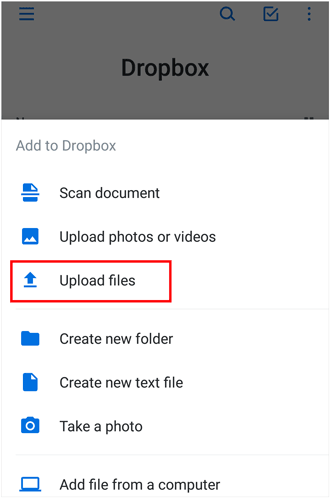
3. Localize o botão Adicionar e toque em "Carregar arquivos".
4. Selecione e transfira os arquivos LG.
5. Inicie sessão na sua conta Dropbox no seu computador e faça o download.
Sempre há fotos ou músicas preciosas que você gostaria de apreciar novamente ou fazer backup em outros dispositivos; aqui vão algumas dicas.
O Bluetooth é uma função essencial para quase todos os celulares e alguns computadores mais recentes. Usando o Bluetooth, transferir arquivos do LG para o computador é tão fácil quanto transferir fotos do LG para o computador com Coolmuster Android Assistant .
1. Encontre um computador Windows 10 e acesse: Iniciar > Configurações > Dispositivos > Bluetooth > Gerenciar dispositivos Bluetooth > Ative o botão.
2. Mais opções de Bluetooth > Avise-me quando um novo dispositivo Bluetooth quiser se conectar > OK.
3. Ative o Bluetooth no seu telefone LG e inicie o emparelhamento.
4. Depois que os dois dispositivos forem emparelhados com sucesso, selecione as fotos no telefone LG e compartilhe-as via Bluetooth.
5. Clique em "Aceitar arquivos" no seu computador e receba os arquivos.
6. Transferência bem-sucedida das fotos do celular LG para o computador.

1. Conecte seu dispositivo LG ao PC inserindo um cabo USB.
2. Deslize a tela para baixo e selecione Conexão.
3. Clique em Outra opção USB e transfira os arquivos.
4. Vá para Meu Computador, encontre seu dispositivo LG e clique duas vezes.
5. Localize seus arquivos de música no computador, escolha os desejados e copie ou arraste para o seu dispositivo LG.
É isso aí sobre como transferir músicas do PC para um celular LG. Este método também funciona para celulares superiores à LG para transferir arquivos de outros aparelhos.
Transferir arquivos da LG para o computador também é muito conveniente usando o mouse, caso você tenha ambos os dispositivos à mão.
1. Conecte o telefone LG ao computador usando um cabo para telefone LG.
2. Selecione imediatamente o modo de depuração USB no seu telefone; geralmente, selecione MTP ou Transferência de Arquivos.
3. Clique duas vezes no seu dispositivo LG em Meu Computador.
4. Localize o arquivo desejado, clique nele e arraste o mouse, depois solte-o ou arraste-o para a área de trabalho do computador ou outro local de armazenamento.
5. Arquivos LG transferidos com sucesso para o PC.

Existem diversas maneiras de transferir arquivos do seu LG para o PC, mas a opção mais eficiente e eficaz é Coolmuster Android Assistant . Outras opções exigem que você tenha uma conta de terceiros ou, no mínimo, que tanto o seu celular LG quanto o computador sejam compatíveis com Bluetooth.
Sim, transferir arquivos do LG via cabo USB ou arrastando o mouse é simples, porém, lembre-se de que nem todos os dados ou arquivos ocultos podem ser lidos diretamente por um computador. Portanto, ter o Coolmuster Android Assistant é a escolha ideal. É seguro, economiza tempo, é poderoso, fácil de usar e requer apenas conectar o celular LG ao computador.
Claro, você pode tentar todos os métodos acima. E também pode compartilhar conosco suas próprias maneiras econômicas de transferir arquivos do LG para o PC ou deixar um comentário sobre o que outros usuários gostariam de ver neste aplicativo. Agradecemos sua contribuição.
Artigos relacionados:
Como resolver o problema de um celular LG preso em loop de inicialização [5 dicas]
As duas propostas mais comentadas de transferência da Samsung para a LG
Como recuperar mensagens de texto apagadas no Android (5 métodos apresentados)

 Android Transferência
Como realizar a transferência de arquivos LG para o computador [Melhores orientações]
Android Transferência
Como realizar a transferência de arquivos LG para o computador [Melhores orientações]






 Baixar para PC
 Baixar para Mac

