A LG não lança novos celulares há muito tempo. Notícias indicam que a LG saiu do mercado de smartphones. Se você usa um celular LG e deseja transferir seus contatos para um computador como backup, leia este guia com 3 métodos eficazes para transferir seus contatos sem complicações.
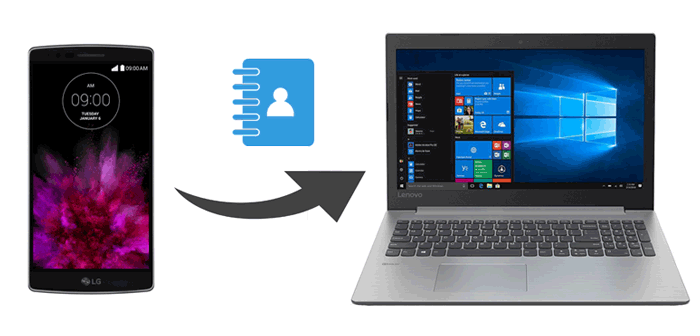
Se você quer ter o controle total sobre quais contatos transferir para o seu computador, o Coolmuster Android Assistant é a solução ideal. Este aplicativo poderoso permite gerenciar, transferir, fazer backup e restaurar contatos e muitos outros dados Android em um computador com apenas um clique. Você pode transferir seletivamente os contatos desejados ou toda a lista de contatos usando um cabo USB ou sem fio. É fácil, rápido, seguro e prático.
Visão geral do Coolmuster Android Assistant :


1. Instale Coolmuster Android Assistant no seu computador e execute-o.

2. Conecte seu celular LG ao computador usando um cabo USB. Em seguida, toque na barra de notificações e ative a depuração USB no seu celular, conforme solicitado. Depois disso, este programa detectará seu dispositivo automaticamente. Assim que terminar, você verá a interface inicial abaixo.

3. Clique em Contatos no painel esquerdo, escolha os contatos que deseja transferir e clique no botão Exportar no menu superior para transferir os contatos do telefone LG para o computador.

Aqui está o guia em vídeo (aproximadamente 3 minutos e 37 segundos):
Se você deseja transferir todos os contatos do seu celular LG para um computador, siga os passos abaixo.
1. Instale e execute o Coolmuster Android Assistant no seu computador.
2. Conecte seu celular LG ao computador da mesma forma. Após uma conexão bem-sucedida, você poderá transferir os contatos do celular LG para o computador. Clique na opção Super Toolkit na parte superior.

3. Selecione Backup e marque Contatos na tabela. Por fim, toque na opção Fazer backup após escolher um local de armazenamento.

Você também pode gostar: [Resolvido] Como copiar contatos de um celular Android para um chip SIM em 2026? (Simples e eficaz)
Além disso, você também pode usar uma conta do Gmail para transferir contatos do seu celular LG para o computador sem fio. Para fazer a transferência, primeiro você precisa sincronizar os contatos com o Google e, em seguida, baixá-los da sua conta do Gmail para o seu PC ou Mac . Dessa forma, você não precisa baixar nenhum aplicativo de terceiros. Portanto, quem prefere a transferência sem fio pode gostar bastante desse método.
Eis como:
1. No seu telefone LG, abra o aplicativo Contatos e selecione os contatos desejados.
2. Clique na opção Importar/Exportar , selecione Google na interface e exporte os contatos como arquivos VCF . Em seguida, clique em OK .
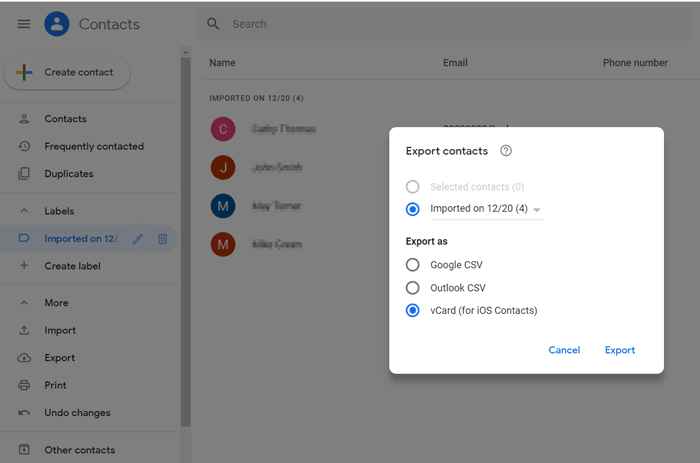
3. Acesse a página do Google Contatos em um navegador de computador e faça login com a mesma conta do Gmail que você usa para fazer backup dos seus contatos. Em seguida, marque a caixa ao lado do nome do contato para selecionar todos os contatos, toque em Exportar e selecione Exportar como CSV do Google . Por fim, toque em Exportar para transferir os contatos para o seu computador.
Leitura complementar :
Quer transferir contatos do computador para o seu novo celular Android ? Aqui estão 3 maneiras fáceis de importar contatos em formato CSV para um celular Android sem complicações.
Você pode seguir este guia para restaurar suas fotos armazenadas na Pasta Segura da Samsung .
Você pode exportar todos os seus contatos e salvá-los como um arquivo VCF no seu celular LG. Em seguida, transfira o arquivo VCF para o seu computador. Este é um método de backup eficaz, especialmente se o seu celular LG não estiver funcionando corretamente.
Eis os passos:
1. Abra o aplicativo Contatos no seu telefone LG e clique no ícone de Menu .
2. Selecione Importar/Exportar > Exportar para o armazenamento interno . Em seguida, selecione seus contatos e toque em Exportar > OK para salvar o arquivo VCF no seu telefone.
3. Conecte seu celular LG ao computador via USB e selecione Transferência de Arquivos ou MTP no seu celular. Em seguida, acesse Este Computador e localize seu smartphone LG.
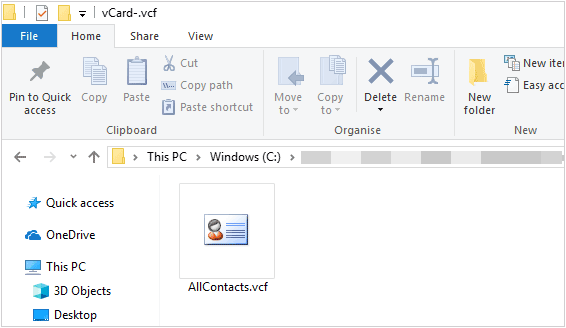
4. Localize o arquivo VCF e mova-o para o seu computador.
Essas são duas maneiras de transferir contatos de um celular LG para um computador. Em comparação, Coolmuster Android Assistant pode ser a melhor opção para transferir contatos. Ele é fácil, seguro e rápido para gerenciar os dados do seu celular LG e, o mais importante, permite selecionar os contatos que você deseja exportar. Já o método do Gmail é um pouco mais complexo e a opção de usar o cartão SD pode não estar disponível em alguns modelos de LG.
Recomendamos fortemente que você experimente este aplicativo. Caso encontre alguma dificuldade ao utilizá-lo, deixe um comentário abaixo.
Artigos relacionados:
Como transferir contatos de celulares HTC/LG para o computador?
Melhores orientações sobre como transferir arquivos LG para o computador.
5 principais maneiras de transferir contatos do Android para o computador
4 maneiras de transferir mensagens de texto de um celular LG para o computador








 Baixar para PC
 Baixar para Mac

