Precisa transferir mensagens de texto do seu celular LG para o computador? As mensagens de texto geralmente ficam armazenadas no cartão de memória interno do seu celular e você não consegue transferi-las diretamente para o computador com um cabo USB. Então, como transferir mensagens de texto do celular LG para o computador? Neste artigo, vamos explorar todas as maneiras possíveis de resolver esse problema facilmente.
Motivos pelos quais você pode querer transferir mensagens de texto do celular para o computador:
Independentemente dos seus motivos, você encontrará neste artigo a maneira mais adequada para transferir mensagens de texto do seu celular LG para o computador.
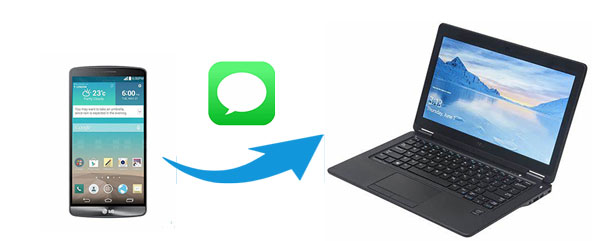
Para transferir mensagens de texto de um celular LG para um computador, você só precisa de uma ferramenta de terceiros chamada Coolmuster Android Assistant . Ela é considerada um excelente gerenciador de mensagens para LG, capaz de transferir, gerenciar e fazer backup de mensagens de texto do seu celular.
É possível salvar mensagens SMS no computador nos formatos HTML, Texto, CSV, BAK e XML, permitindo visualizar e organizar facilmente as mensagens de texto do seu LG no computador. Além disso, este software permite importar suas mensagens de texto (nos formatos BAK ou XML) do PC para o seu celular LG.
Confira outros recursos úteis do Coolmuster Android Assistant :
Coolmuster Android Assistant funciona bem com todas as marcas populares Android , como LG, Samsung, Motorola, Tecno, Google, Xiaomi, iQOO, OPPO, OnePlus, realme, Tecno e muitas outras. É uma ferramenta útil para usuários Androidtransferirem mensagens de texto do Android para o computador .
Baixe Android Assistant no seu PC.


Coolmuster Android Assistant é um gerenciador de mensagens LG fácil de usar que permite visualizar todas as mensagens de texto do seu celular LG no computador e selecionar as que deseja transferir para o computador.
Eis como:
Passo 1 : Baixe, instale e execute Coolmuster Android Assistant no seu computador.
Passo 2 : Conecte seu celular LG ao computador com um cabo USB e siga as instruções na tela para que o programa detecte seu celular LG. Assim que for detectado com sucesso, você verá a interface principal conforme mostrado abaixo:

Passo 3 : Acesse a aba " SMS ". Suas mensagens de texto do celular LG serão digitalizadas rapidamente. Você poderá visualizar e selecionar as mensagens desejadas e clicar no botão " Exportar " para transferi-las para o seu computador.

Usando o recurso de backup com um clique deste software, você pode salvar todas as mensagens de texto do seu celular para o computador com apenas um clique. Agora, siga os passos simples abaixo para realizar a tarefa:
Passo 1 : Depois que seu telefone LG for detectado pelo programa, vá para a seção " Super Toolkit " e clique em " Backup ".

Passo 2 : Selecione "Mensagens" e clique em "Procurar" para personalizar o local no seu computador onde deseja armazenar seus arquivos. Clique em "Fazer backup" para fazer backup de todas as mensagens de texto do seu celular LG para o computador.

Dicas : Como visualizar mensagens de texto no PC
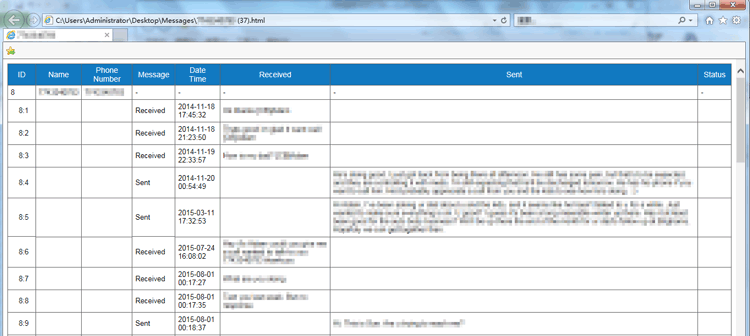
Ao exportar mensagens de texto para o PC, você pode optar por salvá-las nos formatos HTML, Texto, CSV, BAK ou XML. Abaixo, você encontra um exemplo de como visualizar mensagens de texto no PC em formato HTML. Clique aqui para saber mais sobre como visualizar mensagens de texto no computador para usuários de celulares Android .
Na Google Play, existem alguns aplicativos Android , como SMS Backup & Restore e SMS Backup+, que podem ajudar você a fazer backup e restaurar suas mensagens de texto e registros de chamadas. Você pode acessar facilmente os backups por meio de serviços em nuvem ou conta de e-mail e transferi-los para o seu computador.
Você pode usar o SMS Backup & Restore para fazer backup de suas mensagens de texto em serviços de nuvem como Google Drive e Dropbox e, em seguida, baixá-las para o seu computador conforme necessário.
Eis como:
Passo 1 : No seu celular LG, baixe o aplicativo SMS Backup & Restore da Google Play.
Passo 2 : Abra o aplicativo SMS Backup & Restore e clique em " Fazer backup agora ".
Passo 3 : Ative a opção " Mensagens " para fazer backup; você também pode fazer backup de MMS.
Passo 4 : Selecione " Google Drive " para armazenar suas mensagens.
Passo 5 : No seu computador, acesse o site do Google Drive e baixe as mensagens de texto do seu celular LG.

O SMS Backup+ tem como objetivo ajudar você a fazer backup do seu histórico de SMS, MMS e chamadas no Gmail. Para usar o aplicativo SMS Backup+, você precisa ter uma conta do Gmail e habilitar o IMAP manualmente nas suas configurações.
Aqui estão os passos detalhados:
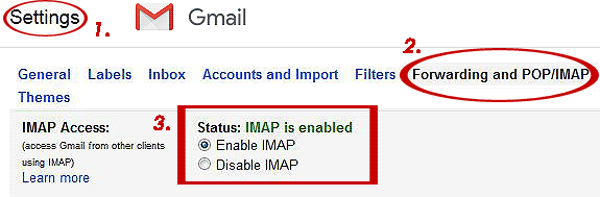
Passo 1 : Acesse as " Configurações " do Gmail > clique em " Encaminhamento e POP/IMAP " > clique em " Ativar IMAP ".
Passo 2 : No seu celular LG, baixe o aplicativo SMS Backup+ na Google Play e abra-o.
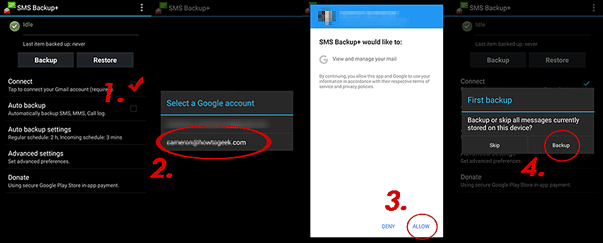
Passo 3 : Toque em " Conectar " e conecte sua conta do Gmail conforme necessário.
Passo 4 : Uma mensagem será exibida; toque em " Backup " e inicie o backup das mensagens de texto do seu telefone LG.
Passo 5 : Após a conclusão do backup, faça login na sua conta do Gmail no computador. Acesse a pasta "SMS" e baixe as mensagens de texto do seu celular LG para o computador.
Transferir mensagens de texto do celular LG para o computador como backup é uma escolha muito inteligente, já que podemos apagar mensagens importantes acidentalmente. Mas o que fazer se você perder mensagens importantes por engano? Não se preocupe! Coolmuster Lab.Fone for Android pode recuperar as mensagens perdidas para você. É uma ferramenta poderosa de recuperação de dados que pode recuperar arquivos apagados, incluindo registros de chamadas, contatos, mensagens de texto, etc., do seu celular Android .
Aliás, você também pode usá-lo para transferir mensagens de texto existentes e apagadas do seu celular LG para o computador.
Aqui estão as versões de avaliação gratuita desta poderosa ferramenta:
Siga os passos abaixo para transferir mensagens de texto apagadas ou existentes do seu celular LG para o computador:
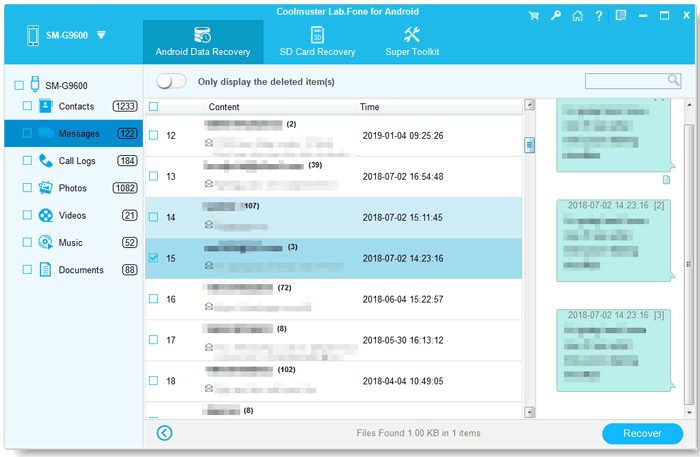
Passo 1 : Execute Coolmuster Lab.Fone for Android no seu PC e conecte seu celular LG ao computador com um cabo USB. Siga as instruções na tela para que seu celular seja detectado. Após a detecção, você verá a interface principal, como mostrado abaixo. Clique em " Mensagens " e depois em " Avançar " para iniciar a verificação.

Passo 2 : Após a digitalização, clique em " Mensagens ". Você verá as mensagens existentes e as excluídas do seu celular LG exibidas na tela. Selecione as que deseja e clique em " Exportar " para transferi-las para o seu computador.
Para obter mais informações, clique aqui para aprender 5 dicas incríveis para recuperar mensagens apagadas Android .
Como você pode ver, quando se trata de transferir mensagens de texto de um celular LG para o computador, usar Coolmuster Android Assistant é a maneira mais fácil e direta. Ele permite visualizar as mensagens de texto antes da transferência e gerenciá-las livremente no PC. Além disso, se você quiser fazer backup de todas as suas mensagens de texto do celular LG para o computador, este software permite que você faça isso com um único clique. Todo o processo é rápido e simples. Baixe-o para o seu PC e experimente.
Artigos relacionados :
Como transferir contatos/mensagens de texto do OPPO para PC/ Mac ?
Como imprimir mensagens de texto do Android [Passos claros]
Melhores orientações sobre como transferir arquivos LG para o computador.

 Android Transferência
4 maneiras sobre como transferir mensagens de texto do telefone LG para o computador
Android Transferência
4 maneiras sobre como transferir mensagens de texto do telefone LG para o computador






 Baixar para PC
 Baixar para Mac

