Com a estreita integração ecológica entre a OPPO e a realme (ambas com suporte para ColorOS/realme UI), a transferência de dados entre os dois dispositivos tornou-se mais prática. Seja para migrar todos os seus dados ao trocar para um novo celular realme ou simplesmente compartilhar arquivos individuais, existem soluções confiáveis para cada necessidade.
Este artigo detalhará 5 métodos viáveis para transferir dados de um dispositivo OPPO para um realme, incluindo ferramentas profissionais de terceiros, funções integradas oficiais e métodos universais de transmissão sem fio, ajudando você a escolher a opção mais adequada às suas necessidades.
Ao transferir uma grande quantidade de dados de um dispositivo OPPO para um realme, muitos usuários buscam uma solução rápida e estável, sem se preocupar com perda de dados ou operações complicadas. Nesse caso, uma ferramenta profissional de transferência de dados móveis pode atender perfeitamente a essas necessidades.
Dentre eles, Coolmuster Mobile Transfer é bastante popular entre os usuários devido ao seu recurso de transferência com um clique, alta velocidade e ampla compatibilidade. Ele suporta a transferência direta de dados entre OPPO e realme sem depender da rede, e pode manter a qualidade original dos dados sem perda. É especialmente adequado para usuários que precisam transferir grandes volumes de dados em lote.
Principais funcionalidades do Coolmuster Mobile Transfer :
Passos detalhados para transferir dados de um dispositivo OPPO para um realme usando o Mobile Transfer:
01 Baixe e instale o Mobile Transfer no seu computador (compatível com sistemas Windows e Mac ). Após a instalação, execute o software.
02 Conecte seu OPPO (dispositivo antigo) e seu realme (dispositivo novo) ao computador usando cabos USB. Siga as instruções na tela para ativar a depuração USB nos dois telefones para garantir que o software consiga detectar os dispositivos corretamente.

03 Após a detecção bem-sucedida, o software identificará automaticamente os dois dispositivos. Certifique-se de que o OPPO esteja definido como "Dispositivo de Origem" e o realme como "Dispositivo de Destino". Se as posições estiverem invertidas, clique no botão "Inverter" para trocar.

04 Na interface do software, verifique os tipos de dados que você precisa transferir. Você pode selecionar um único tipo ou vários tipos ao mesmo tempo. Após confirmar a seleção, clique no botão "Iniciar Cópia" para iniciar a transferência de dados.

Abaixo, você encontrará um breve guia em vídeo (com cerca de 2 minutos) que mostra como usar este produto passo a passo.
O Clone Phone é a ferramenta oficial de migração de dados lançada pela OPPO, totalmente compatível com dispositivos realme. Esta ferramenta utiliza uma conexão direta via Wi-Fi, não consome dados móveis e oferece as vantagens de operação simples e ampla cobertura de dados. É a primeira opção para a maioria dos usuários que desejam migrar todos os seus dados ao trocar para um novo celular realme.
Passos para transferir dados de um OPPO para um realme usando o Clone Phone:
Passo 1. No celular realme, abra o aplicativo Clone Phone e selecione "Este é um novo telefone", depois escolha o dispositivo "OPPO/realme/OnePlus". Um código QR aparecerá na tela.
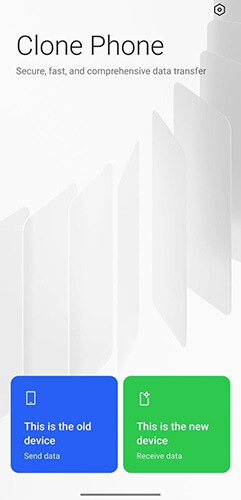
Passo 2. No telefone OPPO, abra o aplicativo Clonar Telefone, toque em "Este é um telefone antigo" e use a câmera para escanear o código QR exibido no dispositivo realme para estabelecer uma conexão entre os dois telefones.
Passo 3. Após a conexão ser estabelecida com sucesso, selecione os dados que deseja transferir, como contatos, mensagens, fotos, vídeos e aplicativos, ou simplesmente escolha "Migração completa".
Passo 4. Toque em "Iniciar Transferência" e mantenha os dois telefones próximos um do outro, com bateria suficiente, até que o processo seja concluído e a transferência finalizada.
Para usuários que utilizam frequentemente os serviços do Google, usar uma conta do Google para sincronizar dados do OPPO para o realme é um método sem fio conveniente. Esse método se baseia na função de backup na nuvem do Google, que sincroniza automaticamente dados essenciais como contatos, calendários, fotos e configurações do dispositivo entre os dois aparelhos. É ideal para usuários que precisam migrar apenas dados importantes, e não todos os arquivos. Veja como funciona:
Passo 1. No telefone OPPO, acesse "Configurações" > "Contas" > "Google", faça login na sua conta do Google e verifique se opções como Contatos, Calendário, Dados de apps e Backup do Google Drive estão ativadas para que seus dados possam ser sincronizados com a nuvem.

Passo 2. Aguarde até que a sincronização seja concluída, ligue o telefone realme e faça login com a mesma conta do Google usada durante a configuração ou nas configurações da conta.
Passo 3. No dispositivo realme, ative a sincronização de dados e escolha restaurar os dados do backup do Google. Em seguida, seus contatos, calendário e dados de aplicativos compatíveis serão baixados automaticamente para o novo telefone.
Serviços de armazenamento em nuvem como Google Drive, Dropbox e OneDrive oferecem uma maneira prática de transferir arquivos entre diferentes celulares Android sem usar cabos ou conexões diretas. Esse método é especialmente útil para mover fotos, vídeos, documentos e outros arquivos pessoais quando você tem uma conexão de internet estável, já que tudo é enviado do celular OPPO e depois baixado para o dispositivo realme.
Guia para transferir dados de um dispositivo OPPO para um realme usando um serviço em nuvem:
Passo 1. No telefone OPPO, abra um aplicativo de armazenamento em nuvem, como o Google Drive, Dropbox ou OneDrive, faça login na sua conta e carregue as fotos, vídeos, documentos ou outros arquivos que deseja transferir.

Passo 2. Aguarde até que todos os arquivos selecionados sejam totalmente carregados na nuvem e, em seguida, abra o mesmo aplicativo de serviço de nuvem no telefone realme e faça login com a mesma conta.
Passo 3. No dispositivo realme, localize os arquivos enviados para a nuvem e baixe-os para o armazenamento local do telefone para que estejam disponíveis offline.
O Bluetooth oferece uma maneira simples e sem fio de transferir pequenas quantidades de dados entre dois telefones próximos, sem depender da internet ou de cabos. É ideal para enviar contatos, fotos, músicas e outros arquivos pequenos quando você precisa transferir apenas uma quantidade limitada de dados do OPPO para o realme.
Aqui estão os passos para transferir dados de um dispositivo OPPO para um realme via Bluetooth.
Passo 1. Ative o Bluetooth nos telefones OPPO e realme e, em seguida, emparelhe os dois dispositivos selecionando o telefone realme na lista de dispositivos Bluetooth disponíveis no telefone OPPO.

Passo 2. No telefone OPPO, abra o arquivo, foto ou contato que deseja enviar, toque na opção "Compartilhar" e escolha "Bluetooth" como método de compartilhamento.
Passo 3. Selecione o telefone realme como dispositivo receptor e, em seguida, aceite a solicitação de transferência no telefone realme para começar a receber os dados.
Passo 4. Aguarde até que a transferência seja concluída e verifique se os arquivos foram salvos com sucesso no dispositivo realme.
Existem várias maneiras de transferir dados de um celular OPPO para um dispositivo realme, cada uma com suas próprias vantagens, dependendo das suas necessidades. Para transferências rápidas e completas, especialmente ao mover contatos, mensagens, fotos, vídeos, aplicativos e registros de chamadas, Coolmuster Mobile Transfer oferece uma solução estável e eficiente que funciona diretamente pelo computador, sem depender da nuvem ou de redes sem fio.
Se você prefere um método sem fio, sem precisar de um computador, o Clone Phone oferece uma solução oficial para transferir dados rapidamente entre dispositivos OPPO e realme. Para quem precisa transferir apenas itens específicos, como contatos ou documentos, a sincronização da conta do Google, serviços em nuvem ou Bluetooth podem ser alternativas convenientes. Ao entender essas opções e escolher o método mais adequado à sua situação, você pode transferir todos os seus dados importantes do OPPO para o realme com segurança e sem problemas, sem perder nada, tornando a transição para o seu novo dispositivo muito fácil.
Artigos relacionados:
Como transferir dados do Samsung para o Realme facilmente [6 opções]
Como transferir dados do Redmi para o Realme [5 métodos funcionais]
Recuperação de dados da realme: um guia completo com 5 soluções
5 maneiras principais de transferir dados entre dispositivos OPPO: faça mudanças em minutos

 Transferência de telefone para telefone
Como transferir dados de um OPPO para um realme: 5 métodos práticos
Transferência de telefone para telefone
Como transferir dados de um OPPO para um realme: 5 métodos práticos







 Download grátis para PC
 Download gratuito para Mac
