Ao trocar de um celular Vivo para um aparelho OPPO, a primeira tarefa costuma ser transferir seus dados importantes. Contatos, fotos, mensagens, vídeos e aplicativos geralmente contêm informações valiosas que você não quer perder durante a transição.
Felizmente, existem várias maneiras confiáveis de transferir dados de um dispositivo Vivo para um OPPO. Você pode usar softwares profissionais de transferência de dados , ferramentas oficiais de migração, serviços em nuvem ou recursos sem fio integrados em dispositivos Android . Neste guia, apresentaremos quatro métodos práticos para ajudá-lo a transferir seus dados de um dispositivo Vivo para um OPPO sem problemas.
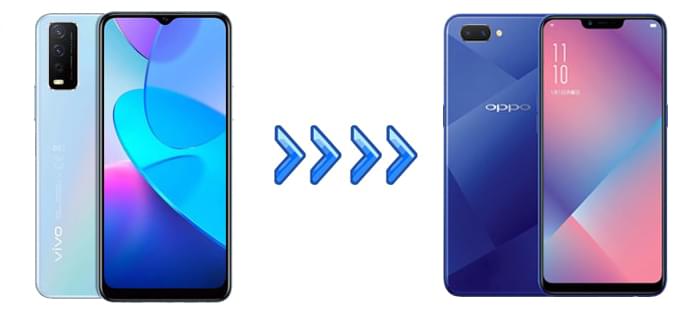
Se você deseja transferir dados entre dois celulares de forma rápida e segura, usar uma ferramenta profissional de transferência de dados geralmente é a solução mais fácil. Coolmuster Mobile Transfer permite transferir diversos tipos de dados diretamente de um dispositivo Android para outro com apenas alguns cliques.
Ele oferece suporte a uma ampla variedade de marcas Android , incluindo Vivo e OPPO, e permite a transferência direta de dados entre dispositivos sem configurações complicadas.
Principais funcionalidades do Coolmuster Mobile Transfer :
Siga estes passos para transferir dados de um dispositivo Vivo para um dispositivo OPPO com Coolmuster Mobile Transfer :
01 Baixe e instale o Mobile Transfer no seu computador. Execute o programa após a instalação.
02 Use cabos USB para conectar o telefone Vivo e o telefone OPPO ao computador. Ative a depuração USB em ambos os dispositivos quando solicitado para que o software possa detectá-los corretamente.

03 Assim que ambos os dispositivos forem reconhecidos, o programa os exibirá na tela. Certifique-se de que o telefone Vivo esteja indicado como dispositivo de origem e o telefone OPPO como dispositivo de destino. Caso estejam invertidos, clique em "Inverter" para trocá-los.

04 Selecione os tipos de dados que deseja transferir, como contatos, mensagens, fotos ou vídeos, e clique em "Iniciar cópia" para começar a transferir dados do Vivo para o OPPO.

Se preferir uma demonstração em vídeo passo a passo, confira este tutorial:
Outro método conveniente é usar o OPPO Clone Phone, a ferramenta oficial de migração de celulares fornecida pela OPPO. Ela permite que os usuários transfiram dados de um celular antigo para um novo dispositivo OPPO sem fio.
Este método não requer um computador e funciona diretamente entre dois telefones.
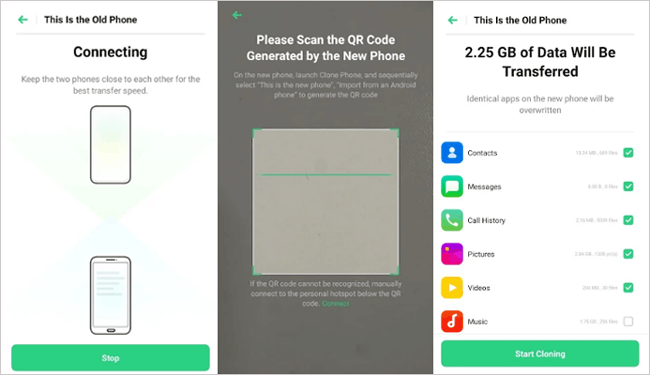
Passo 1. Primeiro, instale o Clone Phone no dispositivo Vivo, caso ainda não esteja instalado. Em seguida, abra o aplicativo em ambos os dispositivos.
Passo 2. No telefone OPPO, selecione "Este é o novo telefone" e, no telefone Vivo, escolha "Este é o telefone antigo". O telefone OPPO irá gerar um código QR.
Passo 3. Use o telefone Vivo para escanear o código QR exibido no dispositivo OPPO para estabelecer uma conexão entre os dois telefones.
Passo 4. Após a conexão, selecione os tipos de dados que deseja transferir, como contatos, fotos, mensagens ou aplicativos. Toque em "Iniciar clonagem" e os dados serão migrados do telefone Vivo para o telefone OPPO.
A sincronização de contas do Google é um método leve e baseado na nuvem, ideal para migrar dados básicos (contatos, calendários, fotos) entre dispositivos Android . É a melhor opção para usuários que precisam transferir apenas arquivos essenciais e não querem usar cabos ou ferramentas de computador.
Passo 1. Comece por abrir as Configurações no telefone Vivo e navegar até "Contas" ou "Google".
Passo 2. Inicie sessão com a sua conta Google e ative as opções de sincronização para os dados que deseja fazer backup, como contatos e calendário.

Passo 3. Depois que os dados forem sincronizados com sua conta do Google, acesse o telefone OPPO. Faça login com a mesma conta do Google usada durante a configuração do dispositivo ou nas configurações da conta.
Passo 4. Depois de adicionar a conta, ative as opções de sincronização no telefone OPPO. Os dados sincronizados anteriormente aparecerão automaticamente no novo dispositivo.
O Bluetooth é um método básico e sem fio para transferir arquivos pequenos (como contatos, fotos e documentos) entre dispositivos Vivo e OPPO. Não é adequado para arquivos grandes (vídeos e aplicativos), mas funciona bem para transferências rápidas e práticas. Veja a seguir os passos para transferir arquivos do Vivo para o OPPO usando Bluetooth:
Passo 1. Nos dispositivos Vivo e OPPO, acesse "Configurações" > "Bluetooth" e ative-o. Torne ambos os telefones "detectáveis" (ative "Visível para dispositivos próximos").
Passo 2. No OPPO, clique em "Buscar dispositivos" e selecione seu telefone Vivo na lista.
Passo 3. No Vivo, confirme a solicitação de emparelhamento (insira o mesmo PIN, se solicitado). Após o emparelhamento, o ícone do Bluetooth exibirá "Conectado".
Passo 4. Em seguida, abra o arquivo que deseja enviar no celular Vivo, toque no ícone "Compartilhar" e escolha "Bluetooth" como método de compartilhamento. Selecione o celular OPPO na lista de dispositivos disponíveis.
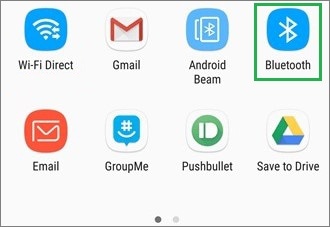
Passo 5. Aceite a solicitação de transferência no telefone OPPO e o arquivo selecionado será enviado sem fio.
Transferir dados de um Vivo para um OPPO não é difícil, desde que você escolha o método certo. Neste guia, apresentamos quatro maneiras práticas de ajudá-lo a transferir seus dados importantes, incluindo contatos, fotos, mensagens e muito mais.
Dentre as opções, o OPPO Clone Phone é uma solução sem fio conveniente, mas pode apresentar instabilidade na conexão e, às vezes, não consegue migrar todos os tipos de dados. A conta do Google funciona bem para sincronizar contatos e calendários, porém não suporta a transferência da maioria dos arquivos locais, como vídeos, músicas ou documentos. O Bluetooth é adequado para o envio rápido de alguns arquivos, mas a velocidade de transferência é lenta e não é ideal para grandes volumes de dados.
Se você busca uma solução mais rápida, estável e completa, Coolmuster Mobile Transfer é uma ótima opção. Ele permite transferir diversos tipos de dados diretamente do Vivo para o OPPO com um único clique, tornando o processo de migração muito mais fácil e eficiente.
Artigos relacionados:
[Resolvido] Como transferir dados do OPPO para o Vivo de 6 maneiras eficazes
Tudo o que você precisa saber sobre o aplicativo Clone Phone: um guia completo.
Como transferir dados de um Vivo para um OnePlus? [Dicas essenciais]
Como exportar contatos de um celular Vivo [Passos rápidos e simples]

 Transferência de telefone para telefone
Como transferir dados de um Vivo para um OPPO sem complicações
Transferência de telefone para telefone
Como transferir dados de um Vivo para um OPPO sem complicações







 Download grátis para PC
 Download gratuito para Mac
