Se você acabou de se livrar do seu antigo Vivo e comprou um novo Samsung Galaxy S25, provavelmente está se perguntando como transferir dados do Vivo para um Samsung. Bem, o processo de transferência de dados de um telefone para outro não precisa ser tedioso. Este post vai te ensinar algumas maneiras práticas de realizar essa tarefa.
Quer você queira mover todo o seu conteúdo do Vivo para seu novo telefone Samsung ou apenas copiar arquivos específicos, como contatos do Vivo para o Samsung, você pode encontrar a solução neste artigo.
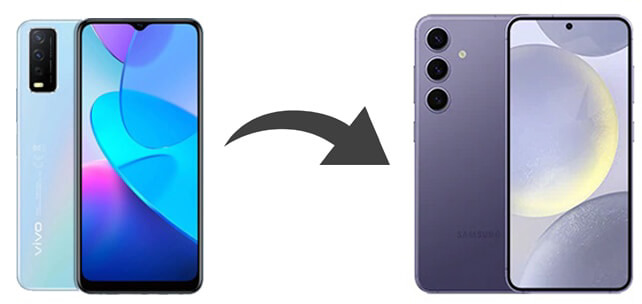
Vamos começar com a solução mais eficaz para transferir dados do Vivo para o Samsung: usar uma ferramenta de terceiros chamada Coolmuster Mobile Transfer . Este software torna o processo de migração de dados simples e eficiente. Ele suporta os sistemas operacionais Android e iOS . Seja para transferir dados de Android para Android ou entre diferentes plataformas, Coolmuster Mobile Transfer certamente ajudará você a conseguir isso.
Recursos Coolmuster Mobile Transfer :
Como transferir dados do vivo para o Samsung usando Coolmuster Mobile Transfer :
01 Após baixar e instalar Coolmuster Mobile Transfer no seu computador, abra-o.
02 Conecte seu vivo e Samsung ao computador usando cabos USB. Quando seus dispositivos forem detectados com sucesso pelo software, verifique se o seu vivo é o telefone de origem e o seu Samsung é o telefone de destino. Caso contrário, você pode clicar em "Inverter" para alterar suas posições.

03 Selecione o tipo de dados a ser transferido e clique no botão "Iniciar Cópia" para iniciar o processo de transferência. Mantenha seus celulares conectados durante a transferência.

Aqui está o guia em vídeo (cerca de 2 minutos de duração):
O Samsung Smart Switch é um aplicativo oficial de transferência de dados desenvolvido pela Samsung. Ele permite que os usuários transfiram dados de outro dispositivo iOS ou Android para um celular Samsung . Você pode baixar este aplicativo em seus dispositivos e transferir fotos, vídeos, contatos, notas, etc., do vivo para o Samsung.
Como transfiro contatos/fotos/vídeos e muito mais do vivo para o Samsung?
Etapa 1. Instale e abra o aplicativo Samsung Smart Switch no seu vivo e Samsung.
Passo 2. Toque em "Enviar dados" no seu vivo e depois selecione "Sem fio" na tela Conectar.

Etapa 3. No seu dispositivo Samsung, toque em "Sim" para estabelecer a conexão.
Passo 4. Após conectar, selecione os dados que deseja transferir do seu vivo e clique no botão "Enviar".
Etapa 5. Toque no botão "OK" no seu Samsung para iniciar a transferência.
O EasyShare é um aplicativo de transferência de arquivos pré-instalado em celulares vivo, permitindo transferências rápidas de arquivos para dispositivos de outras marcas, incluindo Samsung. Ele transfere dados via Wi-Fi Direct sem a necessidade de conexão com a internet, o que o torna ideal para arquivos grandes.
Aqui estão os passos:
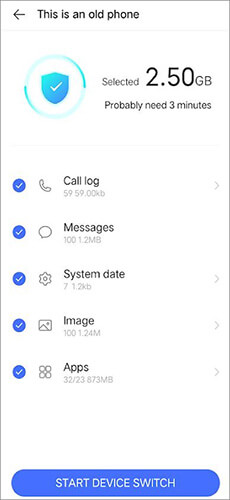
Etapa 1. Abra o aplicativo EasyShare no seu telefone vivo e selecione "Este é um telefone antigo".
Etapa 2. Abra o EasyShare no seu telefone Samsung e selecione "Este é um novo telefone".
Etapa 3. Escaneie o código QR ou conecte-se via Wi-Fi para estabelecer uma conexão entre os dois dispositivos.
Etapa 4. Selecione os tipos de arquivos a serem transferidos, como fotos, vídeos, documentos, etc., e toque no botão "INICIAR TROCA DE DISPOSITIVOS" para iniciar a transferência.
O Bluetooth é uma maneira simples de transferir dados sem precisar de aplicativos. Embora seja mais lento, ainda é uma opção eficaz para transferir pequenas quantidades de dados, como fotos ou arquivos menores.
Abaixo está o guia passo a passo:
Etapa 1. Ligue o Bluetooth nos telefones vivo e Samsung e emparelhe os dispositivos.

Passo 2. No seu telefone vivo, selecione os arquivos que deseja transferir e escolha "Enviar via Bluetooth".
Etapa 3. Aceite a solicitação de transferência de arquivo no seu telefone Samsung e confirme.
Etapa 4. Aguarde a conclusão da transferência e os arquivos serão salvos no seu telefone Samsung.
Leia mais: Talvez você queira consertar a morte súbita do Samsung . Se for o caso, você pode obter ajuda neste artigo.
Se você tiver apenas alguns arquivos para transferir do Vivo para o Samsung, um aplicativo baseado em nuvem como o Google Drive também é uma boa opção. O Google Drive oferece 15 GB de espaço de armazenamento gratuito para cada usuário. Você pode fazer backup de arquivos de mídia e documentos no Google Drive e acessá-los usando diferentes dispositivos.
Como transferir arquivos do vivo para o Samsung usando o Google Drive:
Passo 1. Abra o aplicativo Google Drive no seu Vivo e toque no ícone "+". Selecione "Upload" e navegue e selecione o arquivo do seu Vivo para transferir para o Google Drive.
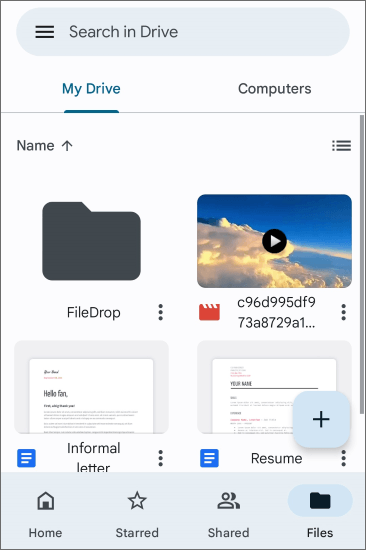
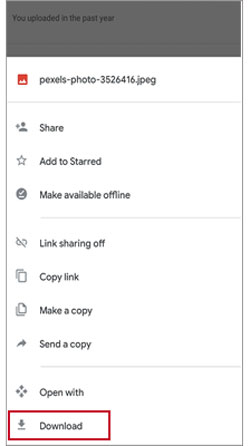
Passo 2. Após a conclusão do upload, acesse seu celular Samsung e inicie o aplicativo Google Drive com a mesma conta do Google. Você pode navegar e localizar os arquivos que deseja salvar e, em seguida, tocar no ícone de três pontos > selecionar "Baixar" para baixá-los para o seu Samsung.
Depois de aprender essas 5 soluções, esperamos que você consiga transferir dados do Vivo para o Samsung com sucesso. Recomendamos fortemente que você experimente Coolmuster Mobile Transfer . Este aplicativo foi especialmente desenvolvido para transferência de dados entre diferentes celulares. Ele pode facilitar a transferência do Vivo para o Samsung. Experimente uma versão de teste deste software. Se encontrar algum problema durante o uso, deixe um comentário abaixo.
Artigos relacionados:
Como transferir dados do Samsung para o Vivo em cinco soluções simples?
Guia passo a passo: transferência de dados de Vivo para Vivo [5 principais métodos]
Como transferir dados do Vivo para o OnePlus? [Dicas imperdíveis]
Como transferir dados da Huawei para a Samsung? 5 maneiras para você

 Transferência de telefone para telefone
Como transferir dados do vivo para o Samsung (5 maneiras fáceis)
Transferência de telefone para telefone
Como transferir dados do vivo para o Samsung (5 maneiras fáceis)







 Download grátis para PC
 Download grátis para Mac
