Resumo; DR: Este guia apresenta 6 maneiras práticas de transferir fotos da Huawei para o iPhone, incluindo transferência de software com um clique, a ferramenta oficial Move to iOS da Apple, cabo USB via computador, sincronização na nuvem com Google Fotos e transferência sem fio usando SHAREit.
Entre elas, a Transferência de Celular é a opção mais rápida e fácil para transferência completa e sem perdas, enquanto Migrar para iOS é a melhor para uma configuração de iPhone novo. A transferência USB oferece estabilidade para grandes bibliotecas de fotos, o Google Fotos permite sincronização na nuvem, e o SHAREit oferece uma alternativa rápida sem fio para transferências menores.
Se você está trocando da Huawei para o iPhone, uma das tarefas mais importantes é aprender a transferir fotos da Huawei para o iPhone sem perder qualidade ou dados. Como a Huawei funciona com Android e o iPhone usa iOS, a transferência direta nem sempre é simples.
Neste guia, você aprenderá vários métodos eficazes para transferir fotos de um Huawei para um iPhone. Continue lendo e escolha o método que melhor se encaixa em você.
A maneira mais fácil de transferir fotos de um Huawei para um iPhone é usando uma ferramenta profissional de transferência de dados de telefone , como o Phone Transfer. Ele foi projetado para mover dados diretamente entre Android e iOS dispositivos sem configurações complicadas.
Esse método é ideal para usuários que desejam uma transferência rápida, estável e sem perdas. Ao contrário dos métodos baseados em nuvem, ele não requer upload pela internet e suporta transferência em lote de milhares de fotos mantendo a qualidade original.
Principais recursos da Transferência Telefónica:
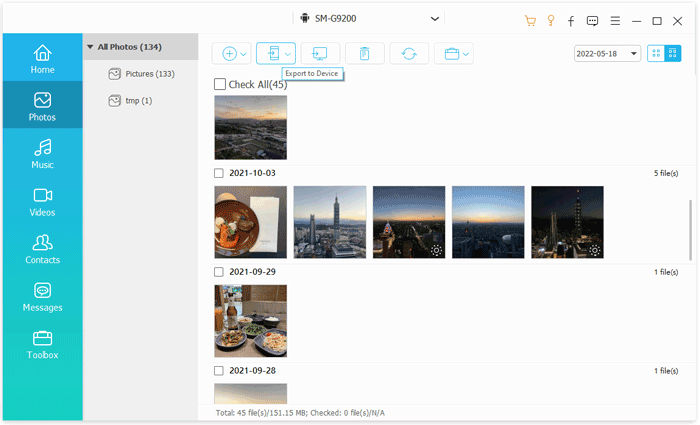
Aqui está como transferir fotos da Huawei para o iPhone após a configuração usando a Transferência do Celular:
01Baixe, instale e inicie o Phone Transfer no seu computador. Conecte tanto seu celular Huawei quanto seu iPhone usando cabos USB.
02Uma vez detectado, o software exibirá ambos os dispositivos. Certifique-se de que seu dispositivo Huawei esteja configurado como fonte. Se não, troque usando o menu suspenso.

03Verifique a opção "Fotos". Selecione as fotos que deseja transferir e clique em "Exportar para o Dispositivo". As fotos selecionadas serão rapidamente transferidas para o seu iPhone.
Move to iOS é uma ferramenta oficial de transferência da Apple projetada para ajudar os usuários a transferir dados de Android dispositivos para um iPhone durante o processo inicial de configuração. Ele suporta a transferência de fotos, vídeos, contatos e mais. Sua principal vantagem é que é seguro e confiável, utilizando uma conexão Wi-Fi direta para transferência de dados sem a necessidade de um computador.
No entanto, é importante notar que esse método só pode ser usado durante a configuração inicial do iPhone. Se o dispositivo já tiver sido ativado, ele deve ser apagado antes de usar o Mover para iOS.
Veja como transferir todas as fotos da Huawei para o iPhone via Move to iOS:
Passo 1. No seu celular Huawei, baixe e instale o Move to iOS da Google Play Store.
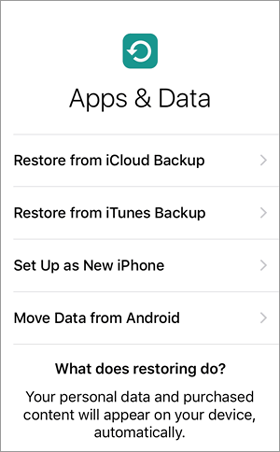
Passo 2. Ligue seu novo iPhone e inicie o processo de configuração até chegar na tela de "Apps & Data".
Passo 3. Toque em "Mover Dados de Android" no iPhone.
Passo 4. Abra o aplicativo Mover para iOS no seu dispositivo Huawei, concorde com os termos e continue.
Passo 5. No seu iPhone, um código vai aparecer. Digite este código no seu celular Huawei.

Passo 6. Os dois dispositivos se conectam por meio de uma conexão Wi-Fi privada.
Passo 7. No celular Huawei, selecione "Fotos" (você também pode escolher vídeos e outros dados, se necessário).
Passo 8. Toque em "Próximo" e espere a transferência ser concluída. Mantenha ambos os dispositivos próximos e conectados à energia.
Nota: Se seu iPhone já estiver configurado, você deve apagá-lo primeiro (Configurações → Geral → Transferir ou Redefinir o iPhone → Apagar Todo o Conteúdo e Configurações) antes de usar Mover para iOS.
Transferir fotos da Huawei para o iPhone manualmente via cabo USB e computador é um dos métodos mais tradicionais, porém estáveis. Embora as etapas sejam relativamente mais complexas, a vantagem é que o processo é totalmente controlável e não depende de nenhum software de terceiros ou conexão de rede. Esse método é adequado para usuários que possuem um grande número de fotos ou uma conexão de internet instável.
Veja como transferir fotos de um Huawei para um iPhone usando um cabo:
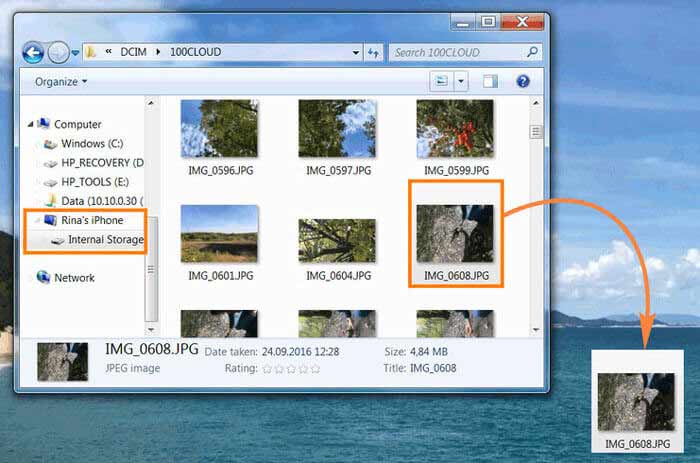
Passo 1. Conecte seu celular Huawei ao computador usando um cabo USB. Desbloqueie o telefone e selecione o modo Transferência de Arquivos (MTP) se solicitado.
Passo 2. Abra o Explorador de Arquivos e localize seu dispositivo Huawei.
Passo 3. Vá na pasta "DCIM" ou "Pictures" e copie as fotos que deseja transferir para o seu computador.
Passo 4. Desconecte o celular Huawei e conecte seu iPhone ao computador usando um cabo USB.
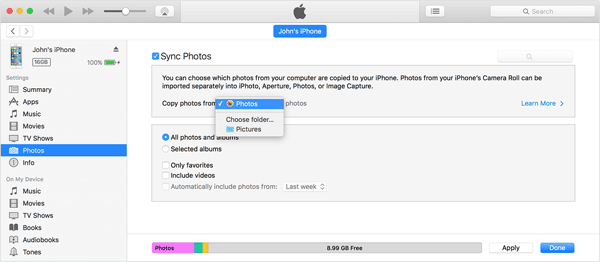
Passo 5. Abra o iTunes (macOSWindows ou antigo) ou o Finder (macOS Catalina e versões posteriores).
Passo 6. Clique no seu iPhone e vá para a seção "Fotos".
Passo 7. Ative o "Sincronizar Fotos" e selecione a pasta onde salvou as fotos da Huawei no seu computador.
Passo 8. Clique em "Aplicar" / "Sincronizar" para começar a transferir as fotos para o seu iPhone.
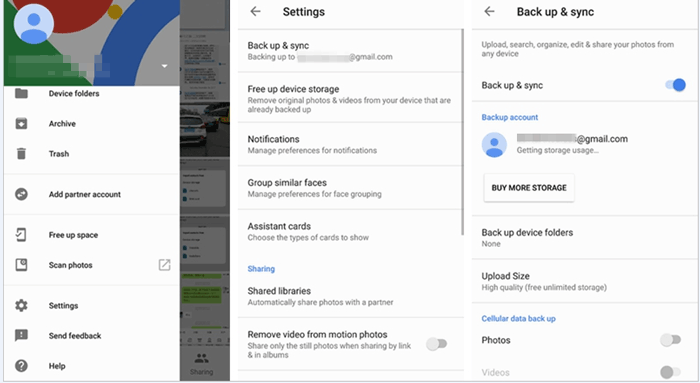
O Google Fotos é uma solução de sincronização multiplataforma baseada em nuvem, projetada para usuários que desejam backup automático e gerenciamento de fotos a longo prazo. Sua ideia central é primeiro enviar fotos de um dispositivo Huawei para a nuvem e depois fazer login na mesma conta em um iPhone para sincronizá-las.
Esse método não requer cabo de dados e não é restrito por sistemas operacionais, mas depende de uma conexão com a internet e do espaço de armazenamento disponível.
Veja como transferir fotos de um celular Huawei para um iPhone sem fio com o Google Fotos:
Passo 1. No seu celular Huawei, instale e abra o Google Fotos.
Passo 2. Faça login com sua conta Google e ative "Backup & sync" nas configurações do app.
Passo 3. Espere suas fotos serem enviadas para a nuvem (isso pode levar tempo, dependendo do número de fotos e da velocidade da sua internet).
Passo 4. No seu iPhone, instale o Google Fotos na App Store.
Passo 5. Faça login com a mesma conta do Google.
Passo 6. Abra o app e você verá todas as suas fotos enviadas sincronizadas automaticamente.
Passo 7. Se quiser salvar fotos no seu iPhone, selecione fotos → toque em "Compartilhar" → "Salvar no dispositivo".
Outra solução sem fio para transferir fotos da Huawei para o iPhone é o SHAREit. Ele usa uma conexão de hotspot local para transferir arquivos sem internet. É adequado para transferir temporariamente um número pequeno a moderado de fotos. Esse método é rápido e simples, mas pode incluir anúncios e instabilidade ocasional na conexão.
Veja como transferir fotos da Huawei para o iPhone usando o SHAREit:
Passo 1. Instale o SHAREit tanto no seu celular Huawei quanto no iPhone a partir das lojas de aplicativos deles.
Passo 2. Abra o SHAREit em ambos os dispositivos e conceda as permissões necessárias (fotos, armazenamento e localização, se solicitado).
Passo 3. No seu celular Huawei, toque em "Enviar" e selecione as fotos que deseja transferir, depois toque em "Próximo / Enviar".
Passo 4. No seu iPhone, toque em "Receber" no app SHAREit. O celular Huawei procura dispositivos próximos e detecta o iPhone.
Passo 5. Toque no ícone do iPhone para estabelecer uma conexão (geralmente via hotspot ou Wi-Fi Direct). Espere a transferência ser concluída.

P1. É possível enviar fotos de um Huawei para um iPhone via Bluetooth?
Não. O iPhone não suporta transferência direta de arquivos de Android via Bluetooth. O Bluetooth do iPhone é limitado e não suporta compartilhamento de arquivos padrão com dispositivos Android como a Huawei. A Apple restringe a transferência de arquivos Bluetooth ao seu próprio ecossistema (como o AirDrop entre dispositivos Apple).
P2. A Huawei pode fazer AirDrop para um iPhone?
Não, a Huawei não pode usar o AirDrop para enviar arquivos para um iPhone. O AirDrop é um recurso exclusivo da Apple e funciona apenas entre dispositivos Apple, como iPhone, iPad e Mac. Os celulares Huawei (e outros dispositivos Android ) não são compatíveis com o AirDrop.
P3. A qualidade das fotos será reduzida durante a transferência?
A maioria dos métodos como Transferência de Celular, USB e Move to iOS mantém a qualidade original. No entanto, alguns aplicativos de terceiros podem comprimir imagens.
No geral, existem várias formas de transferir fotos da Huawei para o iPhone, dependendo das suas necessidades e configuração. Se você quer a opção mais simples e eficiente, o Phone Transfer se destaca como a melhor escolha porque oferece transferência de fotos com um clique, sem perdas e em lote, sem depender de armazenamento em nuvem ou etapas complicadas. Para usuários que preferem soluções oficiais, o Move to iOS é confiável durante a configuração inicial do iPhone, enquanto o Google Fotos funciona bem para sincronização na nuvem. A transferência de cabo USB oferece máxima estabilidade para bibliotecas grandes, e o SHAREit oferece uma alternativa rápida sem fio.
Artigos relacionados:
Como transferir arquivos de Android para iPhone [Top 7 Maneiras]
Como transferir fotos do Android para o iPhone sem fio
Guia completo para transferir contatos da Huawei para o iPhone [2026]

 Transferência de telefone para telefone
Como transferir fotos do Huawei para o iPhone facilmente? 5 maneiras rápidas
Transferência de telefone para telefone
Como transferir fotos do Huawei para o iPhone facilmente? 5 maneiras rápidas







 Download gratuito para PC
  Download gratuito para Mac
