Como uma das maiores fornecedoras de smartphones do mundo, a Huawei possui seu próprio sistema operacional desenvolvido internamente — o HarmonyOS — para smartphones, tablets e smartwatches. Se você acompanhou os lançamentos, deve ter notado que os novos dispositivos da Huawei já vêm com o HarmonyOS puro. Se você deseja transferir suas fotos do seu celular Huawei para o computador para fazer backup, este post oferece 6 dicas práticas.
Coolmuster Android Assistant é um dos melhores programas de gerenciamento para celulares Huawei, facilitando a transferência, o gerenciamento e o backup de arquivos do seu telefone Huawei para um computador. Ele suporta diversos tipos de dados, como contatos, mensagens, registros de chamadas, fotos, músicas, eBooks, vídeos, capturas de tela, etc.
Além de celulares e tablets da Huawei, também se aplica amplamente a dispositivos Samsung, Sony, Motorola, Google, Xiaomi, HTC e outros dispositivos Android .
O que você pode fazer com Coolmuster Android Assistant ?


Como transferir fotos do celular Huawei para o computador de forma seletiva?
1. Instale o programa de transferência de arquivos da Huawei no PC.
Após instalar o software, abra-o em seu computador.

2. Conecte seu telefone Huawei.
Conecte seu dispositivo Huawei ao computador através de um cabo USB e ative a depuração USB no seu dispositivo. Assim que o programa detectar o seu dispositivo, você verá as informações da Huawei na interface.

3. Importe fotos do Huawei para o PC.
Selecione "Fotos" no painel esquerdo e todas as fotos aparecerão na tela em forma de miniaturas. Marque as fotos que deseja transferir e toque no botão "Exportar" no menu superior para importá-las para o seu computador.

Você pode precisar de:
Aqui estão 5 métodos eficazes para ajudá-lo a transferir fotos de um pen drive para um dispositivo iOS .
Além disso, se você deseja visualizar imagens HEIC em seu celular Android , este guia será útil.
Outra excelente opção para fazer backup de todos os álbuns de fotos do seu celular Huawei para um computador é usar o Coolmuster Android Backup Manager , um programa específico para transferência de fotos da Huawei. Este programa foi desenvolvido para fazer backup e restaurar registros de chamadas, fotos, mensagens, vídeos e outros arquivos Android em lotes, no menor tempo possível. Comparado com o método anterior, ele é mais simples e fácil de usar.
Principais recursos do Coolmuster Android Backup Manager :
Como transferir várias fotos de um Huawei P30 para um PC?
1. Inicie o programa de transferência de fotos da Huawei no seu computador.
Instale o aplicativo no seu PC. Depois disso, execute-o na área de trabalho.
2. Conecte seu dispositivo Huawei ao PC.
Você pode usar um cabo USB para conectar seu dispositivo ao PC para uma conexão mais estável. Uma vez conectado, a seguinte interface será exibida.

3. Transferir fotos do celular Huawei para o computador.
Na interface inicial, clique em Backup , selecione Fotos e outros tipos de arquivo que deseja incluir no backup e clique no botão Fazer backup . Se necessário, você também pode clicar no ícone do navegador para personalizar o local de armazenamento no seu computador onde deseja salvar as fotos.

Leitura complementar:
Faça backup e restaure as mensagens do Kik em celulares Android
5 principais maneiras de transferir contatos do Android para o computador
A Huawei também lançou seu método oficial para transferir fotos do seu dispositivo Huawei para o PC: o Huawei Share. Para usar esse método com sucesso, tanto o seu telefone quanto o seu computador Windows devem ser compatíveis com o Huawei Share. Caso contrário, você não conseguirá prosseguir com os passos.
De acordo com o site consumer.huawei.com , o compartilhamento de imagens permite a transferência de até 500 imagens por vez de um celular Huawei para um computador e funciona com celulares que executam EMUI 9.0 ou Magic UI 2.0 ou versões posteriores e PCs Huawei com PC Manager 9.0.1.80 ou posterior. Se nenhum dos dispositivos atender aos requisitos, você pode ignorar esta opção e escolher outra.
Como baixar fotos do celular Huawei para o PC usando o Huawei Share? Vamos descobrir juntos.
1. No seu PC Huawei, ative o Wi-Fi e o Bluetooth e certifique-se de que o Gerenciador de PC esteja em execução em segundo plano.
2. No seu telefone Huawei, deslize o dedo para baixo na tela para ativar NFC , Wi-Fi e Bluetooth . Em seguida, aproxime a área de detecção NFC do seu telefone do sensor Huawei Share do computador ou do touchpad . Assim que for detectado, seu telefone começará a vibrar ou tocar.
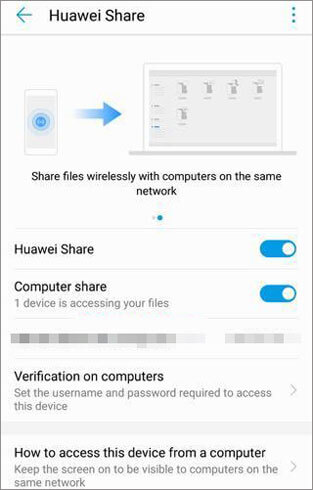
3. Confirme a conexão no seu telefone e computador.
4. Depois de conectar, abra o aplicativo Galeria no seu celular Huawei e ele será espelhado simultaneamente no computador. Use o mouse para selecionar e segurar a imagem até que o ícone de arrastar e soltar apareça. Em seguida, arraste e solte a imagem selecionada diretamente no seu computador.
Você pode precisar de:
Você pode sincronizar fotos do Mac para Android facilmente usando 7 métodos diferentes.
Ele irá orientá-lo a transferir músicas de um iPhone/iPod para um disco rígido externo sem esforço.
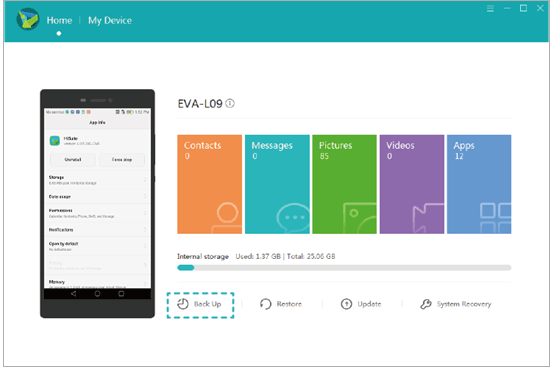
O Huawei HiSuite é um aplicativo para computadores Windows e vem pré-instalado em todos os dispositivos Huawei. Com ele, você pode fazer backup do conteúdo do seu telefone para o computador e restaurar os backups para o seu dispositivo Huawei sem problemas. Como a transferência é feita via Wi-Fi, ambos os dispositivos precisam estar conectados à rede Wi-Fi.
Como transferir fotos do Huawei P8 Lite para o PC?
1. Baixe e instale o HiSuite no seu computador Windows . Em seguida, conecte seu telefone ao computador com um cabo USB.
2. No seu telefone Huawei, acesse Configurações > digite HDB na caixa de pesquisa > selecione a opção Permitir que o HiSuite use o HDB > toque em Transferência de Arquivos ou Transferência de Imagens para ativar o HDB. Em seguida, aceite os termos e condições no seu telefone.
3. Clique em "Fazer backup" no seu computador, selecione as fotos e outros tipos de dados que deseja transferir e defina uma pasta de destino para salvar os arquivos.
4. Pressione o botão Salvar para fazer backup dos dados no seu computador.
Veja também:
Você pode transferir conteúdo do Huawei para o OnePlus rapidamente utilizando estes métodos viáveis.
Quer saber como mover aplicativos para o cartão microSD do seu Huawei ? Leia este post. Ele contém 3 dicas detalhadas para resolver esse problema.
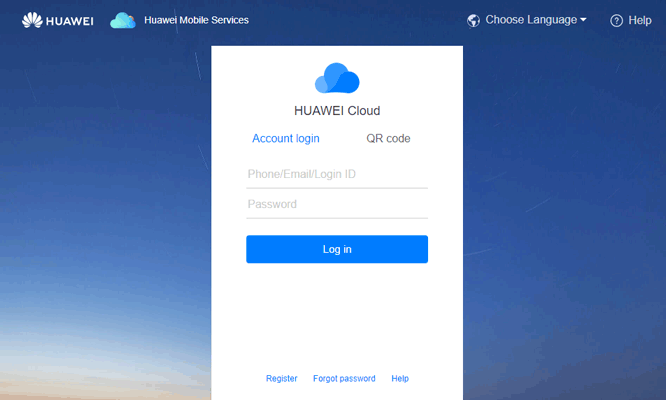
O Huawei Cloud é um serviço de armazenamento em nuvem oferecido pela Huawei para fazer backup dos dados do seu telefone em todos os dispositivos Huawei. Geralmente, oferece 5 GB de armazenamento gratuito para novos usuários. Portanto, verifique se você tem espaço suficiente para fazer o upload das fotos antes de iniciar o processo. Caso contrário, você pode adquirir o plano premium para obter mais espaço.
Como transferir fotos do celular Huawei para o computador usando o Huawei Cloud?
1. Abra as Configurações da Huawei > digite Backup na caixa de pesquisa > escolha Fazer backup e restaurar nos resultados.
2. Selecione Backup na nuvem na tela, ative a opção Backup na nuvem , defina a frequência de backup e ative Fotos na seção Backup . O backup das fotos será feito automaticamente na nuvem da Huawei.
3. Acesse cloud.huawei.com pelo navegador do seu computador e insira a mesma conta Huawei para fazer login. Por fim, encontre as fotos que você carregou na sua conta Huawei Cloud e baixe-as para o seu computador.
Talvez você precise de:
Existe algum aplicativo que possa transferir fotos de um iPhone para um PC ? Sim, você pode selecionar um aplicativo poderoso desta lista.
Existe a possibilidade de recuperar um documento apagado do WhatsApp . Vamos verificar.
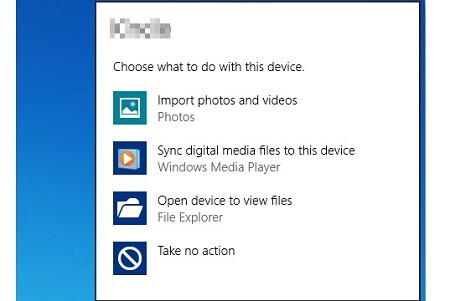
O método tradicional para transferir fotos de um celular Huawei para o computador é arrastar e soltar. Após conectar ambos os dispositivos com um cabo USB, o computador irá escanear automaticamente os arquivos de mídia no seu dispositivo e permitir que você copie os arquivos diretamente. No entanto, observe que esse método só é compatível com a migração de fotos sem DRM.
Então, como transferir fotos do Huawei Y7 diretamente para o PC?
1. Utilize um cabo USB para conectar seu telefone Huawei ao computador.
2. Abra o painel de notificações do seu telefone Huawei, selecione MTP / Transferência de Arquivos e toque em OK quando a janela Permitir depuração USB aparecer.
3. No seu PC, escolha o seu dispositivo Huawei, toque na opção Abrir dispositivo para visualizar arquivos na janela e abra a pasta DCIM > Câmera .
4. Selecione as fotos que deseja copiar e cole-as em uma pasta do computador.
Isso é tudo sobre como transferir fotos do Huawei para o PC. Embora o Huawei Share, o HiSuite e o Huawei Cloud sejam três soluções oficiais da Huawei, honestamente, os dois primeiros métodos são bastante complicados de usar. Além disso, o Huawei Cloud não permite que você escolha as imagens desejadas.
Portanto, você pode ver que Coolmuster Android Assistant e Coolmuster Android Backup Manager são as melhores opções a considerar. Seja para transferir fotos seletivamente para um PC ou fazer backup de todas as imagens do seu dispositivo Huawei, eles atendem às suas necessidades. Então, por que não baixá-los e experimentar?
Artigos relacionados:
6 maneiras eficazes de transferir fotos do celular para o laptop sem usar um cabo USB.
Como transferir fotos de um celular Android para um pen drive? (3 maneiras)
Como transferir dados de um Huawei para um iPhone? 3 maneiras fáceis e rápidas








 Baixar para PC
 Baixar para Mac

