Procurando o melhor aplicativo para transferir fotos do seu iPhone para o PC? Este guia traz 11 aplicativos confiáveis que tornam a transferência de fotos simples e rápida. Com essas ferramentas, você pode mover suas fotos rapidamente para o computador, liberar espaço no iPhone e manter todas as suas memórias seguras. Explore esses aplicativos e encontre o que melhor se adapta às suas necessidades para uma transferência de fotos do iPhone para o PC sem esforço.
Coolmuster iOS Assistant é uma poderosa ferramenta de gerenciamento iOS que facilita a importação de fotos do seu iPhone para o seu PC ou Mac . Você pode visualizar, exportar ou excluir fotos diretamente do seu computador e até mesmo fazer backup ou restaurar todo o seu iPhone com apenas um clique. Além de fotos, ele também suporta uma ampla variedade de tipos de dados, incluindo contatos, mensagens, músicas, vídeos, livros e muito mais.
Principais recursos do Coolmuster iOS Assistant:
Veja como usar o Assistente iOS para transferir fotos do iPhone para o PC:
01 Inicie o programa e use um cabo USB para conectar seu iPhone ao PC. Certifique-se de desbloquear o iPhone e confiar no computador, se solicitado.

02 Após conectar o seu iPhone, você verá a interface principal, conforme mostrado na imagem a seguir. Clique na aba "Fotos" no software. Isso exibirá todas as fotos armazenadas no seu iPhone.

03Visualize e selecione as fotos que deseja transferir do seu iPhone para o seu PC e clique em "Exportar" para iniciar o processo de transferência.

Guia de vídeo:
Prós:
Contras:
iOS Transfer é uma ferramenta versátil de transferência de dados iOS projetada para ajudar os usuários a mover arquivos entre iPhone, iPad, iPod e computador com facilidade. Ele permite a transferência de fotos, músicas, vídeos, contatos, mensagens e muito mais sem usar o iTunes. Com sua interface simples e alta velocidade, você pode fazer backup ou restaurar dados do iPhone em apenas alguns cliques. Seja para trocar de dispositivo ou gerenciar o atual, iOS Transfer oferece uma solução simples e confiável.

Destaques do iOS Transfer:
Prós:
Contras:
O iCloud para Windows é outro aplicativo para copiar fotos do iPhone para o PC. Desenvolvido pela Apple, é um aplicativo bastante seguro e confiável para transferir fotos do iPhone . Geralmente, os usuários têm duas opções para exportar fotos: usar o aplicativo iCloud para Windows ou o iCloud.com. Antes disso, você precisa garantir que sua conta do iCloud tenha espaço de armazenamento suficiente.

Prós:
Contras:
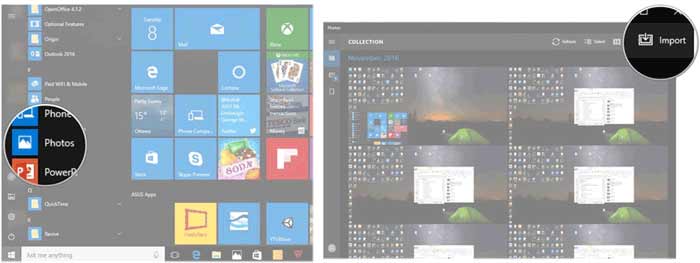
O aplicativo Fotos é um aplicativo integrado para transferir fotos do iPhone para Windows 10/11. Ele permite que você importe suas fotos do iPhone para o PC, mas é necessário conectar o dispositivo via USB.
Prós:
Contras:
Leitura adicional:[Guia útil] Como transferir fotos do iPhone para o laptop Lenovo?
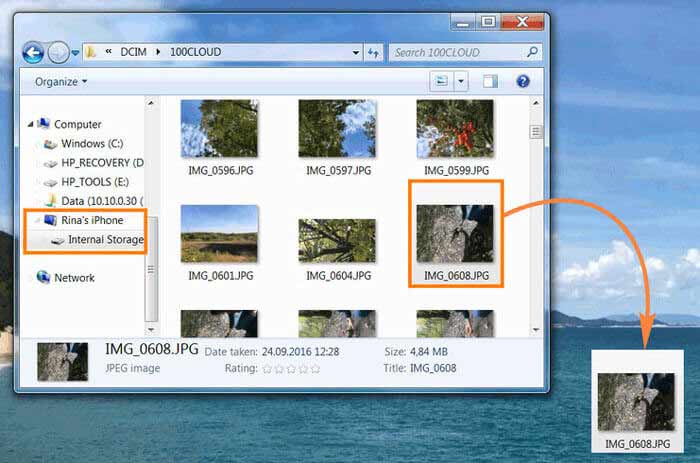
Usar o Explorador de Arquivos Windows significa transferir fotos de um dispositivo iOS para um PC via USB. Observe que este método suporta apenas arquivos da câmera. Não é possível transferir fotos de outros aplicativos.
Prós:
Contras:
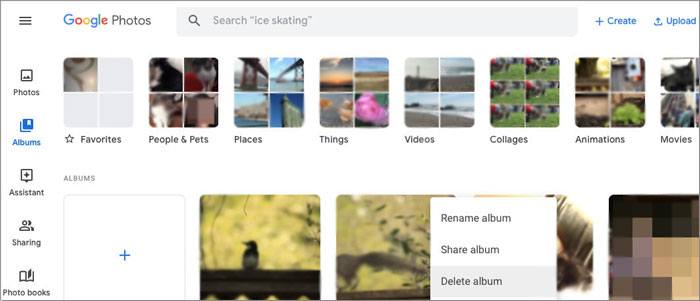
O Google Fotos é um serviço de armazenamento em nuvem fornecido pelo Google. É também um software de transferência de fotos do iPhone. Ele permite que você carregue suas fotos do iPhone para o Google Fotos e, em seguida, acesse e baixe-as no seu PC através do aplicativo ou site do Google Fotos. Você precisa fazer login na mesma conta do Google no iPhone e no PC e ativar o backup e a sincronização no Google Fotos.
Prós:
Contras:
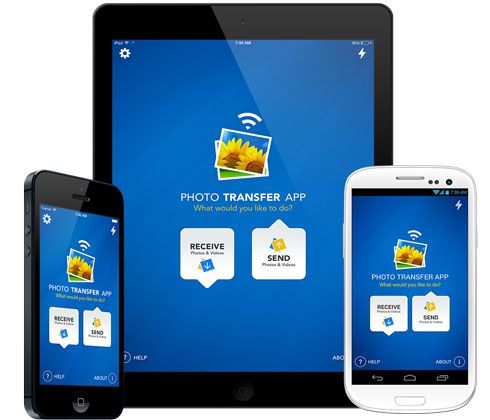
O aplicativo Photos Transfer é o próximo aplicativo para transferir fotos do iPhone para o laptop. Você pode baixar vários vídeos e fotos do seu iPhone para o PC Windows pela mesma rede Wi-Fi, e as fotos e vídeos baixados manterão a resolução máxima sem perda de qualidade.
Prós:
Contras:
Saiba mais: É possível transferir fotos do iPhone para o PC via Bluetooth? Um guia passo a passo
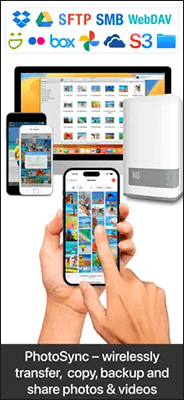
O PhotoSync é um aplicativo compatível com dispositivos iOS , Android , Windows e Mac . Assim, você pode usá-lo para transferir suas fotos do seu iPhone para um PC com Wi-Fi. Além de fotos, ele também suporta a transmissão de vídeos. Além disso, ele preserva a resolução original das suas fotos.
Prós:
Contras:
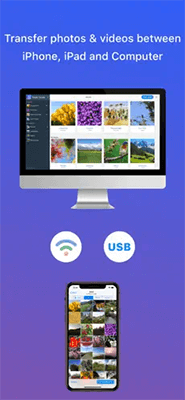
O Simple Transfer é outro aplicativo útil para copiar fotos de um iPhone para um PC. Este aplicativo pode exportar fotos como JPG e HEIC e ajudar você a remover imagens indesejadas do seu dispositivo sem complicações. Simplificando, não é apenas uma ferramenta de transferência, mas também um gerenciador de fotos.
Prós:
Contras:
Está com problemas para transferir fotos do iPhone para o computador? Não se preocupe. Aqui está uma página que explica os motivos e soluções para a impossibilidade de transferir fotos do iPhone para o PC .
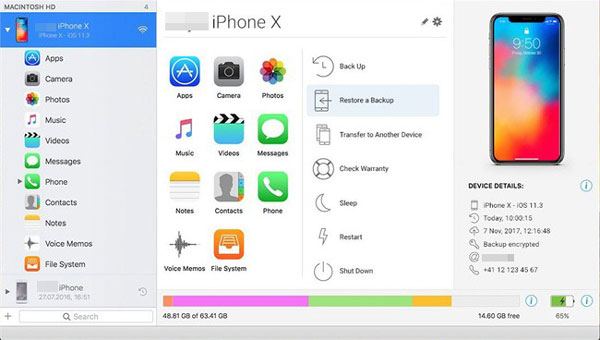
O iMazing é uma ferramenta poderosa para transferência e gerenciamento de fotos. Com ele, você pode visualizar as fotos do seu iPhone no PC e selecionar o que quiser livremente. Além disso, não requer iTunes ou iCloud. No entanto, comparado a outras ferramentas, não é econômico.
Prós:
Contras:
Leia também: Como transferir fotos do PC para o iPhone sem o iTunes [6 opções]
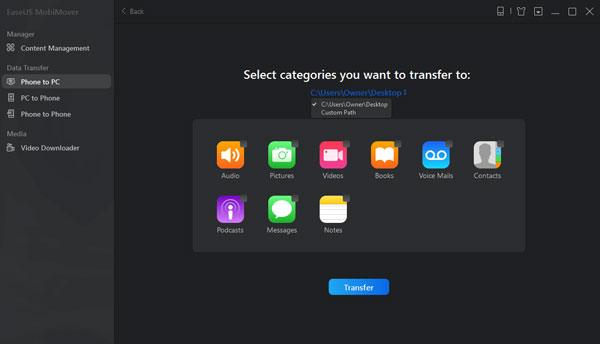
Quer você queira transferir arquivos entre dispositivos iOS ou do iPhone para o computador, o EaseUS MobiMover sempre atenderá às suas necessidades. Além de ser um aplicativo para baixar fotos do iPhone para o computador, ele também ajuda você a gerenciar os dados do seu iPhone em apenas alguns cliques.
Prós:
Contras:
Consulte os seguintes aplicativos se desejar transferir fotos do iPhone para Mac .
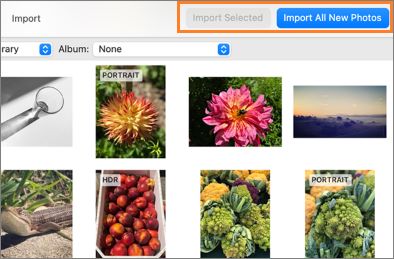
A solução da Apple para sincronizar fotos do iPhone com Mac é o app Fotos. Como um app nativo em todos os computadores Mac , ele simplifica o gerenciamento da sua biblioteca de fotos e vídeos, a pré-visualização de todas as fotos ou vídeos do iPhone e a importação para o seu Mac . Embora seja trabalhoso de usar, muitos usuários iOS adoram sua gratuidade e ampla compatibilidade.
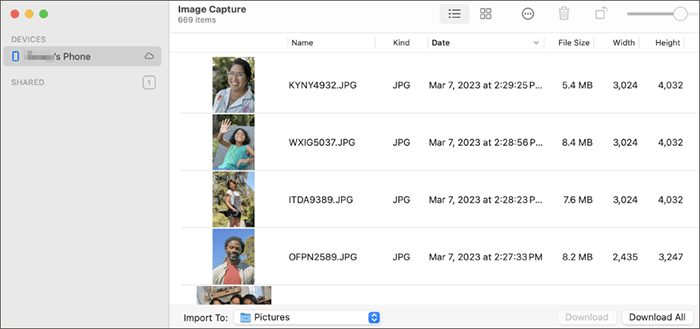
O Image Capture é outra opção para sincronizar fotos do iPhone com Mac . Assim como o aplicativo Fotos, ele geralmente vem pré-instalado em todos os computadores Mac e é gratuito. Após conectar seu iPhone a um Mac usando um cabo USB, você pode visualizar todas as fotos no Rolo da Câmera e exportar as que desejar. No entanto, não é possível evitar a importação de duplicatas devido à seleção manual.
Como você pode ver, todos os onze aplicativos para transferir fotos do iPhone para o PC têm seus prós e contras. Naturalmente, você pode achar difícil escolher entre tantos softwares excelentes. Suponha que você queira pré-visualizar todas as imagens e tornar a operação o mais simples possível. Nesse caso, Coolmuster iOS Assistant é a melhor opção. Você não precisa instalar o iTunes no seu PC antes de usar o aplicativo. Portanto, recomendo fortemente que você experimente.
Artigos relacionados:
[Resolvido] Como transferir fotos do iPhone para o cartão SD com qualidade original?
[5 maneiras] Como transferir fotos do iPhone para o computador sem USB?
Como visualizar fotos do iPhone no PC? 4 maneiras fáceis
7 maneiras rápidas de transferir fotos do PC para o iPad (com ou sem iTunes)







 Download grátis para PC
 Download grátis para Mac


