Os smartphones Huawei, conhecidos por sua tecnologia de ponta, levam os usuários a buscar maneiras eficazes de transferir arquivos entre seus dispositivos e PCs. Ao pensar em transferência de arquivos de um celular Huawei, uma opção que pode vir à mente é o HiSuite, mas devido às suas limitações, muitas pessoas optam por outros aplicativos. Portanto, este artigo discutirá como transferir arquivos de um Huawei para um PC com ou sem o HiSuite.
Sendo um assistente para celulares Huawei, o HiSuite é bem conhecido pelos fãs da marca devido às críticas que recebeu antes e depois de seu uso. Por exemplo, a tela do Huawei precisa estar sempre ligada durante a transferência de dados; caso contrário, o backup falha. Outro exemplo é a dificuldade em identificar na loja de aplicativos da Huawei se o software foi instalado em um computador. Além disso, se o Wi-Fi próximo estiver indisponível, o celular não poderá ser atualizado pela internet.
Geralmente, o HiSuite é difícil de desinstalar do computador e precisa ser removido à força, excluindo alguns arquivos do registro. Mas não se preocupe; nesta seção, apresentaremos algumas maneiras de transferir arquivos em dispositivos Huawei sem o HiSuite.
Quando se trata de transferência de arquivos sem o uso do HiSuite, Coolmuster Android Assistant surge como uma alternativa robusta. Coolmuster Android Assistant é um software poderoso e fácil de usar, projetado para simplificar o processo de gerenciamento e transferência de arquivos entre dispositivos Android da Huawei e PCs.
Este software facilita uma conexão perfeita entre seu dispositivo Huawei e o PC, permitindo a transferência rápida de arquivos como fotos, vídeos e documentos. Seja para fazer backup de arquivos importantes ou organizar o conteúdo do seu dispositivo, Coolmuster Android Assistant se destaca como um companheiro confiável e prático para usuários Huawei.
Principais funcionalidades do Coolmuster Android Assistant :
Siga estes passos para acessar seu telefone Huawei a partir de um PC usando Coolmuster Android Assistant :
01 Instale e execute Coolmuster Android Assistant em um computador.
02 Conecte seu telefone Huawei ao computador via USB e ative a depuração USB no seu dispositivo Huawei.

03 Na interface principal, acesse "Super Toolkit" > "Backup" para selecionar os tipos de dados desejados, conforme listado. Em seguida, clique em "Backup" para transferir arquivos do seu celular Huawei para um computador com apenas um clique.

Certamente, você também pode optar por transferir apenas o conteúdo desejado. Aqui, usaremos "Como transferir fotos do Huawei para o PC " como exemplo.
Após uma conexão bem-sucedida, selecione "Fotos" na lista à esquerda, escolha as imagens que deseja transferir e clique em "Exportar" para iniciar o processo de transferência.

Veja o vídeo abaixo para conferir como é fácil transferir todos os dados do seu dispositivo Huawei para um computador.
Para usuários que preferem a simplicidade de uma conexão USB, um cabo USB oferece uma ligação direta entre smartphones da série Huawei Mate e PCs. Utilizando o cabo USB incluído com seu dispositivo Huawei, você pode transferir arquivos de forma rápida e eficiente, sem a necessidade de software adicional. (Clique aqui para corrigir o problema de transferência de arquivos via USB em dispositivos Huawei .)
Veja como transferir arquivos do Huawei Mate 80/Pura 80 para o PC:
Passo 1. Conecte seu celular Huawei ao computador usando um cabo USB. Assim que o computador instalar o driver automaticamente, o nome da unidade correspondente ao seu celular aparecerá.
Passo 2. No seu telefone, deslize para baixo a partir da barra de status para abrir o painel de notificações. Continue deslizando para baixo para revelar todos os atalhos, navegue até "Toque para mais opções" e escolha um modo de conexão USB para transferência de dados. (Use o Protocolo de Transferência de Imagens (PTP) para transferir fotos; use o Protocolo de Transferência de Mídia (MTP) para transferir arquivos de mídia.)
Passo 3. Depois disso, o PC detectará seu Huawei e você deverá navegar até "Meu Computador" ou "Este PC" para acessar os arquivos do telefone.
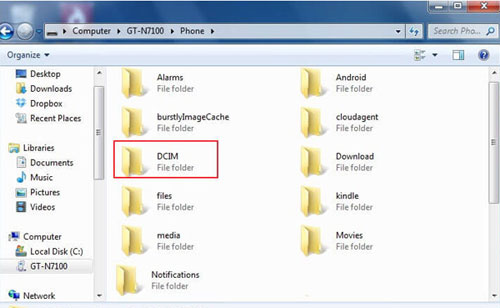
Passo 4. Abra a unidade removível (seu celular Huawei) e selecione a pasta "DCIM". Você poderá ver todas as suas fotos e vídeos lá. Em seguida, copie os dados que precisa e cole-os no seu computador.
O Huawei Share é um recurso dos dispositivos Huawei que permite transferir arquivos facilmente entre o seu celular Huawei e o PC. Essa funcionalidade está disponível exclusivamente em smartphones Huawei com suporte a NFC e em notebooks Huawei equipados com o sensor Huawei Share e que estejam executando a versão mais recente do PC Manager. Para transferir arquivos do seu dispositivo Huawei para o seu PC via Wi-Fi, siga estes passos:
Passo 1. Ative o Wi-Fi e o Bluetooth no seu laptop e confirme se o PC Manager está em execução.
Passo 2. Deslize o dedo para baixo na tela do seu telefone Huawei para revelar o painel de notificações e ativar NFC, Wi-Fi e Bluetooth.
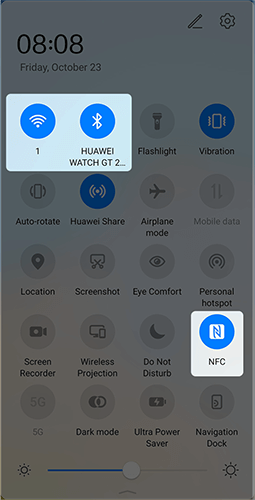
Passo 3. Encoste suavemente a área NFC do seu telefone no sensor Huawei Share até que o telefone emita um toque ou vibre.
Passo 4. Siga as instruções na tela, tanto no telefone quanto no laptop, para estabelecer uma conexão entre os dispositivos.
Como alternativa, no Gerenciador de PC, conecte ambos os dispositivos usando outros métodos e aceite os termos durante a conexão inicial.
Passo 5. Para transferir imagens, vídeos ou documentos do seu telefone para o laptop, abra a "Galeria" para imagens/vídeos e o "Office" para documentos. Encoste a área NFC do seu telefone no sensor Huawei Share do seu computador até que ele vibre para iniciar a transferência.
Abaixo estão 7 ferramentas de transferência da Huawei surpreendentes que você pode precisar.
Guia completo para transferência de dados em dispositivos Huawei: 7 ferramentas surpreendentes que você talvez não conheça.O Bluetooth, uma tecnologia sem fio comum, também pode ser usado para transferência de arquivos entre dispositivos Huawei e PCs. Embora não seja tão rápido quanto algumas alternativas com fio, o Bluetooth oferece a conveniência da conexão sem fio, que pode ser preferível em determinadas situações. Para transferir arquivos do seu dispositivo Huawei para o seu PC usando Bluetooth, siga estas etapas:
Passo 1. Abra o aplicativo Configurações no seu dispositivo Huawei. Ative o "Bluetooth".
Passo 2. No seu computador, certifique-se de que o Bluetooth esteja ativado. Abra as configurações de Bluetooth no seu computador. Procure por dispositivos disponíveis e selecione seu celular Huawei na lista. Siga as instruções na tela para concluir o processo de emparelhamento.

Passo 3. No seu celular Huawei, abra o aplicativo gerenciador de arquivos ou a galeria. Selecione os arquivos que deseja transferir. Procure a opção para compartilhar via Bluetooth. Escolha seu computador na lista de dispositivos Bluetooth disponíveis.
Passo 4. No seu computador, você deverá receber uma notificação ou aviso indicando uma transferência de arquivo via Bluetooth. Aceite a solicitação de transferência no seu computador.
Como mencionado na primeira parte, o HiSuite não é muito utilizado para gerenciar celulares devido às suas limitações na execução de tarefas. No entanto, quem é novo no mundo Huawei pode se interessar em explorar o HiSuite, mas pode encontrar dificuldades para entender completamente seu uso. Ao final deste artigo, apresentaremos os métodos de utilização do HiSuite. Veja também como fazer backup do seu Huawei Mate 80/70/60 para o computador:
Passo 1. Baixe, instale e abra o programa HiSuite no seu computador. Em seguida, conecte seu celular Huawei ao computador usando um cabo USB.
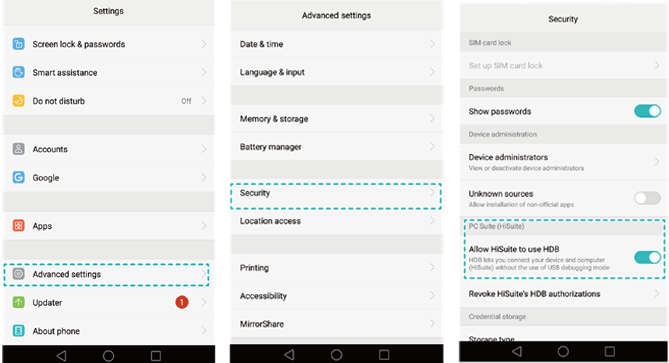
Passo 2. Ative a depuração USB em telefones Huawei. Em seguida, ative o HDB em "Configurações" > "Configurações avançadas" > "Segurança" e clique em "Permitir que o HiSuite use o HDB". Depois, as opções de Backup e Restauração serão exibidas na janela.
Passo 3. Clique em "Fazer backup" e escolha os tipos de arquivo desejados (você pode optar por criptografar o backup, se necessário). Em seguida, clique em "Fazer backup" novamente para transferir os arquivos do Huawei para o PC com o HiSuite.
Em conclusão, este artigo oferece uma análise completa de vários métodos para transferir arquivos de um dispositivo Huawei para um PC. Seja optando pela praticidade do HiSuite ou explorando opções alternativas como Coolmuster Android Assistant , conexões USB, Huawei Share ou Bluetooth, cada método apresenta suas próprias vantagens. Agora você pode tomar uma decisão informada com base em suas preferências, garantindo uma experiência de transferência de arquivos perfeita e que atenda às suas necessidades específicas.
Artigos relacionados:
Como transferir dados de outro telefone para um Huawei [Novo]
Como transferir dados de um dispositivo Huawei para outro [Guia mais recente]
Métodos para fazer backup do seu celular Huawei no Mac (99% das pessoas não sabem)

 Android Transferência
Huawei File Transfer: Como transferir arquivos da Huawei para o PC [Resolvido]
Android Transferência
Huawei File Transfer: Como transferir arquivos da Huawei para o PC [Resolvido]






 Download grátis para PC
 Download gratuito para Mac
