Resumindo:
Fazer backup e restaurar suas conversas no Kik é essencial para proteger seus chats, fotos, vídeos e anexos contra exclusão acidental, falha do dispositivo ou atualizações do iPhone.
Se você precisa de uma maneira segura e fácil de usar para fazer backup e restaurar o Kik separadamente, iOS Data Backup and Restore é a opção recomendada graças aos seus recursos de backup seletivo, visualização e recuperação.
O Kik se tornou um dos aplicativos de mensagens mais populares do mundo, com milhões de usuários que dependem dele para se comunicar, compartilhar imagens, vídeos e mensagens importantes. Perder conversas do Kik devido a exclusão acidental, perda do dispositivo ou atualizações iOS pode ser frustrante. É por isso que saber como fazer backup e restaurar o Kik é essencial. Neste guia, abordaremos três maneiras confiáveis de fazer backup e restaurar o Kik no iPhone para ajudá-lo a proteger e recuperar seus dados do Kik com facilidade.
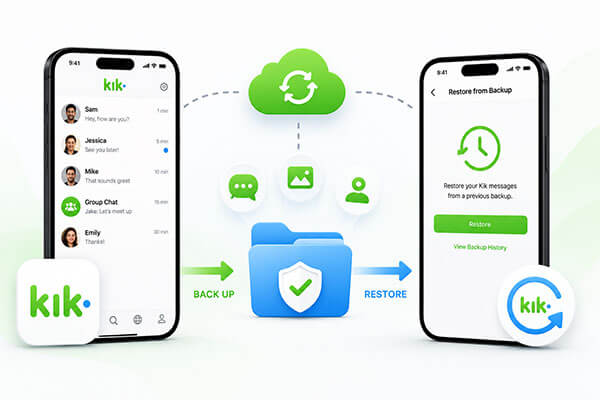
Se você usa um iPhone, o Backup e Restauração de Dados iOS é uma das maneiras mais fáceis e confiáveis de fazer backup e restaurar dados do Kik. É uma ferramenta profissional de backup para iPhone que permite fazer backup seletivo dos dados do aplicativo no seu iPhone, incluindo conversas e anexos do Kik.
Diferentemente das soluções oficiais de backup da Apple, iTunes e iCloud, este programa permite fazer backup dos dados do Kik separadamente, sem precisar criar um backup completo do dispositivo. Além disso, ao restaurar os dados, ele não sobrescreverá seus arquivos e dados existentes no dispositivo.
O que o recurso de Backup e Restauração de Dados iOS pode fazer por você?
01 Baixe e instale o software no seu PC ou Mac . Inicie o programa e conecte seu iPhone ao computador usando um cabo USB. Selecione "Backup de Dados iOS " e, em seguida, escolha "Backup Padrão" ou "Backup Criptografado", de acordo com suas necessidades.

02 Selecione "Kik" e "Anexos do Kik" na lista de tipos de dados. Você também pode escolher quaisquer arquivos adicionais que desejar fazer backup.

03 Clique em "Avançar", escolha um local no seu computador para salvar o arquivo de backup e inicie o processo de backup. Seus chats e anexos do Kik serão armazenados com segurança no seu PC ou Mac .

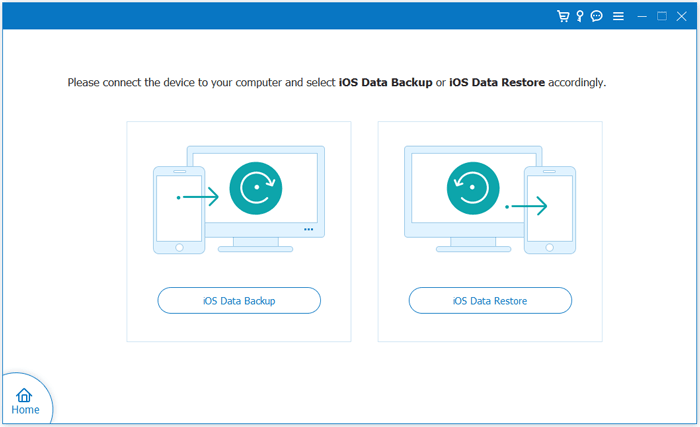
01 Abra o programa e selecione "Restauração de Dados iOS ". Conecte seu iPhone ao computador via USB e o software detectará e analisará automaticamente os arquivos de backup disponíveis.
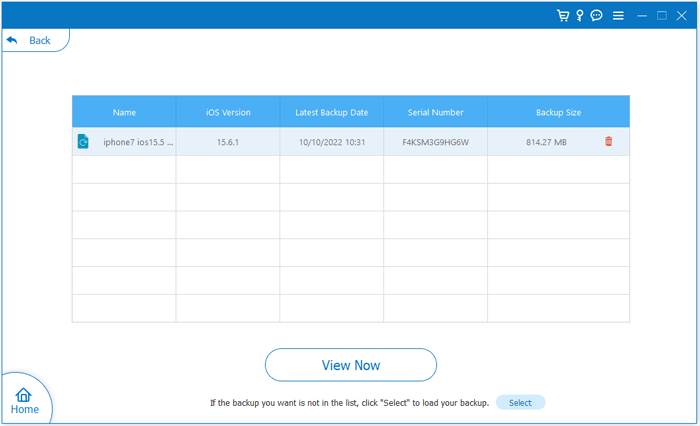
02 Selecione o arquivo de backup que deseja restaurar na lista e clique em "Visualizar agora" para pré-visualizar o conteúdo e verificar se ele contém os dados necessários.
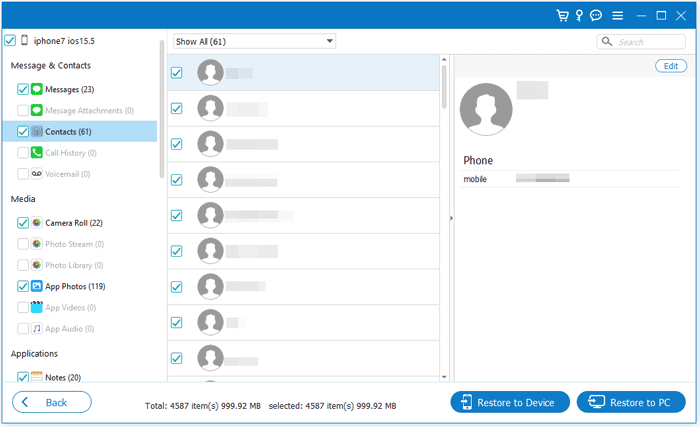
03 Selecione os dados do Kik ou outros arquivos que deseja recuperar e clique em "Restaurar para o dispositivo" ou "Restaurar para o PC" para concluir o processo de restauração. ( Observação: atualmente, somente contatos, notas e seus anexos podem ser restaurados diretamente para um dispositivo iOS .)
O iTunes é a ferramenta oficial de backup da Apple que pode fazer backup de todo o iPhone , incluindo os dados do Kik. Embora o iTunes seja confiável, ele não permite backup ou restauração seletiva do Kik, e restaurar um backup sobrescreverá os dados atuais. É adequado para usuários que desejam um backup completo do dispositivo.
Passo 1. Instale e abra a versão mais recente do iTunes no seu PC Windows ou Mac (macOS Mojave e versões anteriores). Conecte seu iPhone ao computador usando um cabo USB.
Passo 2. Quando o seu iPhone aparecer no iTunes, clique no ícone do dispositivo e selecione "Resumo" no painel esquerdo.
Passo 3. Na seção "Backups", selecione "Este computador". Se desejar proteger dados confidenciais, marque a opção "Criptografar backup local" e crie uma senha.
Passo 4. Clique em "Fazer backup agora" e aguarde a conclusão do processo de backup. Suas conversas do Kik, arquivos de mídia e outros dados do iPhone serão incluídos no backup.

Passo 1. Abra o iTunes no seu computador e conecte seu iPhone usando um cabo USB.
Passo 2. Quando o seu iPhone aparecer no iTunes, clique no ícone do dispositivo e acesse a página "Resumo".
Passo 3. Na seção "Backups", clique em "Restaurar backup".
Passo 4. Selecione o arquivo de backup que contém seus dados do Kik na lista. Se o backup estiver criptografado, digite a senha quando solicitado.
Passo 5. Clique em "Restaurar" e aguarde a conclusão do processo. Seu iPhone será reiniciado automaticamente assim que a restauração terminar.

O iCloud oferece backups automáticos na nuvem para o iPhone, incluindo os dados do Kik. É conveniente para usuários que preferem backups sem fio, mas, assim como o iTunes, não oferece backup ou restauração seletiva para o Kik. Restaurar um backup do iCloud substituirá todos os dados do seu dispositivo.
Passo 1. No seu iPhone, acesse "Ajustes" > [seu nome] > "iCloud" > "Backup do iCloud".
Passo 2. Certifique-se de que o "Backup do iCloud" esteja ativado. Você também deve garantir que seu iPhone esteja conectado a uma rede Wi-Fi.
Passo 3. Toque em "Fazer backup agora" para iniciar o processo de backup. Mantenha-se conectado ao Wi-Fi até que o backup seja concluído.
Passo 4. Assim que o backup for concluído, suas conversas do Kik, anexos e outros dados do iPhone serão armazenados com segurança no iCloud.

Passo 1. No seu iPhone, acesse "Ajustes" > "Geral" > "Transferir ou Restaurar iPhone" > "Apagar Todo o Conteúdo e Ajustes". Isso preparará seu dispositivo para restaurar a partir de um backup do iCloud. ( O iPhone não apaga ?)

Passo 2. Após o seu iPhone reiniciar, siga as instruções de configuração até chegar à tela "Apps e Dados". Toque em "Restaurar do Backup do iCloud".
Passo 3. Inicie sessão com seu ID Apple e selecione o backup que contém seus dados do Kik.
Passo 4. Aguarde a conclusão do processo de restauração. Seu iPhone será reiniciado automaticamente e todos os dados do backup, incluindo conversas do Kik, anexos e outros aplicativos, serão restaurados.

Esses são os três métodos para fazer backup e restaurar dados do Kik. Embora os métodos oficiais da Apple permitam fazer backup e restaurar dados do Kik, eles não são muito flexíveis e podem sobrescrever outros dados. Se você deseja fazer backup e restaurar conversas do Kik separadamente e com mais flexibilidade, o Backup e Restauração de Dados iOS é altamente recomendado. Ele não só é fácil de usar, como também permite que você selecione livremente o que deseja fazer backup, garantindo que suas conversas importantes sejam mantidas seguras e confiáveis.
Artigos relacionados:
Como recuperar mensagens apagadas do Kik no Android com 4 soluções
Um guia completo para recuperar fotos do Kik no iPhone e Android
Como recuperar mensagens apagadas do Kik no iPhone em 4 métodos fáceis?
Como visualizar mensagens antigas do Kik no iPhone e Android [Atualizado]







 Download grátis para PC
 Download gratuito para Mac


