Resumindo:
Android Mi Theme Fingerprint Lock permite que usuários da Xiaomi personalizem as animações de desbloqueio por impressão digital e os efeitos da tela de bloqueio através de temas MIUI ou HyperOS. Este guia explica como ativar o desbloqueio por impressão digital, aplicar efeitos e corrigir problemas comuns, como animações ausentes, erros de tema e falhas de desbloqueio. Também aborda soluções para situações em que os usuários esquecem suas senhas ou ficam bloqueados em seus dispositivos.
Os celulares Xiaomi são conhecidos por sua interface de usuário altamente personalizável. Através da MIUI e da mais recente HyperOS, os usuários podem personalizar quase todos os aspectos de seus dispositivos, incluindo papéis de parede, ícones, telas de bloqueio e animações de impressão digital. Um recurso de personalização popular é o bloqueio por impressão digital com o tema Mi Android , que permite aos usuários adicionar efeitos de desbloqueio por impressão digital estilosos e temas exclusivos para a tela de bloqueio.
Seja para ativar o desbloqueio por impressão digital, aplicar animações de impressão digital atraentes ou solucionar problemas quando o recurso para de funcionar, este guia abrange tudo o que você precisa saber.
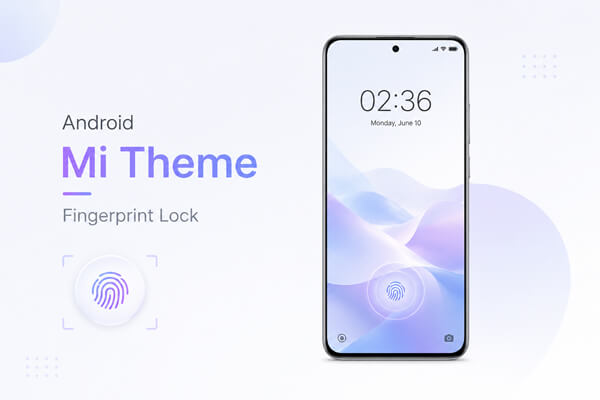
O bloqueio de impressão digital Android Mi Theme refere-se aos temas e animações da tela de bloqueio baseados em impressão digital disponíveis em dispositivos Xiaomi com MIUI ou HyperOS.
Ao contrário do desbloqueio padrão por impressão digital, os Temas Mi podem adicionar efeitos visuais que aparecem quando você toca no sensor de impressão digital. Dependendo do tema, você pode ver anéis brilhantes, animações futuristas, efeitos neon ou designs personalizados para a tela de bloqueio.
Os principais benefícios de usar temas de bloqueio por impressão digital incluem:
Muitos temas disponíveis no aplicativo Temas incluem efeitos de impressão digital personalizados como parte do pacote completo da tela de bloqueio.
Antes de aplicar temas de bloqueio por impressão digital, você precisa primeiro ativar o desbloqueio por impressão digital no seu telefone Xiaomi.
Passo 1. Configure um bloqueio de tela
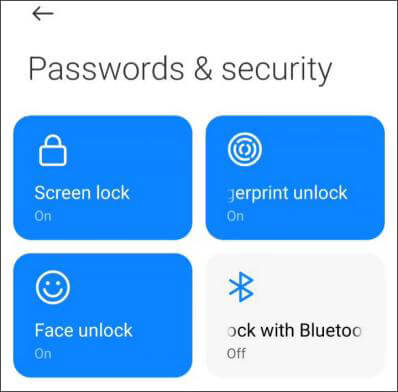
Abra o aplicativo Configurações no seu dispositivo Xiaomi e navegue até "Senhas e segurança". Selecione "Bloqueio de tela" e escolha um método de bloqueio, como PIN, senha ou padrão.
Passo 2. Cadastre sua impressão digital
Volte para "Senhas e Segurança" e toque em "Desbloqueio por Impressão Digital". Insira suas credenciais de bloqueio de tela e siga as instruções na tela para escanear sua impressão digital várias vezes até que o registro seja concluído.
Passo 3. Ative o desbloqueio por impressão digital
Após adicionar sua impressão digital, certifique-se de que a opção de desbloqueio por impressão digital esteja ativada. Bloqueie o telefone e teste se consegue desbloqueá-lo usando sua impressão digital.
Etapa 4. Verifique a compatibilidade do dispositivo
A maioria dos dispositivos Xiaomi, Redmi e POCO modernos suporta desbloqueio por impressão digital. No entanto, as animações de impressão digital e os efeitos da tela de bloqueio disponíveis podem variar dependendo do modelo do seu dispositivo e da versão do MIUI ou HyperOS.
Após ativar o desbloqueio por impressão digital no seu dispositivo Xiaomi, você pode personalizar ainda mais a experiência aplicando animações e efeitos à tela de bloqueio por meio do aplicativo Temas oficial da Xiaomi. Este aplicativo oferece uma ampla variedade de estilos de tela de bloqueio, incluindo alguns que suportam efeitos visuais de impressão digital. Siga os passos abaixo para aplicar um efeito de tela de bloqueio por impressão digital de um tema Mi.
Passo 1. Abra o aplicativo oficial de temas.
Abra o aplicativo Temas pré-instalado no seu celular Xiaomi. Esta é a plataforma oficial da Xiaomi para baixar temas, papéis de parede, fontes e estilos de tela de bloqueio, incluindo designs com efeitos visuais relacionados à impressão digital.

Passo 2. Procure por temas de bloqueio por impressão digital.
Toque na barra de pesquisa na parte superior do aplicativo Temas e digite palavras-chave como "Bloqueio por Impressão Digital", "Animação de Impressão Digital" ou "Impressão Digital na Tela". Navegue pelos resultados e procure por temas que mencionem efeitos de tela de bloqueio ou impressão digital em suas descrições.
Passo 3. Visualize e baixe o tema.
Selecione um tema de sua preferência e abra a página de detalhes para visualizar o efeito na tela de bloqueio. Antes de baixar, verifique se o tema é compatível com o modelo do seu dispositivo e a versão do sistema (MIUI ou HyperOS). Se tudo estiver correto, toque em "Baixar" e aguarde a conclusão da instalação.
Passo 4. Aplicar o tema
Após a conclusão do download, toque em Aplicar. Se as opções de personalização aparecerem, verifique se o componente Tela de Bloqueio está incluído. Em alguns casos, os temas são aplicados como um pacote completo, incluindo papel de parede, ícones e estilo da tela de bloqueio.
Passo 5. Verifique o efeito da impressão digital
Após aplicar o tema, bloqueie o telefone e coloque o dedo no sensor de impressões digitais para testar o efeito. Se a animação não aparecer imediatamente, tente bloquear e desbloquear a tela novamente ou reiniciar o aplicativo Temas.
Para uma personalização mais completa, acesse "Temas" > "Perfil" > "Personalizar tema" > "Estilo da tela de bloqueio" para combinar diferentes elementos da tela de bloqueio, como papéis de parede, estilos e animações, dependendo do seu dispositivo e versão do sistema.
Lembre-se de que os efeitos de animação da impressão digital podem variar dependendo do modelo do seu Xiaomi e da versão do MIUI/HyperOS. Alguns efeitos estão disponíveis apenas em dispositivos com sensores de impressão digital sob a tela, portanto, nem todos os dispositivos serão compatíveis com todos os efeitos visuais.
Ao usar o recurso de desbloqueio por impressão digital do Mi Theme, alguns usuários podem enfrentar problemas como animações de impressão digital ausentes, tema não aplicado corretamente, falha no desbloqueio por impressão digital ou até mesmo problemas de acesso à tela de bloqueio. Abaixo estão os problemas mais comuns e soluções práticas para dispositivos MIUI e HyperOS.
Este é o problema mais comum: a animação da impressão digital não aparece após a aplicação de um tema, sendo exibido apenas o efeito padrão do sistema.
Possíveis razões:
Como resolver:
Passo 1. Acesse "Configurações" > "Senhas e segurança" > "Desbloqueio por impressão digital" e verifique se a animação da impressão digital está ativada (se disponível no seu dispositivo).
Passo 2. Reaplique o tema a partir do aplicativo Temas e certifique-se de que os componentes da tela de bloqueio estejam incluídos.
Passo 3. Reinicie o seu telefone para atualizar os recursos do sistema.
Passo 4. Tente usar um tema mais recente ou oficialmente atualizado que seja compatível com a versão do seu sistema.
Às vezes, após aplicar um tema, apenas parte dele muda (por exemplo, ícones ou papel de parede), enquanto a tela de bloqueio ou o efeito de impressão digital permanecem inalterados.
Possíveis razões:
Como resolver:
Passo 1. Aplique o tema no modo completo em vez de personalização parcial.
Passo 2. Primeiro, redefina o estilo da tela de bloqueio em "Temas" > "Personalizar" > "Estilo da tela de bloqueio" e, em seguida, aplique o tema novamente.
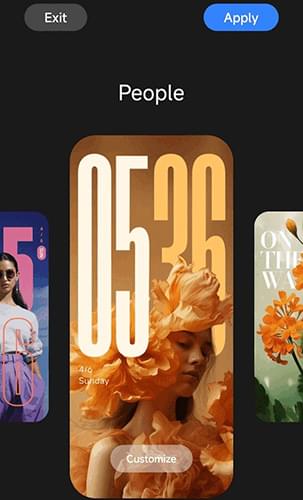
Passo 3. Exclua o tema e baixe-o novamente usando uma conexão de rede estável.
Passo 4. Reinicie o dispositivo para atualizar as configurações do sistema.
Em alguns casos, o desbloqueio por impressão digital pode ficar lento, impreciso ou completamente inoperante após a aplicação de um tema.
Possíveis razões:
Como resolver:
Passo 1. Limpe a área do sensor de impressões digitais com um pano macio e seco.

Passo 2. Exclua as impressões digitais existentes e registre-as novamente.
Passo 3. Desative o modo de economia de bateria ou o modo de ultra economia de energia.
Passo 4. Se os problemas de desempenho persistirem, mude para um tema mais leve ou para um tema oficialmente recomendado.
Em alguns casos, os usuários podem esquecer suas credenciais de bloqueio de tela (PIN, senha ou padrão) após modificar as configurações de segurança ou alterar as configurações da tela de bloqueio. Quando isso acontece, o desbloqueio por impressão digital sozinho não consegue contornar a segurança do sistema e o dispositivo pode permanecer bloqueado.
Para resolver esse problema, uma ferramenta profissional de desbloqueio, como Android Unlocker, pode ser usada para remover o bloqueio de tela e recuperar o acesso ao dispositivo.
Principais funcionalidades do Android Unlocker:
Como desbloquear um dispositivo Xiaomi bloqueado ?
01 Instale e abra o software de desbloqueio Android no seu computador e, em seguida, escolha a opção "Remover bloqueio de tela".

02 Conecte seu celular Xiaomi ao computador através de um cabo USB. O programa detectará automaticamente seu dispositivo e exibirá as informações relevantes para confirmação.

03 Siga as instruções na tela para entrar no Modo de Recuperação ou no Modo de Download, se solicitado. Quando estiver pronto, clique no botão "Remover agora" para iniciar o processo de desbloqueio e aguarde até que seja concluído.

1. Todos os celulares Xiaomi podem usar temas de tela de bloqueio por impressão digital?
A maioria dos celulares Xiaomi com sensor de impressão digital pode usar temas de bloqueio por impressão digital. No entanto, alguns efeitos de animação podem estar disponíveis apenas em determinadas versões do MIUI ou HyperOS e em hardware compatível.
2. Os temas da MIUI afetam o desempenho do telefone?
Em geral, os temas oficiais do aplicativo Temas têm um impacto mínimo no desempenho. No entanto, temas com animações complexas podem consumir um pouco mais de bateria e recursos do sistema.
3. Por que a animação da minha impressão digital não está aparecendo no Xiaomi?
Isso geralmente acontece porque o tema não inclui efeitos de impressão digital, a animação não é compatível com a versão do seu sistema ou recursos adicionais, como o Always-On Display, estão desativados.
4. Posso usar temas de bloqueio por impressão digital no HyperOS?
Sim. O HyperOS continua a oferecer suporte à personalização da tela de bloqueio e aos efeitos de impressão digital. As opções exatas disponíveis podem ser diferentes das encontradas em versões anteriores do MIUI.
O desbloqueio por impressão digital com o tema Mi Android é uma ótima maneira de personalizar seu dispositivo Xiaomi, mantendo um desbloqueio seguro e prático. Ao ativar o desbloqueio por impressão digital, aplicar temas compatíveis e solucionar problemas comuns, você pode desfrutar de uma experiência de tela de bloqueio mais elegante. Se você ficar bloqueado por esquecer suas credenciais, ferramentas como Android Unlocker podem ajudar a restaurar o acesso ao seu dispositivo de forma rápida e eficiente.
Artigos relacionados:
Esqueceu o padrão de desbloqueio? Veja como desbloquear o padrão de desbloqueio no Android
Desbloqueie seu celular Android pelo PC: 3 métodos comprovados que funcionam
Como transferir dados de um Mi para outro em 5 maneiras possíveis (dicas comprovadas)
4 maneiras fáceis de fazer backup e restauração do seu Mi em 2026 (dicas comprovadas)

 Desbloqueio do telefone
Bloqueio por impressão digital com tema Mi Android : Ative, personalize e corrija problemas.
Desbloqueio do telefone
Bloqueio por impressão digital com tema Mi Android : Ative, personalize e corrija problemas.




 Download grátis para PC
